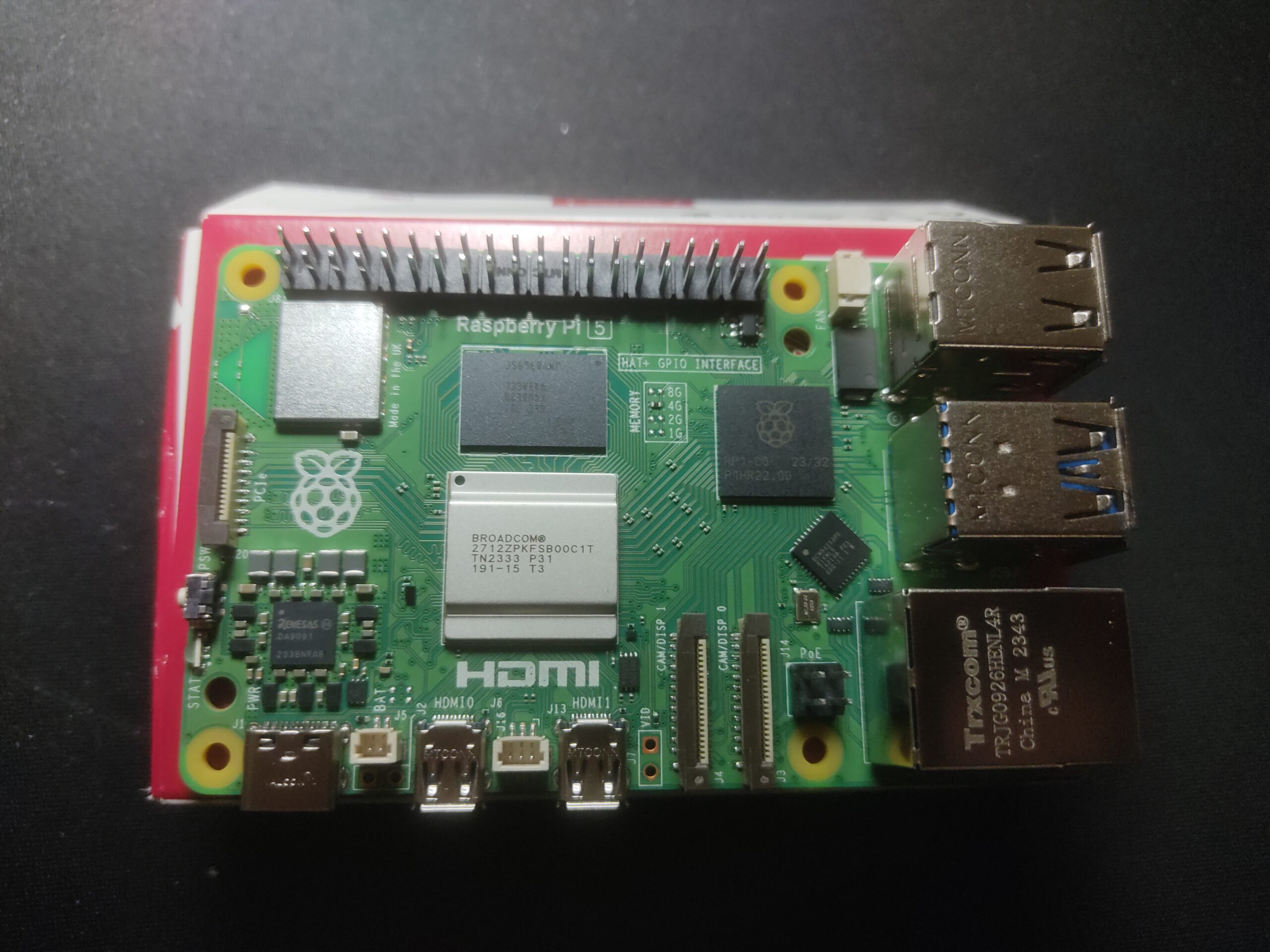
Ho pubblicato il secondo video a tema VPS dove installo Mumble-server sul Raspberry Pi, nel primo avevo replicato la configurazione della VPS.
Iscrivetevi, condividete e lasciate un commento.
Prima di tutto come al solito aggiorniamo il sistema
sudo apt update && sudo apt upgrade -y
Ora installiamo Borgbackup
sudo apt install borgbackup -y
Verifichiamo la versione
sudo borg –version
creiamo una nuova cartella chiamata /backup
sudo mkdir /backup
Creiamo un nuovo repository crittografato chiamato /backup-repo che conterrà i backup, bisognerà impostare una parola d’ordine per poter accedere al repository, (dalle prove fatte se non creo la cartella /backup prima non funziona ma poi il Repo non si trovarà nella cartella creata, non ho capito il perche)
sudo borg init –encryption=repokey /backup-repo
Creiamo un backup della cartella /home/debian
sudo borg create /backup-repo::Backup1/home/debian
Creiamo un file nella cartella /home/debian
sudo touch /home/debian/appunti
questa volta aggiungendo –compression zlib,9 verrà creato un backup compresso
sudo borg create –compression zlib,9 /backup-repo::Backup2/home/debian
Ora controlliamo i backup che abbiamo creato, in questo caso vedremo backup1 e backup2 con data e ora
sudoborg list /backup-repo
Possiamo controllare il contenuto di backup1, in questo caso vedremo le cartelle dell’utente Debian
sudo borg list /backup-repo::Backup1
possiamo anche confrontare 2 backup, in questo caso vedremo il file creato in precedenza cioè appunti
sudo borg diff /backup-repo::Backup1 Backup2
Ora estraiamo Backup2 (attenzione! l’estrazione avverrà nella cartella in cui vi trovate quindi verificate prima di essere nella cartella giusta)
sudo borg extract /backup-repo::Backup2
Adesso cancelliamo il backup numero 2
sudo borg delete /backup-repo::Backup2
Per oggi abbiamo termianto, prima di chiudere facciamo pulizia eliminando eventuali file non piu utilizzati dal sistema
sudo apt autoremove-y
Ho dovuto fare diverse prove ma comunque sono felice di esserci riuscito.
Che ne pensi?
Ogni commento è prezioso perche io possa migliorare e crescere.
Live long and prosper.
Se apprezzi quello che faccio dai un occhiata al resto.
A novenbre 2020 ho scritto un articolo su Xiaomi Redmi Note 9 s, un device che avevo appena acquistato, oggi dopo oltre 3 anni è arrivato il momento di cambiarlo sia perche mesi fa si è rotto il vetro sia perche stanno aumentando le situazioni in cui diventa inuitilizzabile e devo riavviarlo.
Già da tempo seguo la logica “spendo circa 200 € per un device che duri almeno 3 anni” e sembra funzionare, prima del Note 9 s ho avuto un Huawei P10 Lite che oltre i 3 anni da titolare si è fatto altre 3 anni per sperimentare (in effetti usato poco) ed ora lo usa mia sorella 😛
Ho fatto una veloce ricerca e anche se Motorola non mi piace devo dire che G84 con Android 13 stock ed aggiornamenti per 3 anni promette bene, in effetti oggi le differenze tra i vari device sono minime quindi potrebbe essere la scelta giusta, terrò il Note 9 s, per provare a metterci la nuova versione di Ubuntu Touch basata su Ubuntu 20.04 rilasciato di recente.
Dovrei acquistare il Motorola g84?
Di la tua nei commenti, ogni feedback è prezioso per me
live long and prosper
se apprezzi quello che faccio dai un occhiata al resto 😛
Attenzione! per evitare problemi non eseguire i comandi riportati di seguito nel pc dove studi o lavori, fai sempre e comunque un Backup!
E’ uscito il primo video a tema VPS dove replico la configurazione della VPS su un Raspberry Pi,
iscriviti, condividi e lascia un commento 😛
Oggi installo Apache Webserver, da terminale aggiorniamo Debian
sudo apt update && sudo apt upgrade -y
Installazione Apache2 Webserver
sudo apt install apache2
a questo punto abilitiamo il servizio
sudo systemctl enable apache2
e avviamolo
sudo systemctl start apache2
Anche se il nostro Webserver ora non sta lavorando collegandoci tramite un Browser all’IP della VPS vedremmo una pagina dal titolo
Apache2 Debian Default Page
Se la vedete fino a qui avete fatto tutto giusto. BRAVI!
mentre per disattivarlo
sudo systemctl stop apache2
e per disabilitarlo
sudo systemctl disable apache2
Abbiamo fatto ci vediamo la settimana prossima.
Scherzo! Ma neanche tanto, dato che l’argomento è complesso me lo devo studiare meglio ma il punto di questo progetto è condividere non insegnare, comunque possiamo iniziare consultando il file di configurazione ovviamente dopo averne fatta una copia
nel caso si facciano delle modifiche salvare con CRTL+O e chiudere con CTRL+X
per rendere effettive le modifiche riavviare Apache
/etc/init.d/apache2 restart
nel caso ci fosse bisogno di riavviare Apache2 per altri motivi
sudo systemctl restart apache2
Ogni tanto è bene fare pulizia di eventuali file non più utilizzati dal sistema
sudo apt autoremove
Ottimo!
Nel prossimo articolo vedremo come installare BorgBackup, interessante strumento che provai mesi fa per fare una copia di un mondo di Minetest (clone opensorce di MineCraft), anche se non ebbi errori nel procedimento poi non riuscii ad integrare il backup in un Minetest intallato in un altro pc 🙁
Non c’è problema siamo qui per imparare dai miei orrori 😛
Che ne pensi?
Ogni commento è prezioso perche io possa migliorare e crescere.
Live long and prosper
se apprezzi quello che faccio dai un occhiata al resto.
Attenzione! per evitare problemi non eseguite i comandi riportati di seguito nel pc dove studiate o lavorate, fate sempre e comunque un Backup!
Oggi vediamo come ho installato un server Mumble, ritorniamo sulla VPS (nell’articolo precedente oltre a modificare la porta avevo mostrato come collegarsi tramite ssh scrivendo una parola specifica invece dell’IP)
ssh nomeutente@IndirizzoIP-p numero porta
Prima di tutto cerchiamo ed eseguiamo gli eventuali aggiornamenti
sudo apt update && sudo apt upgrade -y
Ora installiamo Mumble Server
sudo apt install mumble-server
Terminata l’installazione verrà chiesto se avviare il server automaticamente all’avvio? io ho risposto SI, rifancendo la stessa procedura su un RaspberryPi la domanda non mi è stata posta (forse non ricordavo di averlo già installato avendo usato un Rpi già in uso e non uno exnovo) ho risolto con questo comando che riconfigura il server da zero
dpkg-reconfigure mumble-server
La seconda domanda chiede se impostare un’alta priorità al processo di rete cosi da avere un bassa latenza dell’audio? anche in questo caso ho risposto SI, impostate una password per il superuser di Mumble e poi terminerà l’installazione del server.
Gia cosi il server sarebbe utilizzabile ma se volete fare personalizzazioni bisogna modificare il file di confiugurazione, prima di tutto fatene una copia
/etc/mumble-server-copia.ini dove copiare, in questo caso la copia ha un nome diverso
Ora apriamo il file da modificare
sudo nano /etc/mumble-server.ini
Io ho modificato Port che di default è 64738, Serverpassword se volete modificare quella di defalut, Users che sarebbe il numero massimo di utenti consentiti contemporaneamente, poi ovviamente salvate il file con CTRL+O ed uscite dall’editor con CTRL+X
Concludo con i comandi per fermare, avviare e riavviare il server dato che dopo avere effetuato delle modifiche sarebbe buona cosa riavviarlo.
sudo systemctl stop mumble-server
sudo systemctl start mumble-server
sudo systemctl restart mumble-server
Vi ringrazio per i commenti che ho ricevuto negli articoli precedenti e vi invito a continuare dato che ogni feedback è molto prezioso per capire se sto andando nella direzione giusta.
Nel prossimo articolo vedremo come installare Apache Webserver e Borgbackup sperando che nel frattempo imparo anche ad usarli 😛
Live long and prosper
Se apprezzi quello che faccio dai un occhiata al resto.
Dopo aver aggiornato il sistema di solito elimino i file diventati inutili
sudo apt autoremove -y
Per migliorare la sicurezza ho modificato
1- la port di collegamento SSH, digitanto
sudo nano /etc/ssh/sshd_config
NANO elaboratore testi
/etc/ssh/sshd_config percorso del file da modificare
In questo file modifichiamo la voce Port, Ricordati di non inserire un numero di porta già utilizzato sul tuo sistema. Per una maggiore sicurezza, utilizza un numero tra 49152 e 65535.
Salvare il file con CTRL+O (per chi non lo sa CTRL è un tasto solo)
Chiudere nano con CTRL+X
ora riavviamo il servizio SSH per rendere effettiva la modifica
service ssh restart
ora terminiamo la connessione
exit
ricolleghiamoci aggiungendo -p e il numeron di porta inserito nel file che abbiamo modificato
ssh nomeutente@IndirizzoIP-p numero porta
2- ora modifichiamo le password dell’utente con
passwd
ti verrà chiesta la password corrente poi la nuova password e poi di nuovo quella nuova.
3- ora modifichiamo la password di Root con
su
diventa root (a differenza di sudo in questo caso sei root finche non dai exit)
poi passwd come hai fatto per l’utente.
3- Ora grazie ad alcuni suggerimenti presi dal mio gruppo Telegram e non solo ho deciso di provare a sostituire la password per collegrami tramite SSH con una chiave di crittografia asimmetrica (parole complesse ma il procedimento è relativamente semplice) seguendo una guida del noto forum “I Debianizzati”
Chiudiamo la connesisone SSH per tornare sul nostro PC, poi
ssh-keygen -b 4096
questo semplice comando genera le cosi dette chiavi ssh
se volete sapere di piu su questo argomento vi consiglio di fare una ricerca al riguardo oppure se lasciate un commento, mi informerò e scriverò un articolo sul tema.
La variable -b 4096 semplificando indica la complessità e quindi la robustezza delle chiavi.
Ora per poterle utilizzare dobbiamo copiare la chiave pubblica nella VPS mentre ovviamete la chiave privata deve essere accuratamente conservata. Digitiamo
nano /.ssh/id_rsa.pub
copiano la chiave e tornando sulla VPS incolliamola qui
nano .ssh/authorized_keys
Ovviamente nel fare questo dovremme essere l’utente che poi useremo per la connessione SSH
ora salviamo con CTRL+O e usciamo con CRTL+X
Apportiamo alcune modifiche al file di configurazione del servizio SSH in modo che
richieda questo tipo di autenticazione
sudo nano /etc/ssh/sshd_config
cercate queste variabili e se non lo sono impostatele su yes
Sto prendendo confidenza con la “gestione” della VPS e soprattutto con gli strumenti necessari principalmente SSH e ovviamente il terminale, già li conoscevo ma doverli usare sempre mi permette di fare molta pratica e questa è un’ottima cosa.
Dall’ultima volta ho cambiato nome alla VPS e trovato la funzione resitalla VPS nel mio account sul sito OVH, il fatto che potessi fare qualche casino senza sapere come reinstallare non dava una bella sensazione.
Ho modificato l’hostname della VPS e anche il file /etc/hosts sia sul desktop che sul Thinkpad per poter accedere digitando l’hostname invece dell’indirizzo IP, praticamente è come avere un DNS personale che associa un certa parola ad uno specifico IP, cosa che non avevo mai fatto prima d’ora.
Ho anche installato un server Mumble che in pratica gestisce le chat vocali, devo ancora fare delle prove ma sembra funzionare, c’è un piccolo problema con i certificati che non certificano dato che il server è diciamo privato non c’è nessuna autority che verifichi la certificazione.
Per ora ignorerò questa cosa dato che non sembra influire sul resto ma se in futuro deciderò di tenerlo e renderlo pubblico dovrò studiarmi come funziona e sistemarla per bene.
Provandolo con Davide, usando il client Plumble su Android va bene, mentre sul PC dovrò controllare meglio le impostazioni audio.
Ho anche installato Apache web server e sto iniziando a studiarmelo dato che non l’ho mai usato, forse questo è un pò impegnativo ma per ora mi accontenterò di riuscire a fare giusto qualcosa, intanto l’installazione è andata bene e collegandomi da browser vedo una pagina che parla di Apache quindi ottimo, ho anche provato i comandi per attivarlo e disattivarlo verificando ogni volta cosa si vedeva dal browser, cosa che già faccio con il server Mumble.
Che bravo che sono 😛
Che ne dite?
Avete consigli?
Dite la vostra nei commenti
Live long and prosper
Se apprezzi quello che faccio dai un occhiata al resto
Qualche settimana fa E.P. del Lug che frequento ha condiviso sul gruppo Telegram un link di OVH che promuoveva un forte sconto sul piano di noleggio Server, 90 centesimi al mese invece di oltre 3 €.
Dopo averci pensato non poco ho deciso di fare questa pazzia e prenderne uno per 1 anno, investendo la notevole cifra di circa 12 €.
Per fare cosa?
Bella domanda!
Non lo so ma già riuscire a farci qualcosa accedendo
in remoto sarà una palestra per me 😛
La sera del 13 dicembre dopo aver completato la procedura di acquisto ho ricevuto l’email con le credenziali di accesso, il login sul sito e l’accesso tramite SSH al Server non mi hanno dato problemi.
Oltre al classico update/upgrade ho installato Screenfetch, generato le chiavi SSH per l’accesso seguendo una guida dei Debianizzati (grazie per tutto quello che fate), ho anche seguito i cosigli sulla sicurezza del server nella guida presente sul sito di OVH che tra le varie cose raccomandava di cambiare le password di default e la porta di connessione.
Fino a qui va tutto bene.
Ovviamente il server è piccolo
1 core
2 Gb di ram
20 Gb di SSD
ma per Gnu/Linux Debian 12 che ho richiesto fosse il
sistema installato sul server vanno piu che bene 😛
Che ne pensate, ho fatto bene?
avete suggerimenti?
dite la vostra nei commenti
Live long and prosper
se apprezzi quello che faccio dai un occhiata al resto
oltre a farci i complimenti per l’ottima riuscita del Linux Day
abbiamo parlato delle attività in programma per il 2024
Tra le varie cose abbiamo (in realtà l’ho fatto io :P)
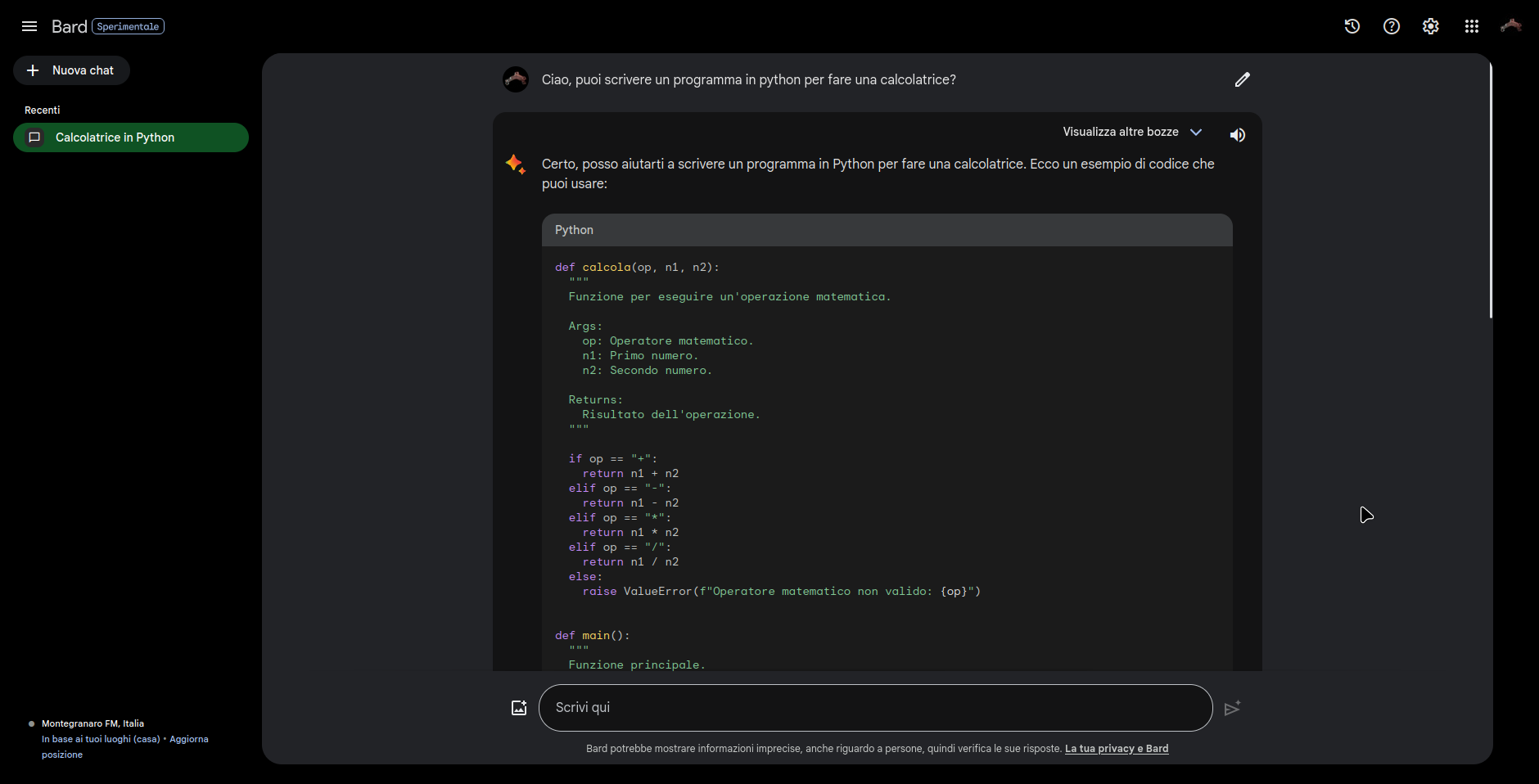
provato Bard l’AI di Google
per chi volesse farlo non dovete registrarvi se avete un account Google
Oltre all’immagine vi trascrivo per intero la risposta alla prima domanda che gli ho fatto
“Ciao, puoi scrivere un programma in Python per fare una calcolatrice?
Certo, posso aiutarti a scrivere un programma in Python per fare una calcolatrice. Ecco un esempio di codice che puoi usare:
def calcola(op, n1, n2):
  """
  Funzione per eseguire un'operazione matematica.

  Args:
    op: Operatore matematico.
    n1: Primo numero.
    n2: Secondo numero.

  Returns:
    Risultato dell'operazione.
  """

  if op == "+":
    return n1 + n2
  elif op == "-":
    return n1 - n2
  elif op == "*":
    return n1 * n2
  elif op == "/":
    return n1 / n2
  else:
    raise ValueError(f"Operatore matematico non valido: {op}")


def main():
  """
  Funzione principale.
  """

  op = input("Operatore matematico ( +, -, *, / ): ")
  n1 = float(input("Primo numero: "))
  n2 = float(input("Secondo numero: "))

  risultato = calcola(op, n1, n2)

  print(f"Il risultato è: {risultato}")


if __name__ == "__main__":
  main()
Questo programma implementa le operazioni matematiche di base: somma, sottrazione, moltiplicazione e divisione. La funzione calcola() prende in input l’operatore matematico, il primo numero e il secondo numero, e restituisce il risultato dell’operazione. La funzione main() legge gli input dall’utente e chiama la funzione calcola() per calcolare il risultato.
Ecco un esempio di utilizzo del programma:
Operatore matematico ( +, -, *, / ): +
Primo numero: 10
Secondo numero: 5

Il risultato è: 15
Puoi modificare il codice per aggiungere altre funzionalità alla calcolatrice, ad esempio:
Supportare più operatori matematici, come la radice quadrata, il logaritmo, l’elevamento a potenza, ecc.
Consentire all’utente di inserire espressioni matematiche complesse, con parentesi e operatori di precedenza.
Visualizzare il risultato dell’operazione con un formato personalizzato.
Spero che questo ti sia utile!”
Volutamente non ho testato il risultato,
di sicuro tra di voi ci sono persone piu competenti per valutare il risultato
provatela e fatemi sapere cosa ne pensate nei commenti 😛
live long and prosper
se apprezzate quello che faccio da un occhiata al resto 🙂
Dopo anni e anni di auricolari che fin troppo spesso si
rovinano sempre sul Jack e fanno contatto a caso,
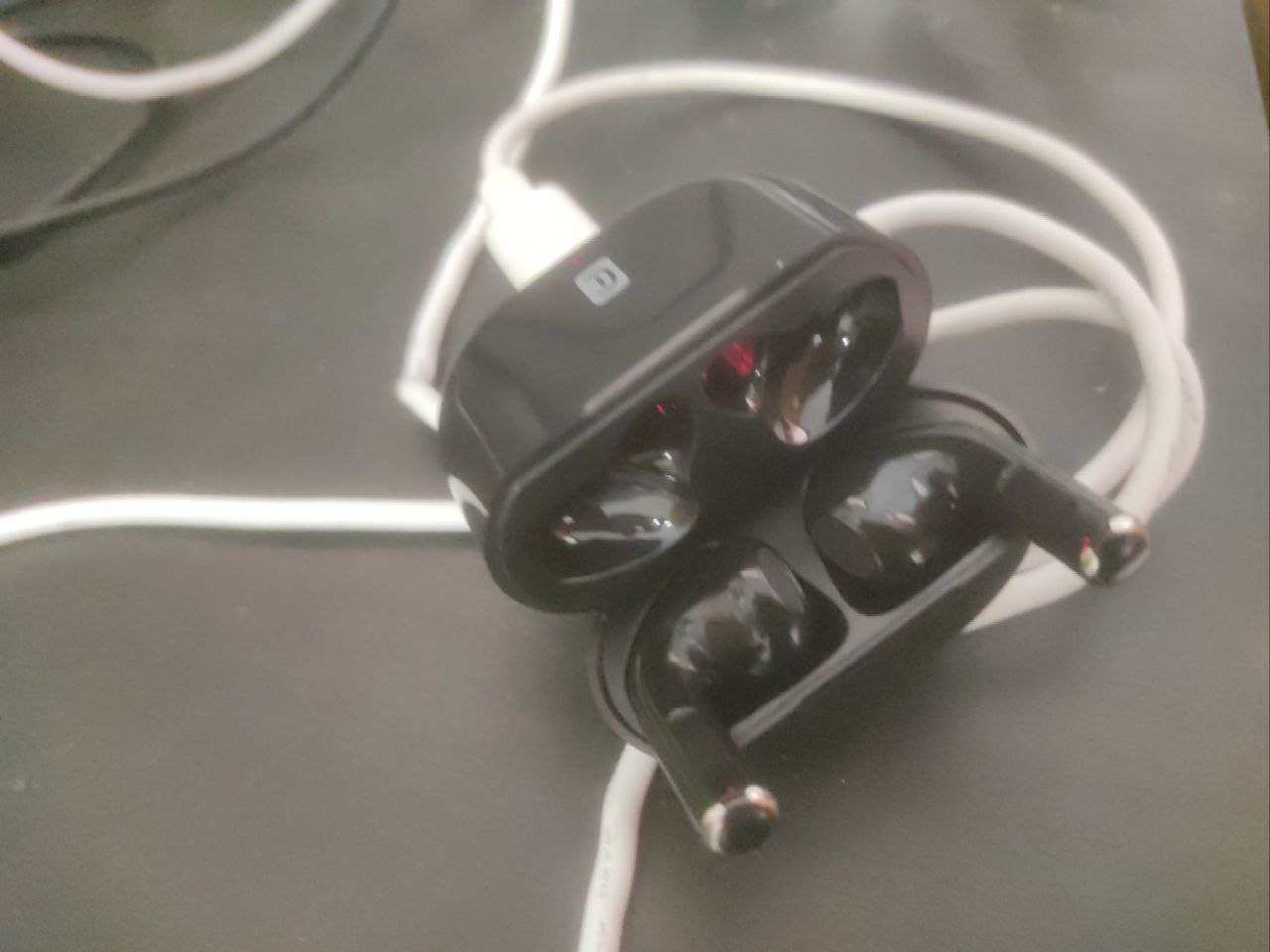
per la prima volta ho deciso di acquistare un paio di Auricolare BT (20 €).
Collegate allo smartphone già nel parcheggio del Centro commerciale direi ok,
penso che hanno anche delle funzioni touch dato che piu volte toccandole si sono spente o scollegate.
Ora le sto provando collegate al PC (si ovviamente con Linux), molto bene, approfitto per testare anche la durata della batteria che dovrebbe essere 5 ore 🙂
In effettti sono sempre stato un tipo da auricolari con il filo anche perche le uso randon e quelle BT rischierei di avrerle scariche quando mi servono,
magari questa è la volta buona per usarle di più 😛
e voi BT o filo?
Live and long prosper!
Se apprezzi quello che faccio dai un occhiata al resto