Blog

  • Che c’entra la batteria con l’HD!!!!

    Il mio portatile HP genera un errore periodico che impedisce l’avvio da HD,
    fortunatamente L’uso di una Live-USB aggira questo problema.
    Ieri ho scoperto che l’errore e’ causato dalla batteria
    che ho utilizzato dopo oltre un mese di pausa in cui non era piu successo.
    Se me ne fossi accorto all’inizio mi avrebbero sostituito la batteria?
    Ciao a tutti.

    Questo articolo è stato recuperato da una mio vecchio sito pubblicato in data 01.10.2012

    Se questo articolo ti è stato utile visita il resto del mio network,
    nella homepage http://officinadiribby.altervista.org
    trovi i link per YouTube, FaceBook, Twitter, Telegram

  • Installazione Linux su pc con UEFI

    Creare una live Ubuntu con Unetbootin.

    Avviare il pc con la penna inserita e premere il tasto per la scelta della periferica da cui poter effettuare l’avvio.
    In questo caso per la penna verrà data una doppia opzione,
    – una con il solo nome della penna,
    – l’altro con lo stesso nome solo con anteposta la scritta UEFI.
    Bisogna scegliere di avviare in UEFI.

    La schermata che si avrà, non sarà la classica (almeno per Unetbootin) azzurra con le scritte bianche con le varie scelte,
    ma si visualizzerà una schermata nera con 3 opzioni, tra cui la prima è “Try Ubuntu without installing”,
    la seconda “Install Ubuntu” ed una terza che in questo momento non ricordo. 🙂
    Scegliere di provare Ubuntu senza installare.

    Dopo che si è avviata la live, lanciare GParted per il partizionamento e prima di creare le partizioni per Ubuntu, bisogna fare una
    partizione di circa 200 MB in FAT32 e di seguito quelle che necessitano per l’installazione della distribuzione:
    Swap, Root, Home e Dati, ma solo “primarie” perché l’opzione per “estesa” non è selezionabile.

    Finito il partizionamento da GParted avviare l’installazione sempre in modalità manuale selezionando “ALTRO”
    quando viene chiesto come installare.
    Giunti nella parte dove scegliere i punti di mount (dove vengono visualizzate le partizioni)
    fare doppio click sulla partizione di 200MB alla quale bisogna dare come file system “Reserved BIOS boot area”
    (purtroppo non ricordo la dicitura in italiano, ma dovrebbe essere l’ultima opzione nella lista dei file system),
    poi selezionare le partizioni in ext4 come home e root, assegnare i punti di mount e ceccare il flag “formattare”
    per queste partizioni e alla fine scegliere di installare il Grub nel disco interno (di solito sda).
    A questo punto cliccare su installa e se tutto è stato fatto correttamente l’installazione andrà a buon fine.

    Naturalmente ci possono essere dei casi particolari in cui ci saranno altri accorgimenti da fare e dei quali non sono a conoscenza,
    questa è stata la mia esperienza personale.

    Nel caso non si crei la partizione FAT32 di 200 MB al momento dell’installazione il sistema riporta questo warning:
    “The partition table format in use on your disks normally requires you to create a separate partition for boot loader code.
    This partition should be marked for use as a “Reserved BIOS boot area” and should be at least 1 MB in size.
    Note that this is not the same as a partition mounted on /boot.
    If you do not go back to the partitioning menu and correct this error, boot loader installation may fail later,
    although it may still be possible to install the boot loader to a partition.”

    Nel caso si faccia partire la pennetta senza l’opzione UEFI all’avvio, l’installazione andrà avanti senza avvisi di errore,
    ma al riavvio partirà solo windows e non ci sarà la possibilità di scegliere Ubuntu.

    Questo è il risultato di “sudo parted -l” dopo l’installazione:

    Modello: ATA Hitachi HTS54757 (scsi)
    Disco /dev/sda: 750GB
    Dimensione del settore (logica/fisica): 512B/4096B
    Tabella delle partizioni: gpt

    Numero Inizio Fine Dimensione File system Nome Flag
    1 1049kB 211MB 210MB fat32 EFI system partition avvio
    2 211MB 345MB 134MB Microsoft reserved partition msftres
    3 345MB 154GB 154GB ntfs Basic data partition
    5 154GB 154GB 210MB bios_grub
    6 154GB 160GB 6291MB linux-swap(v1)
    7 160GB 192GB 31,5GB ext4
    8 192GB 244GB 52,4GB ext4
    9 244GB 723GB 479GB ntfs
    4 723GB 750GB 26,8GB ntfs Basic data partition nascosta, diag

    Grazie a Finnicella
    da oggi inviata speciale del gruppo “I LINUXiani”

    Questo articolo è stato recuperato da una mio vecchio sito pubblicato in data 28.10.2012

    Se questo articolo ti è stato utile visita il resto del mio network,
    nella homepage http://officinadiribby.altervista.org
    trovi i link per YouTube, FaceBook, Twitter, Telegram
  • Cyber Alliance

    Ciao a tutti oggi vi parlero di un idea nata da poco “Cyber Alliance”

    Cyber Alliance e’ un gruppo di admin di diverse realta
    come gruppi di Facebook, Canali YouTube e siti web.
    Tutti dedicati al open source e all’informatica in generale,
    che qui potranno ritrovarsi per sviluppare progetti comuni.

    L’idea di creare una piattaforma di sviluppo collaborativo
    in pieno stile Linux.

    Ciao by Ribby.

    Gruppo Facebook:
    “https://www.facebook.com/groups/CyberAlliance/”

    Questo articolo è stato recuperato da una mio vecchio sito pubblicato in data 27.10.2013

    Se questo articolo ti è stato utile visita il resto del mio network,
    nella homepage http://officinadiribby.altervista.org
    trovi i link per YouTube, FaceBook, Twitter, Telegram
  • Sudo apt install 2017 | sudo apt remove 2016

    Buon anno a tutti i Linuxiani

    e visto che a natale siamo tutti piu buoni

    buon anno anche a chi usa Windows 😛

    gnu00Visita il resto del mio network,
    nella homepage http://officinadiribby.altervista.org
    trovi i link per YouTube, FaceBook, Twitter, Telegram
  • Riesco a far funzionare un Portatile di 20 anni fa

    La soddisfazione schizza alle stelle

    digital01

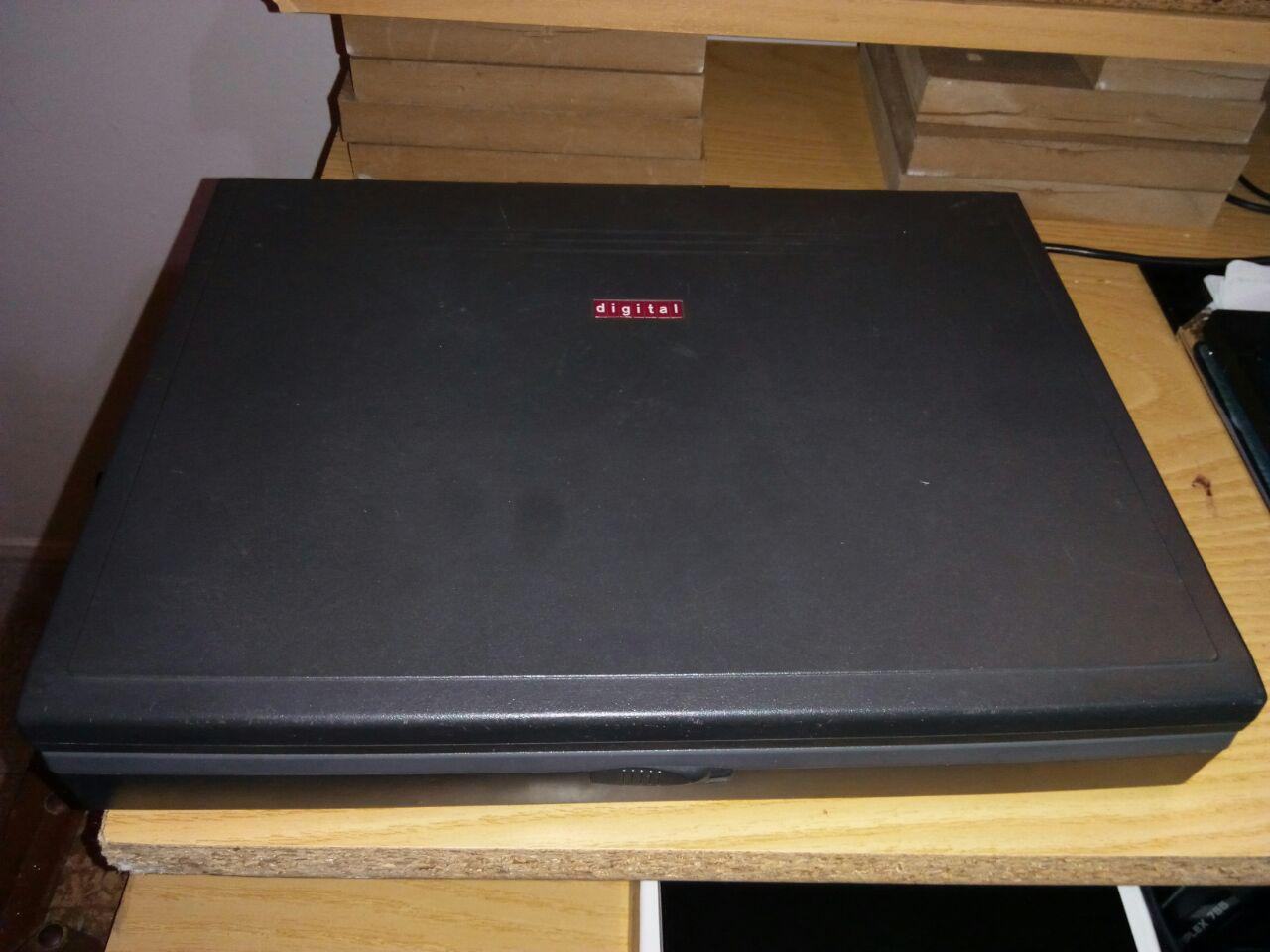
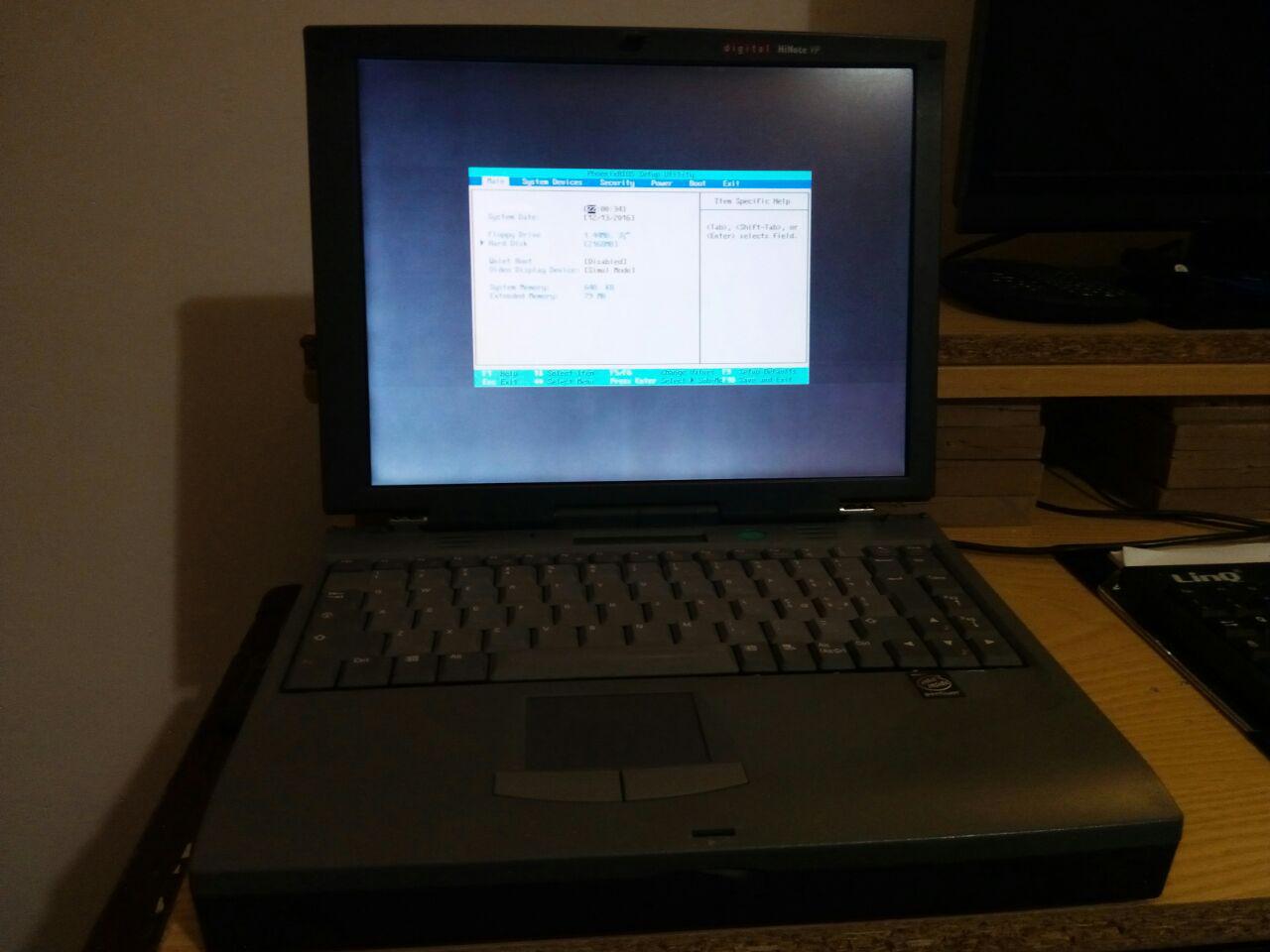
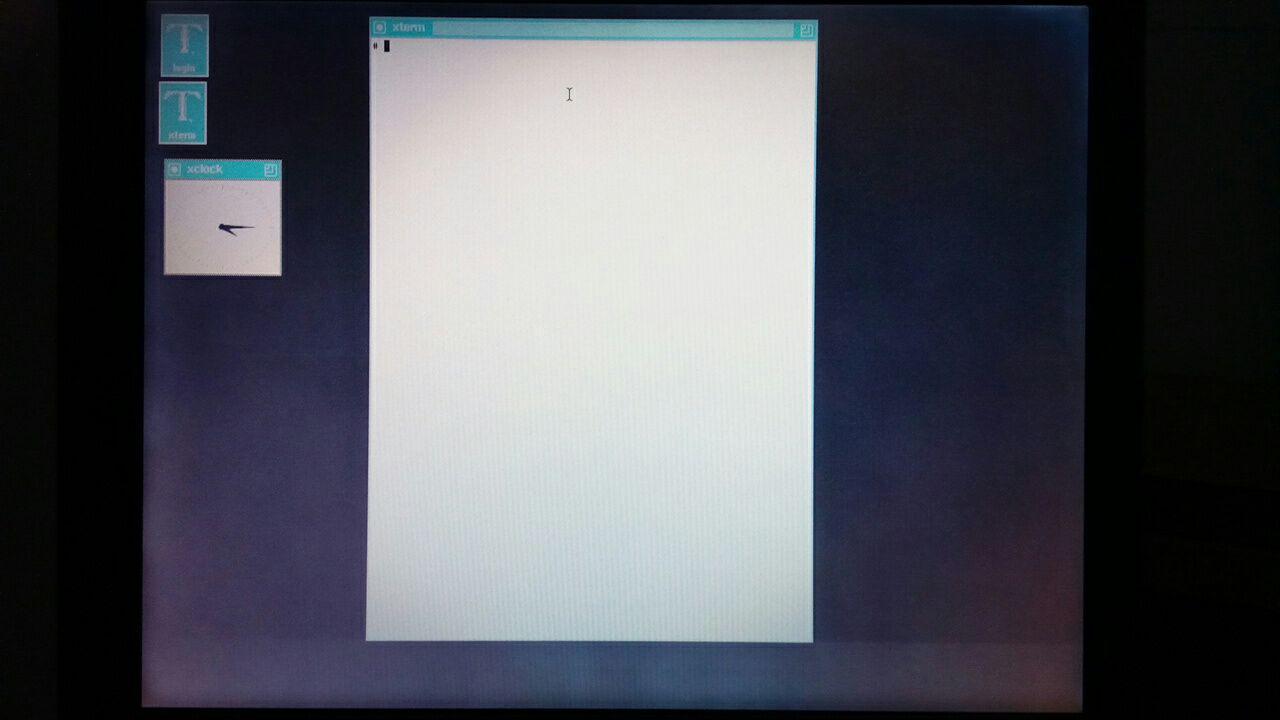
    Circa una settimana fa mentre ero ad una fiera dell’elettronica un tizio che aveva il banco vicino al mio mi chiede se volevo tentare di resuscitare un vecchio portatile senza batteria e senza alimentatore (alimentatore in prestito da un altro vicino), in effetti non so l’anno preciso ma aveva l’adesivo di Windows95 che ovviamente non partiva ma il bios si.
    Visto che aveva il CD (cosa che mi meraviglio particolarmente) prima di tutto provai PlopLinux che si avvio senza problemi poi feci una Pennetta sia di Kolibri che TinyCoreLinux ma non partirono e visto che in fiera non avevo altri strumenti misi la cosa in standby.
    digital00

    Lunedi ricontattai il tizio che fortunatamente aveva ancora il portatile e decisi di investire la notevole somma di 5 Euri e lo comprai, a casa lo accesi con un alimentatore universale che avevo proprio per provare i portatili che mi capitano e dopo diverse prove sia con CD che pennete avviate da PlopLinux non avevo ancora combinato niente.

    La soluzione non fu semplice dato il casino creato nel MBR con i vari tentativi di installazione tra cui NetBSD e Slackware da parte di mio fratello, feci pulizia usando DD da PlopLinux per sovrascrivere L’HD (con diversi tentativi visto che non trovano la destinazione giusta dell’HD neanche con il comando DF) e poi installai NetBSD ma questa volta tutto da solo, da terminale ed in inglese.

    L’installazione di NetBSD non mi diede nessun problema e al riavvio parti automaticamente, anche il comando Startx funzionava avviando un desktop molto scarno probabilmente solo Xorg o poco piu, purtroppo ho potuto fare pochi test visto che non ha la Lan e anche se ha una USB non sono ancora riuscito a farla funzionare.

    digital03

    digital02
    Siccome sento già da qui qualcuno che pensa che tutto questo non sia niente di speciale
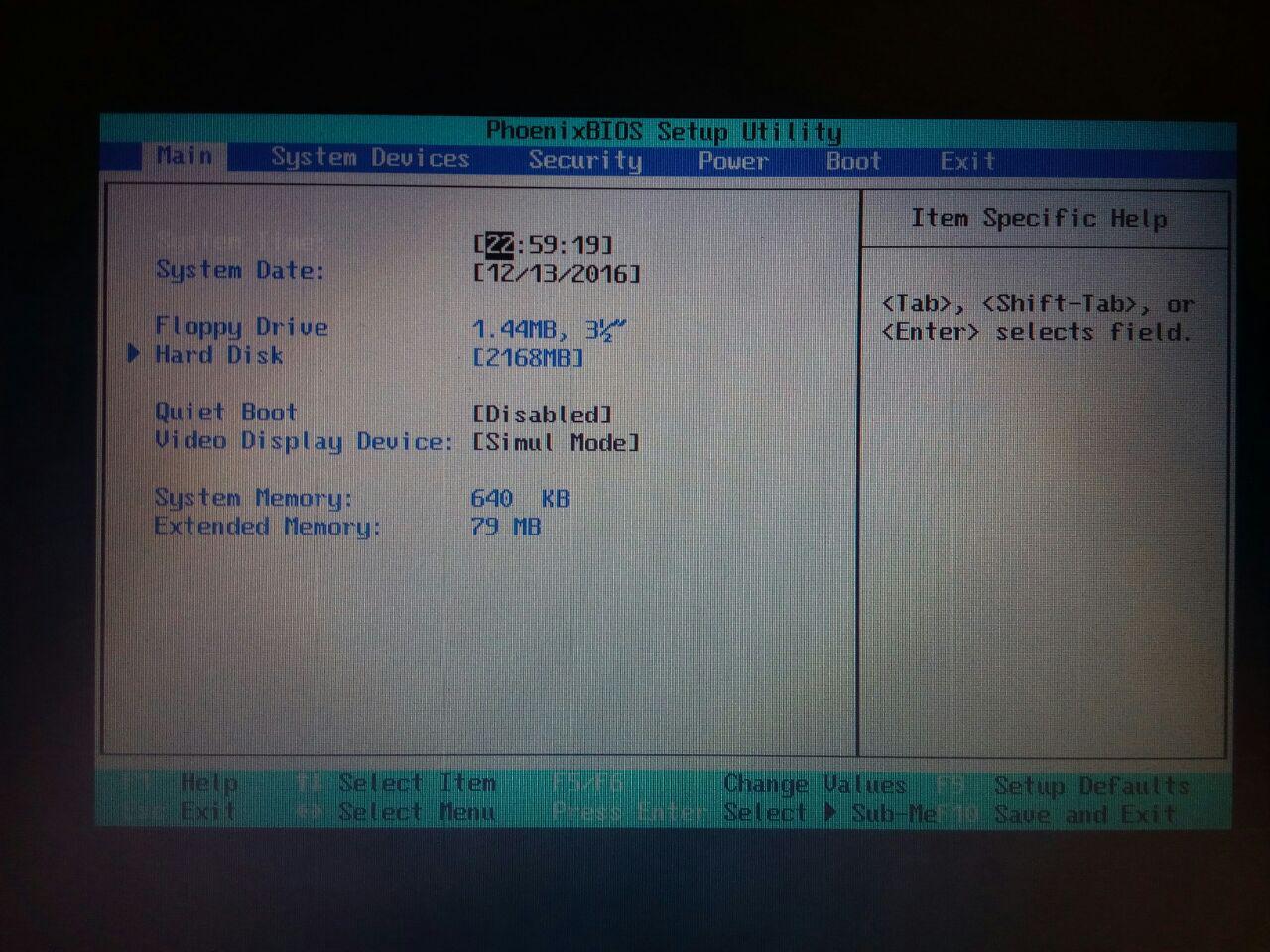
    aggiungo le caratteristiche del portatile:

    CPU: Penitum I 166 Mhz
    Ram: 79 Mb
    HD: 2Gb


    Se questo articolo ti è stato utile visita il resto del mio network,
    nella homepage http://officinadiribby.altervista.org
    trovi i link per YouTube, FaceBook, Twitter, Telegram
  • La sicurezza è importante! E 1

    Quando vendete o buttate via Pennette, memorie SD, Fotocamere, PC, Telefonini o qualsiasi altra cosa abbia una memoria vi assicurate che i dati all’interno non siano recuperabili? Se si Come?

    hdrottoFormattazione standard!
    Che il signore abbia pieta di voi!!!
    (Ovviamente quando dico Signore intendo Richard Stalman non vorrei sembrare blasfemo).

    Forse non sapete che la formattazione standard non cancella i dati ma cancella solo l’indice che riporta la loro posizine fisica nell’Hard Disk, ci sono strumenti neanche troppo difficili da trovare e da usare che permettono di recuperarli.

    Fortunatamente ci sono anche strumenti che permettono di sovrascrivere le memorie rendendo il recupero impossibile ai non esperti del settore e comunque difficile.

    Direi che la vostra sicurezza e tranquillità valga il tempo di fare qualche controllo prima di vendere una memoria, se dovete buttarla invece la soluzione migliore è sempre la distruzione fisica del supporto.

    Se dico cio è perche da appassioanto di informatica ho visto cose che voi non potete neanche immaginare.

    Telefonini buttati con la Sim ancora inserita che anche se è stata disattivata mantiene molti dati sensibili, questo si puo evitare semplicemente spezzando la sim (ovviamente parlo del Chip, spezzare la plastica non aiuta, si mi è capitato anche questo).

    Fotocamere con ancora la SD inserita e tutte le foto dentro, basterebbe spezzarla come per le sim.

    PC non formattati a volte proveniente da uffici che contengono documenti importanti come fatture e altro, capisco la necessita di buttare via vecchi pc per fare spazio ma tenere gli HD non sarebbe un problema, come dice Paolo Attivissimo un bel buco con il trapano è la cosa migliore “https://www.youtube.com/watch?v=aOlX49tmWQY”.

    Non voglio fare allarmismo ma rendere la gente consapevole che con un po di attenzione si puo migliorare molto la situazione ed evitare problemi.

    Se non vi basta parliamo di tutti i dispositivi che si ricordano per voi tutte le password che usate in rete …

    Se questo articolo ti è stato utile visita il resto del mio network,
    nella homepage http://officinadiribby.altervista.org
    trovi i link per YouTube, FaceBook, Twitter, Telegram

  • Stampante Epson e Linux

    Quando configuriamo una stampante su Linux (in questo caso Mint 18) puo capitare di non trovare i driver necessari

    come è capitato a me con la mia Epson XP 302 ma per fortuna ho risolto cercando in rete.

    Come?

    Prima di tutto bisogna aggiungere i repository alla lista dei sorgenti, aprite un terminale e scrivete

    sudo gedit /etc/apt/sources.list

    inserite la password

    e aggiungente questa riga al file di testo che si aprira

    deb http://download.ebz.epson.net/dsc/op/stable/debian/ lsb3.2 main

    salvate e da terminale scrivete

    sudo apt-get update

    al termine andate nel gestore dei pacchetti (Synaptic) e aggiornate la lista dei pacchetti (questo non lo dice la guida che ho seguito ma è stato necessario visto che prima di farlo non trovava nulla), cercate Epson nella barra di ricerca e installate il paccheto corrispondete al modella della stampante.

    Visto che in questo caso è una stampante di rete dovrete installare Samba.

    Ora rifate la procedure di configurazione della stampante e selezionate il vostro modello dalla lista dei driver.

    Se non avete messaggi di errore alla fine la stampante fuzionera senza problemi.Nella guida (link in fondo) spiega anche come far funzioanre lo scanner ma non sono riuscito a scaricare i 2 pacchetti necessari “iscan” e “iscan data”, ci riprovero a breve.

    “tp://www.istitutomajorana.it/forum/Thread-RISOLTO-Installare-stampante-multifunzione-Epson-XP-302-su-Ubuntu”

    Se questo articolo ti è stato utile visita il resto del mio network,
    nella homepage http://officinadiribby.altervista.org
    trovi i link per YouTube, FaceBook, Twitter, Telegram
  • RPI-XFCE

    RPI-XFCE:

    photo_2015-12-30_01-14-49


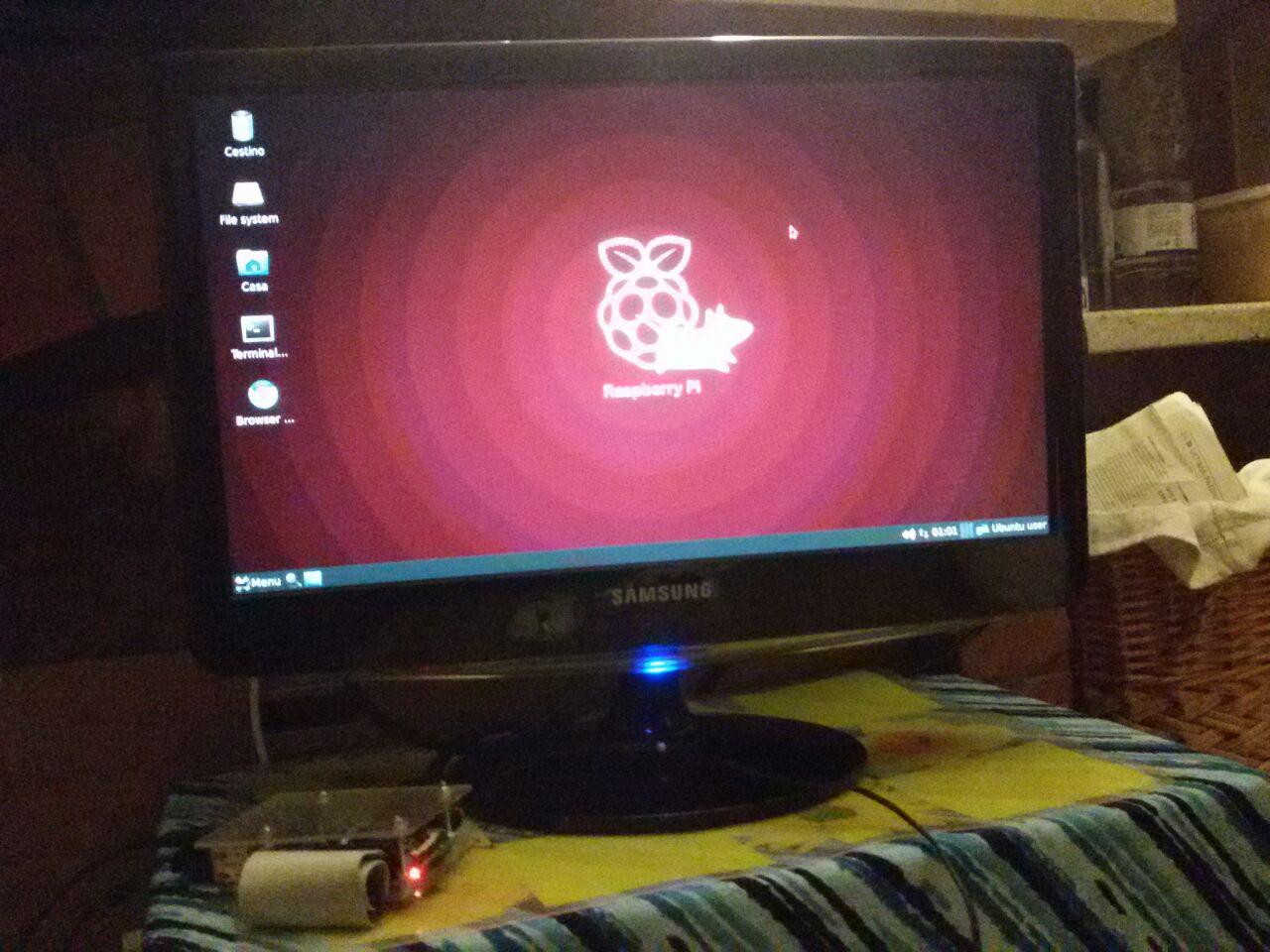
    Curiosando in rete ho trovato un post sul gruppo FB Raspberry PI Italia che parlava della possibilità di installate Ubuntu sul RPI 2 (avevo già provato Ubuntu Mate dal sito di RPI ma non andava per diversi motivi), dal gruppo sono passato al sito specifico che spiega come fare oltre a darti il link per il download del file img e qui con mia grande meraviglia trovai 2 file img uno dei quali con XFCE.
    Al termine del download ho estrato il fle img e usando un programma di scrittura (gia presente in Mint/Ubuntu) ho scritto la MicroSD ma potete anche usare uno dei tanti programmi free che si trovano online come Lili, rufus e unetbootin (anche se avete WIN) per i piu esperti c’è anche DD.
    All’avvio noto che è piu veloce delle altre distro che avevo già provato Raspbian e Openelec comprese, noto che il wifi (ralink RT2870) non andava per mancanza del firmware (questo mi meraviglia essendo Ubuntu).
    Questa è la soluzione che ho trovato

    git clone git://git.kernel.org/pub/scm/linux/kernel/git/firmware/linux-firmware.git
    cd linux-firmware
    cp -a rt*.bin /lib/firmware

    Io ho dovuto installare anche Git (sudo apt-get install git)
    Miracolosamnete ha funzionato, spengo rimetto la MicroSD nel pc per espandere il filesistem (durante la creazione della MicroSD viene creato un filesistem da 2.5 Gb) cosi da poter sfruttare tutti gli 8 Gb disponibili.
    Riavvio e faccio gli aggiornamenti di sistema.

    Per ora è tutto la prossima volta stressiamo un po questo nuovo OS per RPI

    Link:
    Gruppo FB RPI Italia
    “https://m.facebook.com/groups/178347828963498?view=permalink&id=736530863145189”
    Sito che spiega come mettere ubuntu su RPI 2
    “https://pinguinipercaso.wordpress.com/2015/05/15/raspberry-pi-ubuntu-in-italiano-pronto-per-la-tua-scheda-microsd/”
    Sito soluzione Firmware
    “http://www.geekamole.com/2013/rt2800usb-fix-for-ralinkmediatek-3070-gentoo-linux/”

  • LUG che fantastica invenzione

    Ieri sera sono stato ad una serata del LUG ospitato nella facoltà d’informatica dell’università di zona, hanno organizzato una bellissima serata di trashware per il recupero dei pc che erano stati donati ad una cooperativa.

    Devo dire che i ragazzi del lug stanno facendo un buon lavoro spero che gli altri LUG prendano sputo da questo ottimo esempio, credo proprio che martedi ci tornero visto che si è accennato ad un bis per la settimana prossima.

    Per chi volesse saperne di piu consultate il loro sito “http://camelug.unicam.it/”

  • Google Card Board Fai da te

    photo_2015-04-16_19-03-12

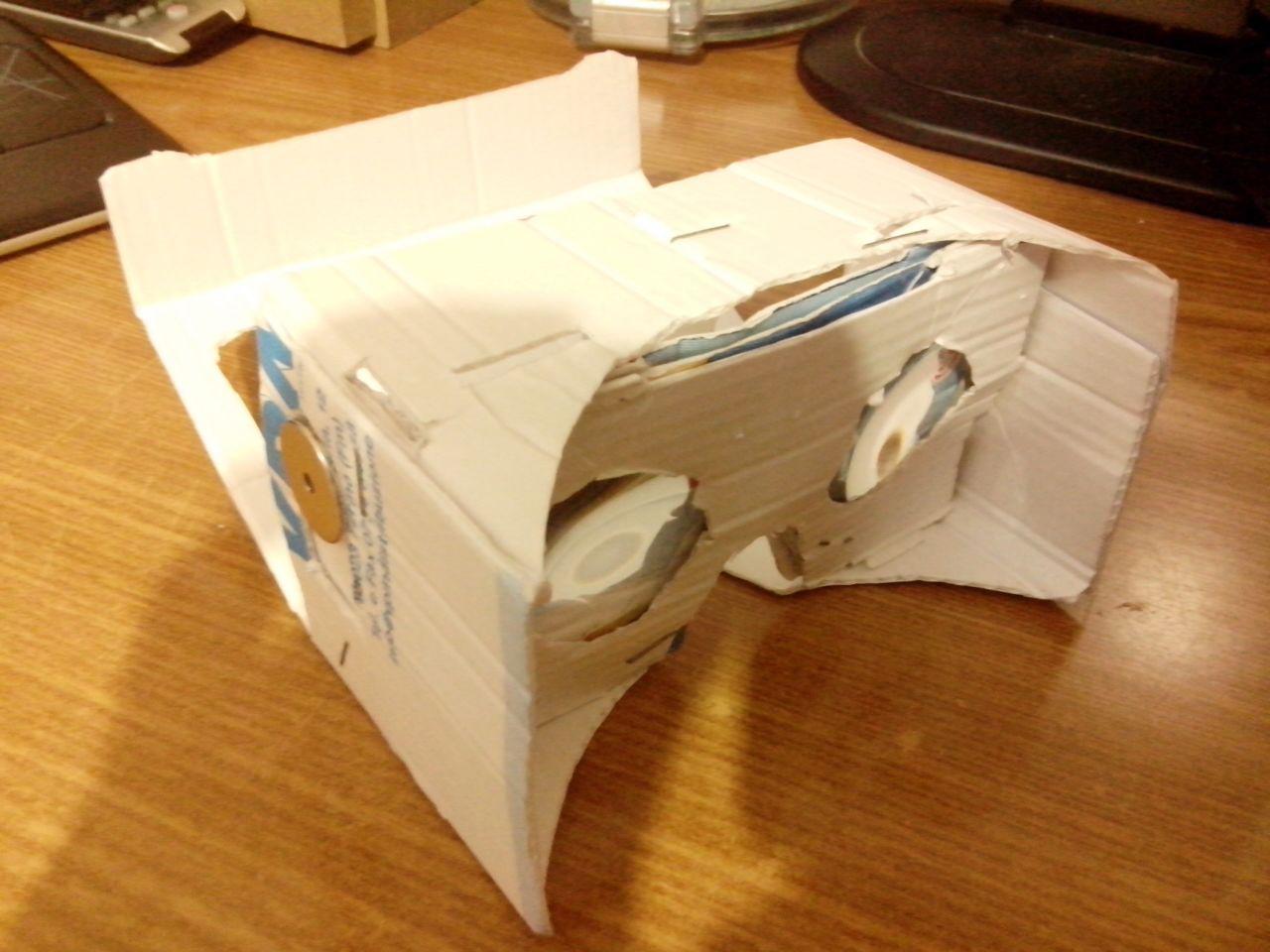
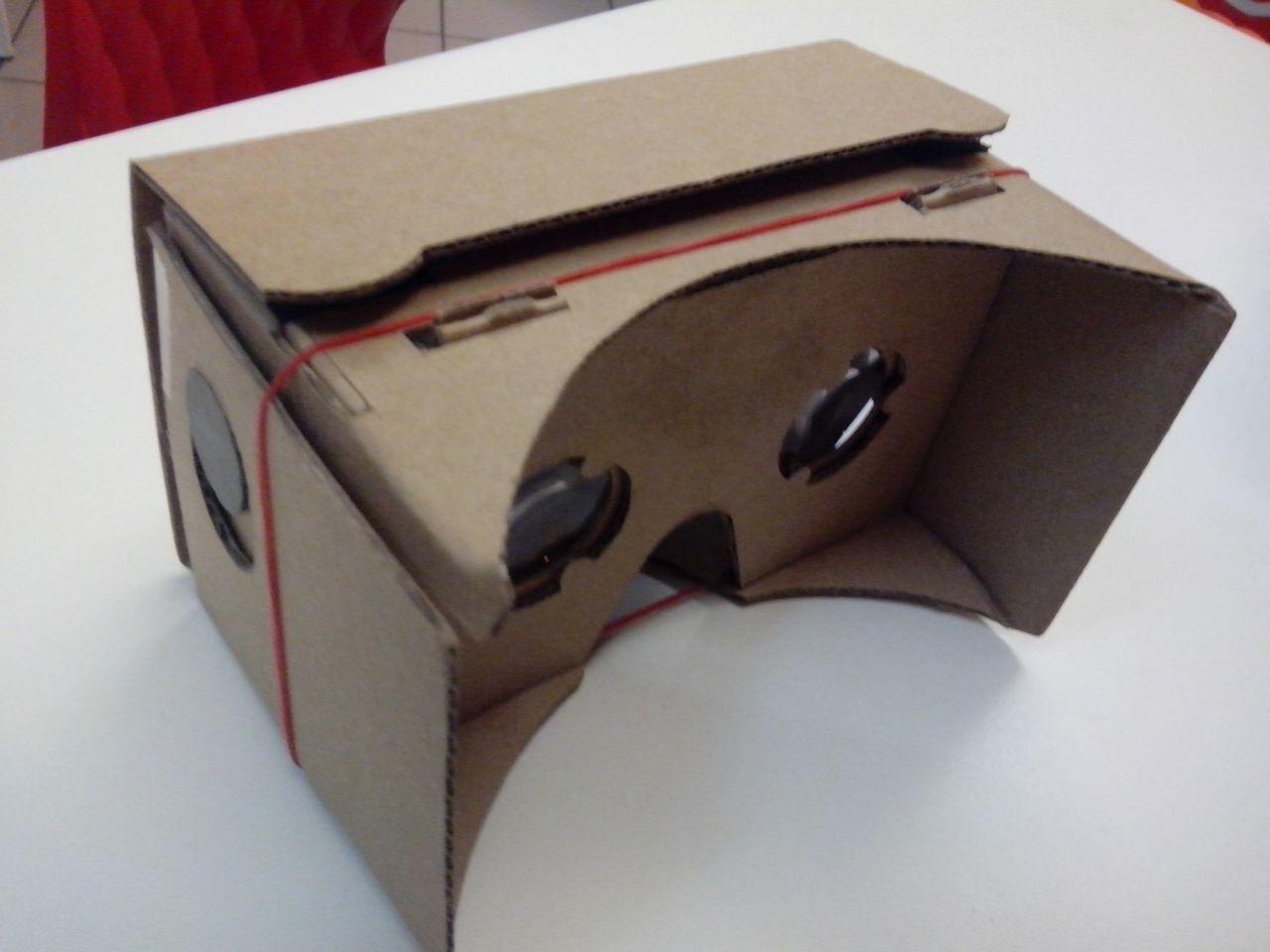
    OculusRift a basso costo, un supporto in cartone proposto da Google che accoppiato a uno smartphone e a determinate App permette di vivere l’esperienza della realta virtuale, non sara come un vero e proprio OculusRift ma visto il costo limitato e la semplicità vale sicuramente la pena provarlo.

    In rete trovere molti Kit oltre a quello ufficiale google (circa 20 €) di vari prezzi (anche a 3 €), ma potete anche cimentarvi nella realizzazione di una versione fai da te come ho fatto io (il bricolage non fa per me).

    Per realizzarlo ho usato il cartone delle pizze da asporto, 2 lenti prese da vecchi proiettori/e fotocopiatrici,  2 calamite al niodimio (Fortuna mio fratello) poi ci andrebbe anche un elastico e del velcro per la chiusura della parte dove va inserito lo smartphone; Il prodotto finale non è granche (ma è solo il primo) probabilmente anche perche le due lenti non sono proprio uguali, ho potuto fare poche prove visto che ci vorrebbe un smartphone leggermente piu potente di quello che ho io (sopratutto un giroscopio piu semsibile).

    photo_2015-05-31_02-44-55

    Questo è quello che ho preso online a 7€

    Qui trovere il modello da stampare per sagomare il cartone “cardboard” spero di essere stato abbastanza chiaro MA se cosi non fosse mi lascio uno degli articoli che ho seguito durante la realizzazione

    “http://www.oculusriftitalia.com/2014/11/10/tutorial-come-costruire-un-google-cardboard/”