Alcune mesi fa un conoscente mi ha detto:
“dato che tutti a casa abbiamo tutti un portatile il vecchio fisso non lo usiamo piu, ti puo interessare?”
pur non aspettandomi molto gli ho comunque detto di si,
dopo alcune settimane mi ha scritto e sono andato a prenderlo
(non mi ha chiesto niente ma di sicuro qualcosa gli darò dato il risultato).
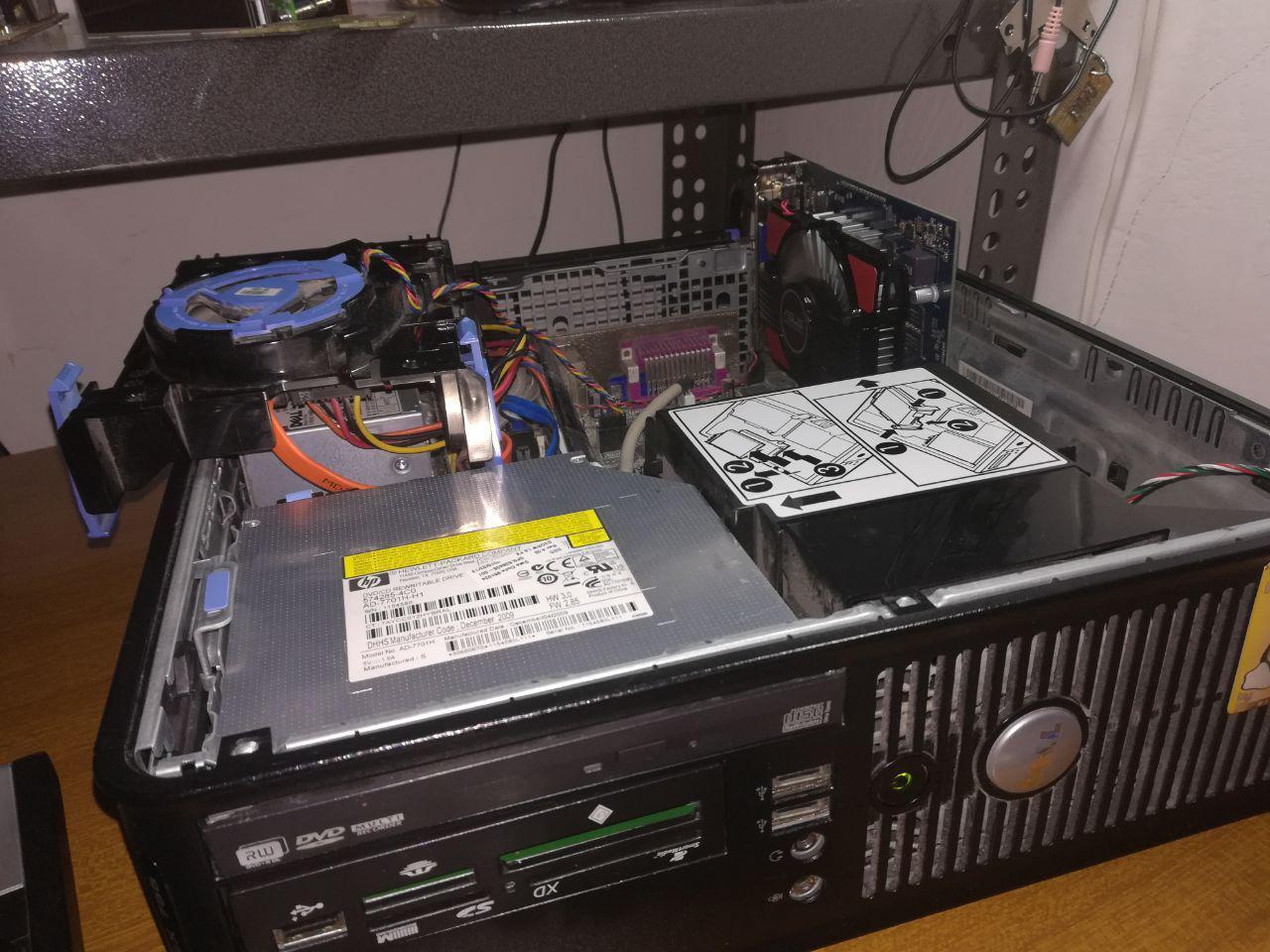
Con mia grande meraviglia è molto piu recente di quello che pensavo,
piu recente del mio PC Dell OTTIMO!!!
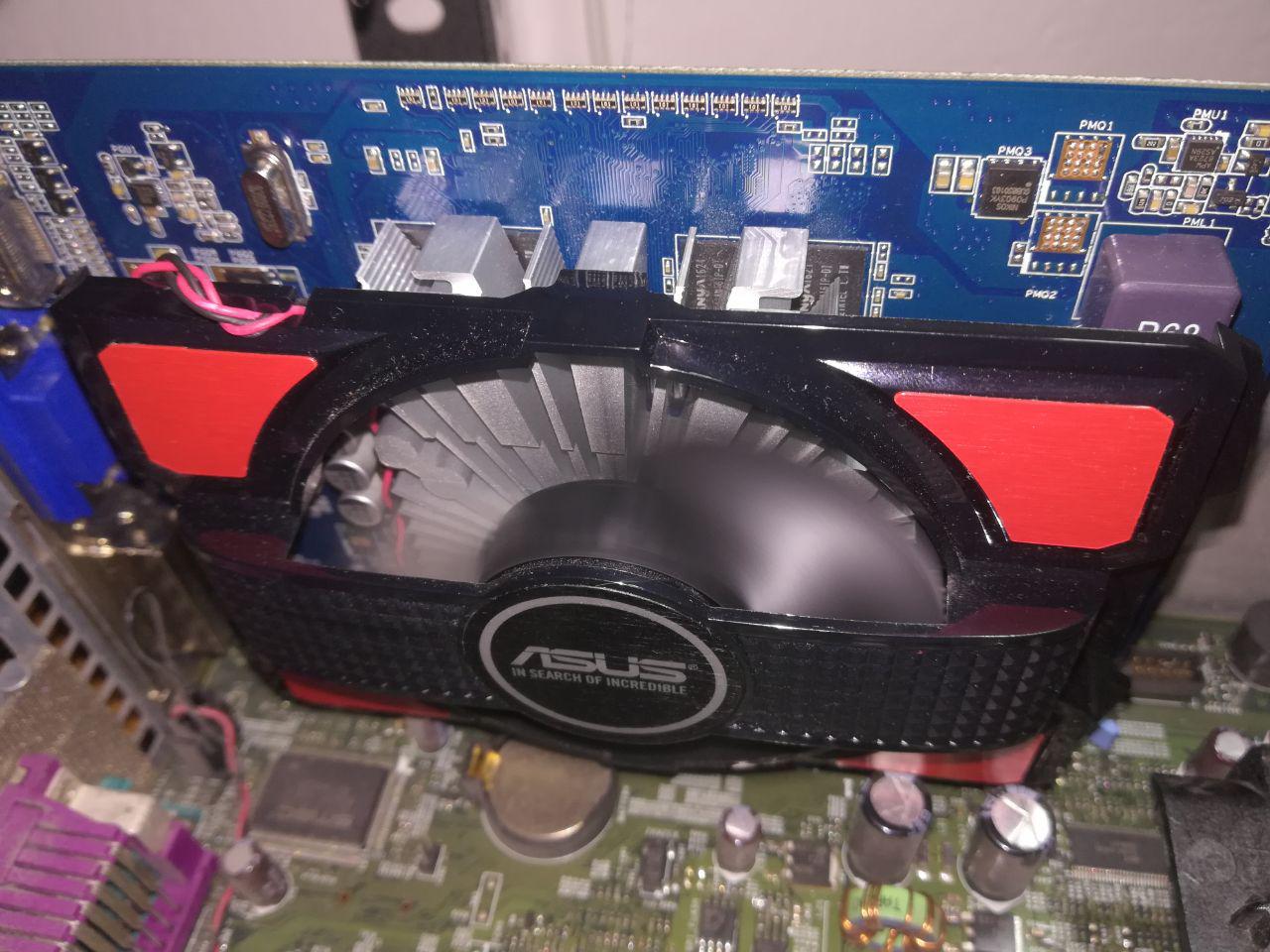
Gli ho montato la GPU Nvidia GT730 che giaceva in un cassetto già da tempo,
un SSD Drevo da 120Gb, un banco di ram DDR3 da 4 Gb.
Ho installato Linux Mint 19 xfce 64 bit senza nessun problema,
il gestore driver ha anche trovato nouveau per la GPU che va benissimo.
va cosi bene che ho deciso di promuoverlo a PC principale dell’Officina 😛
Ovviamente il Vecchio Dell per ora è solo in standby, sono sicuro che può ancora dare molto.
Configurazione attuale del pc:
CPU DualCore AMD Phenom II 3.0 Ghz
Ram 8(4+2+2)Gb DDR3
SSD 120Gb Drevo
GPU Nvidia GT730
Work in progress “Esprimo Fujitsu Siemens”
Se questo articolo ti è stato utile seguimi anche su
YouTube, FaceBook, Instagram, Twitter e Telegram
Dopo essere stata nel cassetto per quasi un anno perché il mio Dell ha il case piccolo e per installarla dovrei tenerlo aperto e spostare pure l’SSD, cosa che ho effettivamente fatto per provarla.
Ora che è arrivato un altro pc in Officina (grazie del prezzo stracciato) con un case classico a Torre ho potuto installarla in modo permanente, con Mint non ha dato nessuno problema anzi il gestore driver ha anche trovato nouveau che va benissimo.
Per ora la sto usando collegata via HDMI ad un monitor Asus (preso con il pc) ad una risoluzione 1680×1050 che è ben oltre le mie necessita.
ho anche provato a registrare un video usando Kazam per acquisire il desktop con Minetest avviato e non ho riscontrato problemi.
Pur continuando a pensare che l’alta risoluzione non sia affatto indispensabile per me che sono un hobbista devo dire che se non interferisce con il resto fa la sua bella figura come anche il monitor che ho ora che è piu grande di quelli che uso di solito.
Work in Progress “Nuovo arrivo in Officina”
Se questo articolo ti è stato utile seguimi anche su
YouTube, FaceBook, Instagram, Twitter e Telegram
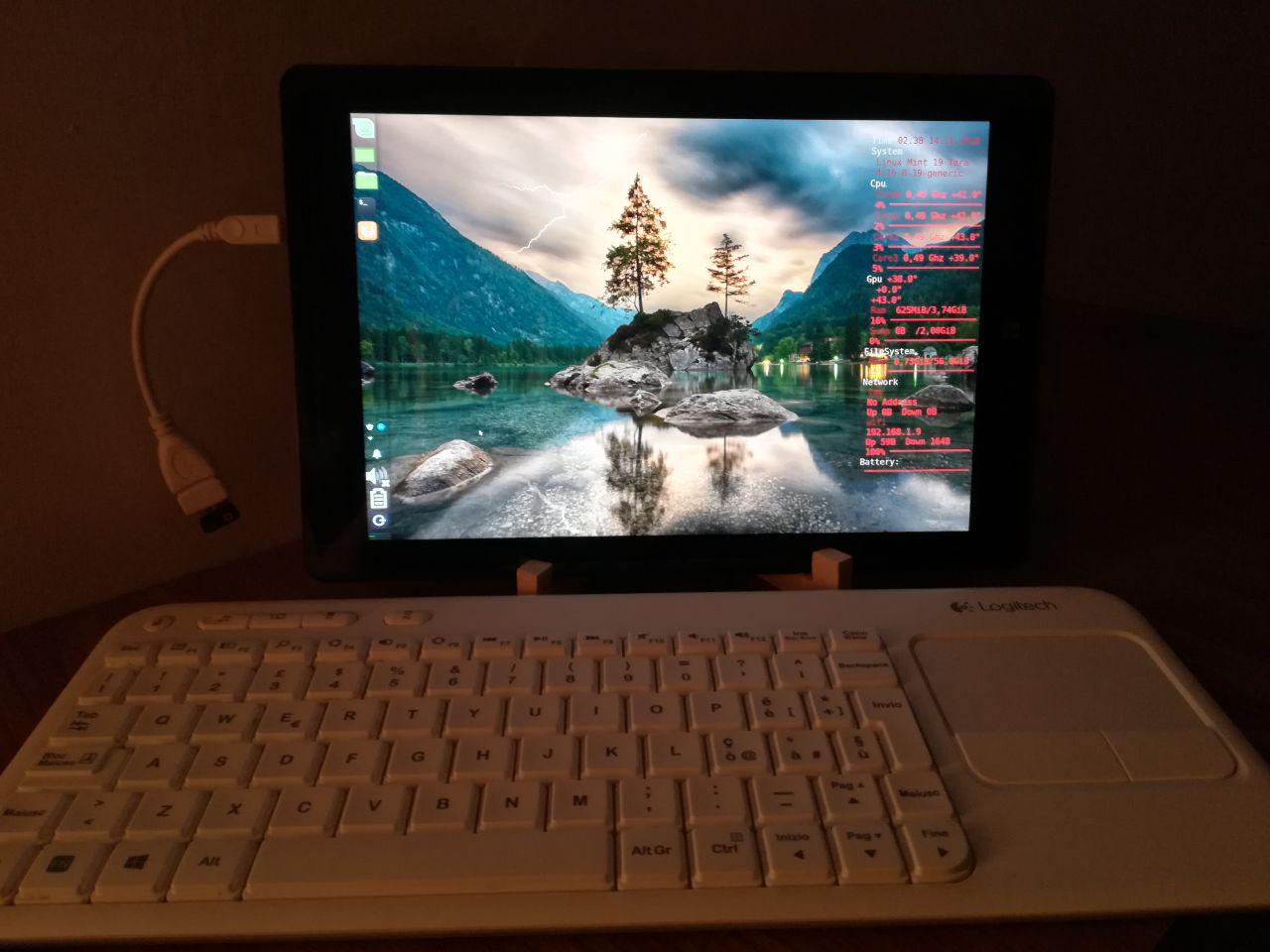
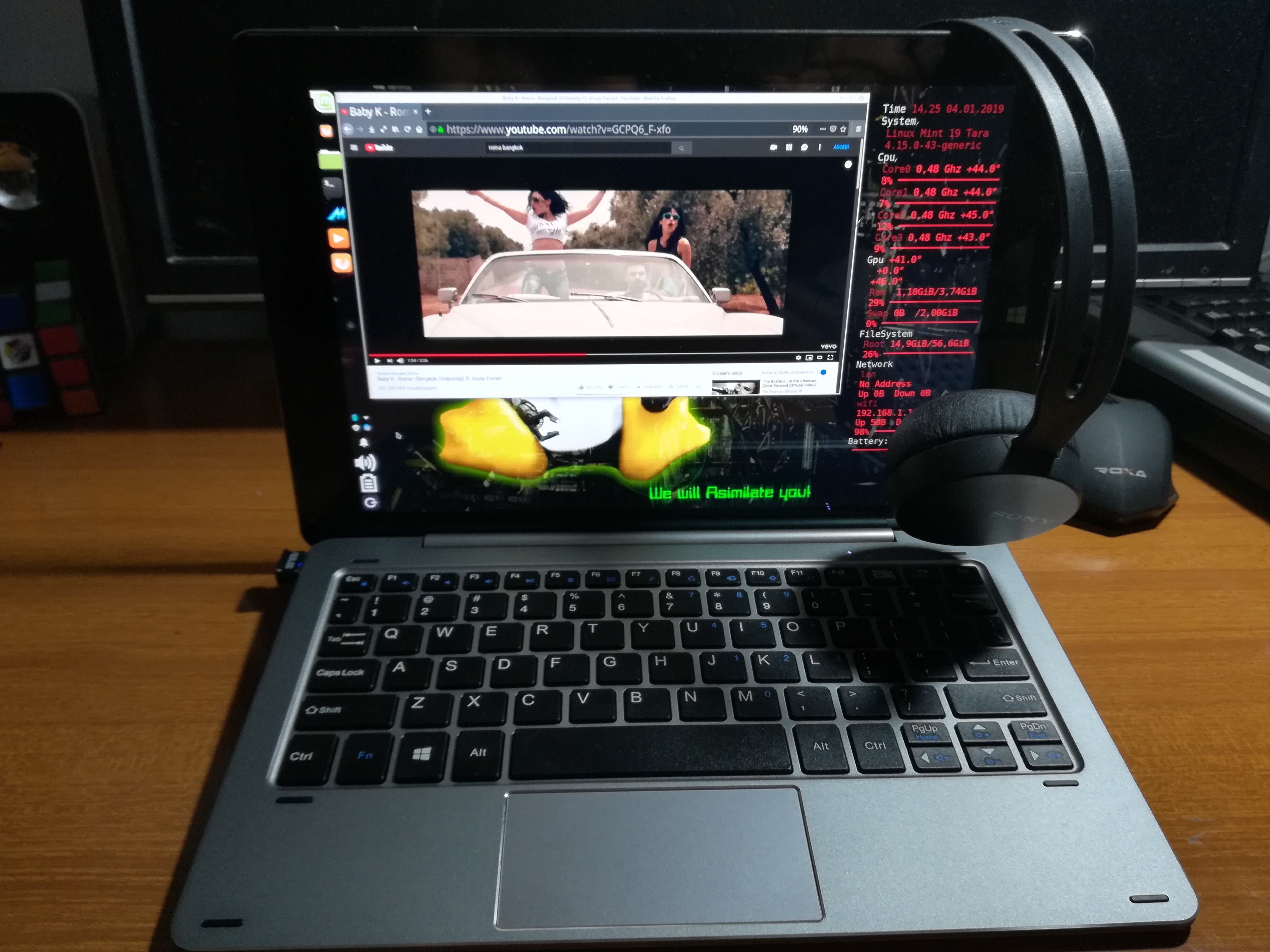
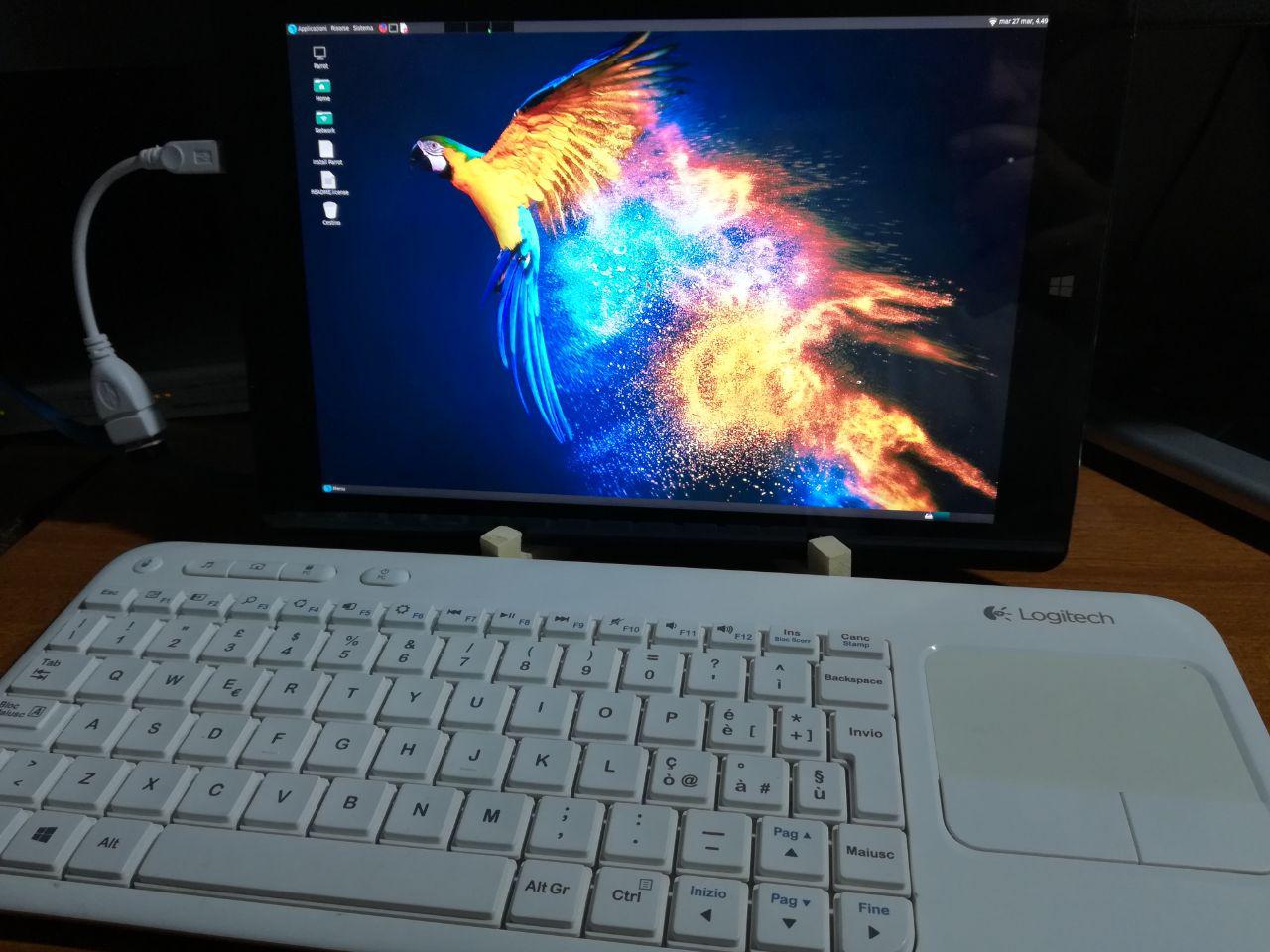
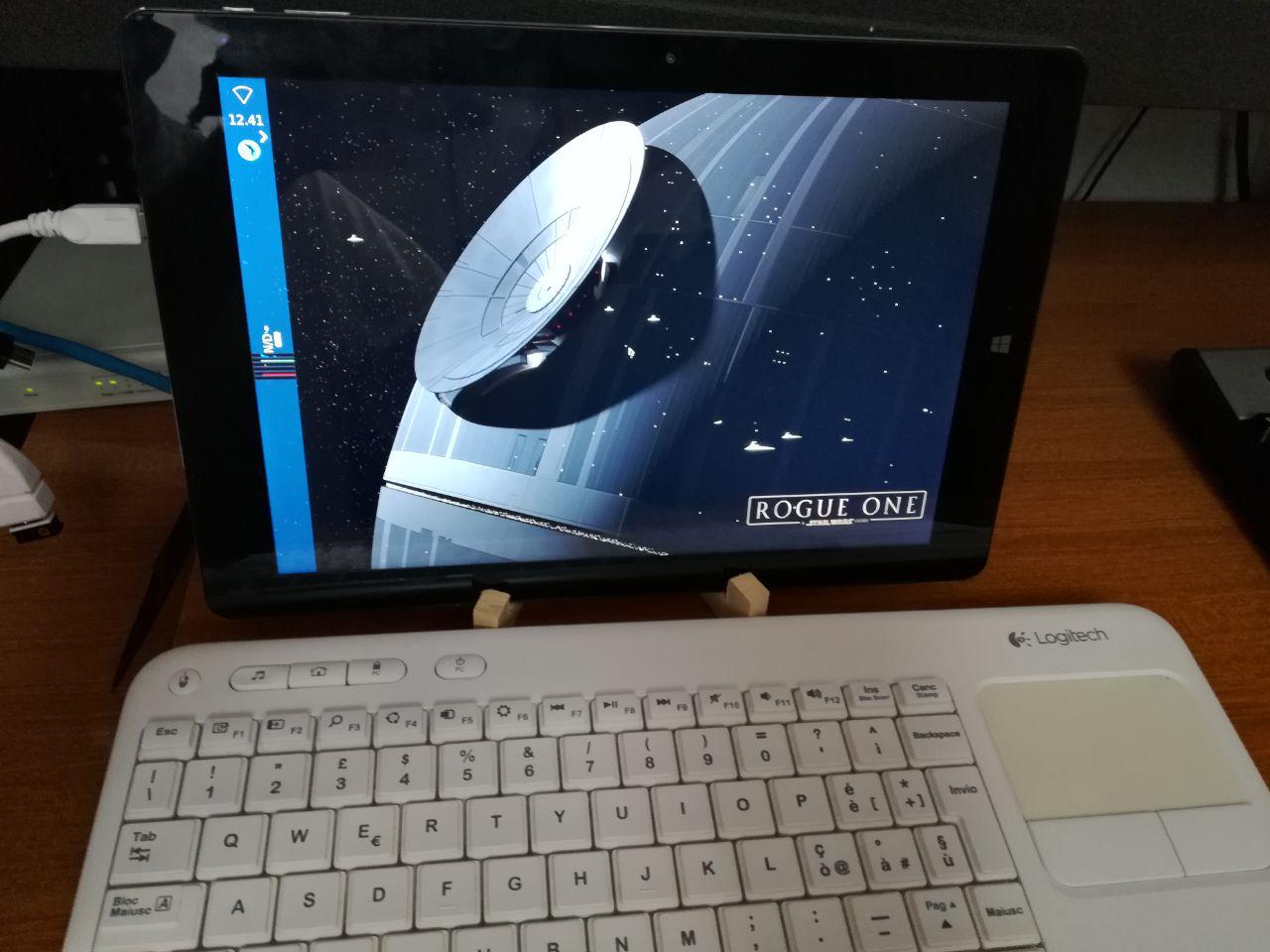
Dopo Debian “https://officinadiribby.altervista.org/blog/debian-sul-tablet/” sono riuscito ad installare Linux Mint 19 xfce 64 bit sul mio tablet Chuwi Hi 10 plus, questa volta devo dire che sono abbastanza soddisfatto del risultato pur mancando ancora il supporto per il touch e l’audio.
Dalle prove fatte ho notato un miglioramento di utilizzo cosi notevole che ho iniziato a cercare una tastiera per renderlo un netbook che poi ho
trovato (in metallo e ha pure 2 usb) usata qui in zona ed il venditore è stato cosi gentile da farmela provare.
Per ora la tastiera è un buon rimedio al problema del touch, mentre per l’audio uso una scheda audio usb o un adattatore BT (ovviamente il BT integrato non va ma amen) con relative Cuffie.
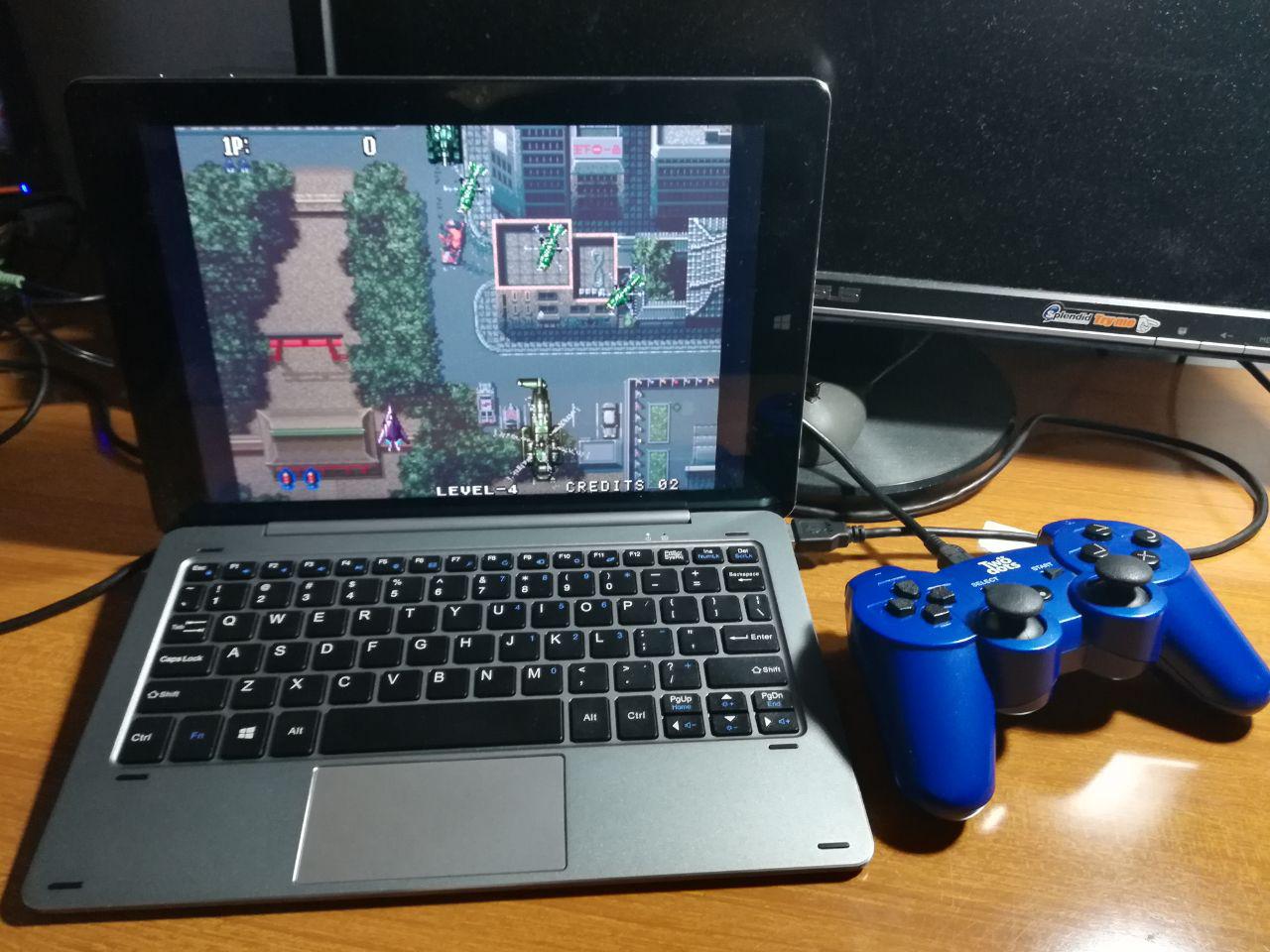
Per puro sfizio ho provato l’emulatore Mame che stavo provando su altri pc e devo dire che non gira affatto male 😛
Ovviamente per mettere Mint ho cancellato tutto quindi non provateci se non sapete cosa state facendo.
Work in progress “Nvidia GT730”
Se questo articolo ti è stato utile seguimi anche su
YouTube, FaceBook, Instagram, Twitter e Telegram
All’ultimo incontro del LUG che frequento c’era un JukeBox
fatto con il RaspberryPi usando RuneAudio.
Mi copiai la MicroSD ma poi non riuscii a farla funzionare sul mio RPi
quindi scaricai sia Runeaudio che Volumio e Moode.
Con Moode non ho avuto grosse difficoltà e la sua semplicità non mi dispiace
pur mantenedo tutto il necessario.
L’ho anche usato per diffondere un po di musica
a un compleanno portando solo il RPi, casse per pc
e controllando tutto dal telelfono accedendo via Browser.
tutto molto comodo, semplice e funzionale.
ovviamente a breve proverò anche Volumio e RuneAudio che dovrebbero avere molte piu funzioni.
Work in progress “Mint sul tablet”
Se questo articolo ti è stato utile seguimi anche su
YouTube, FaceBook, Instagram, Twitter e Telegram
Dopo Parrot (https://officinadiribby.altervista.org/blog/parrot-sul-tablet-chuwi/)
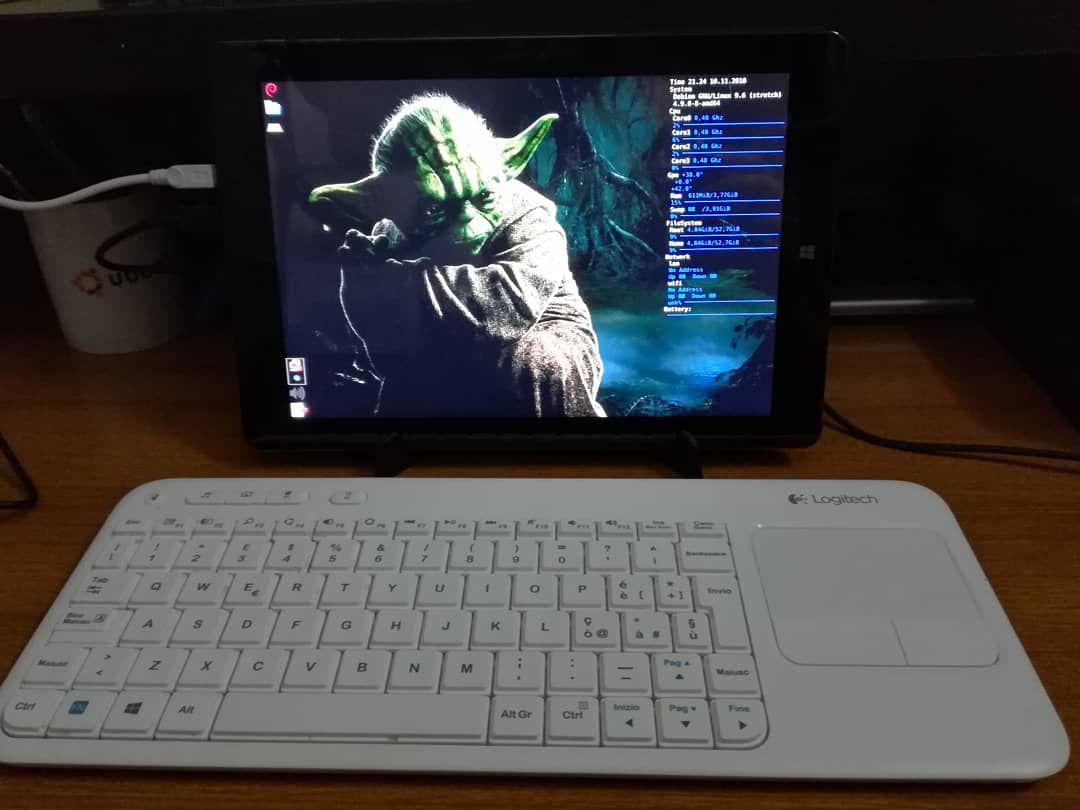
sono riuscito ad installare Debian 9 xfce 64bit
sul mio tablet Chuwi Hi 10 plus,
ho notando un leggero miglioramento ma non c’è ancora supporto ne per touch ne audio.
la procedura di installazione è molto simile a quella desktop,
ho solo dovuto aggiungere una partizione EFI
la prima volta potete anche scegliere il partizionamento automatico.
Ovviamente il fatto che il tablet in questione ha una CPU x86 invece che ARM
e che il bios sia simile a quello per pc ha agevolato molto la procedura.
Il risultato non è ancora usabile quindi provateci solo se sapete cosa state facendo.
Prossima sfida Mint sul Tablet
Rimanete sintonizzati 😛
Work in progress “Moode su RaspberryPi”
Se questo articolo ti è stato utile seguimi anche su
YouTube, FaceBook, Instagram, Twitter e Telegram
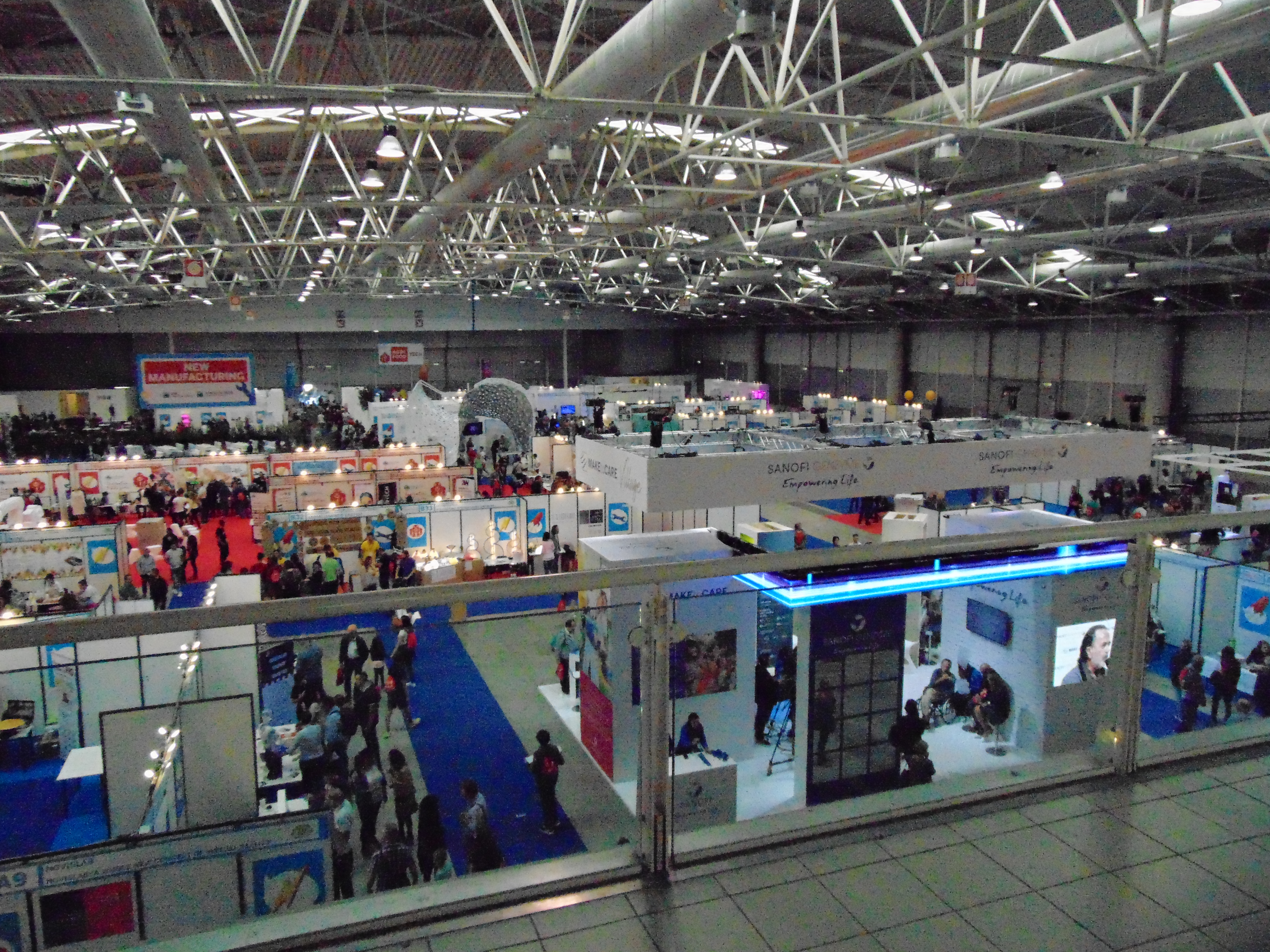
Anche quest’anno sono riuscito a visitare il MakerFaire Roma
Grazie a chi mi ha ospitato per tutti e 3 i giorni,
l’evento dei Maker piu importante d’europa in crescita (7 padiglioni contro 5 dello scorso anno)
è sempre un esperienza entusiasmante che consiglio a tutti e non solo a chi come è appassionato.
soprattutto ai bambini dato che quest’anno c’era anche un padiglione dedicato a loro veramente ben fatto,
ovviamente come sempre non mancavano Droni e Stampanti 3d
ma girando tra gli stand si potevano scoprire anche piccoli progetti molto interessanti
proposti sia da privati che da università, licei e istituti tecnici.
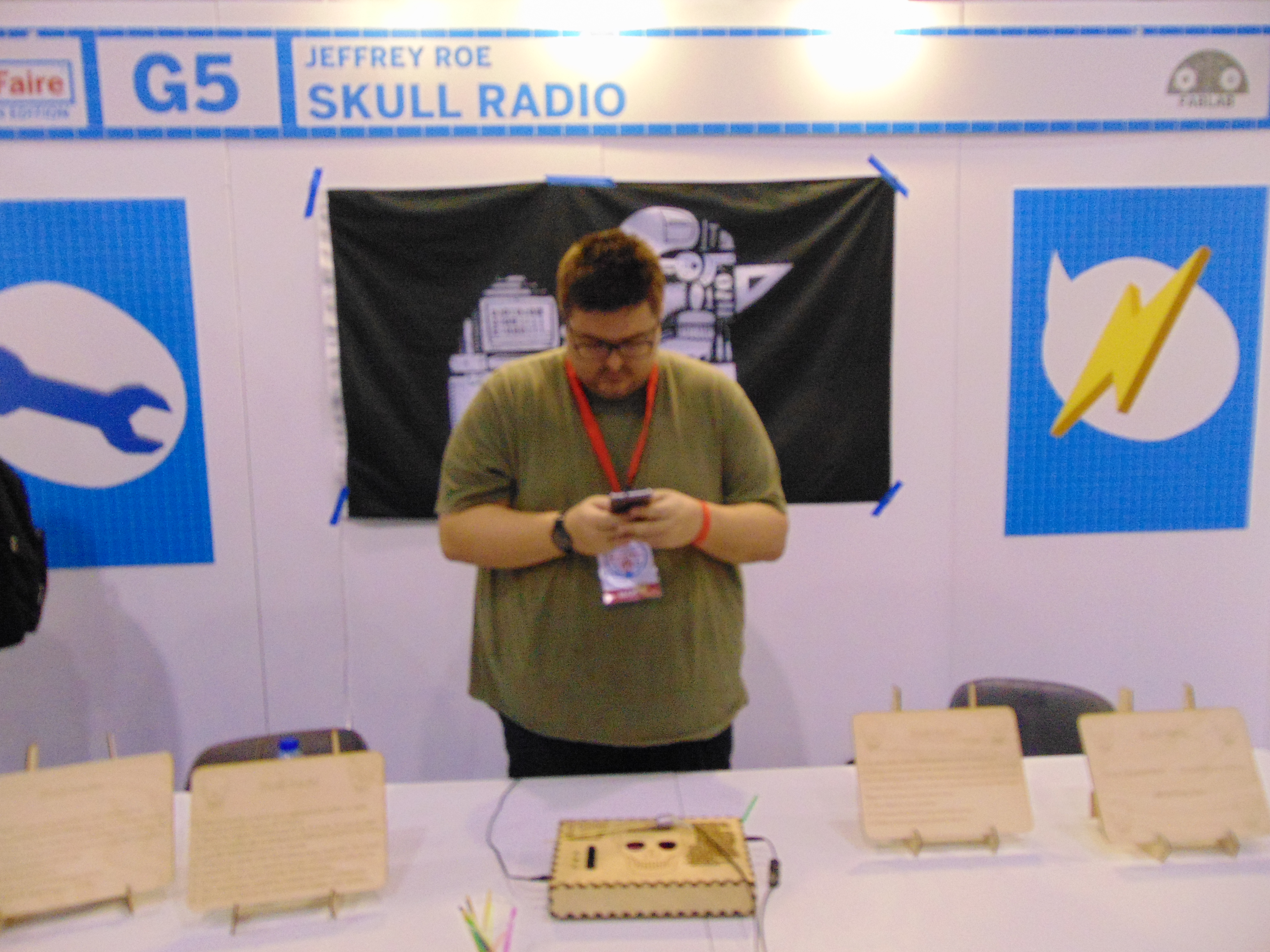
Una delle piccole chicche è stata indubbiamente SkullRadio,
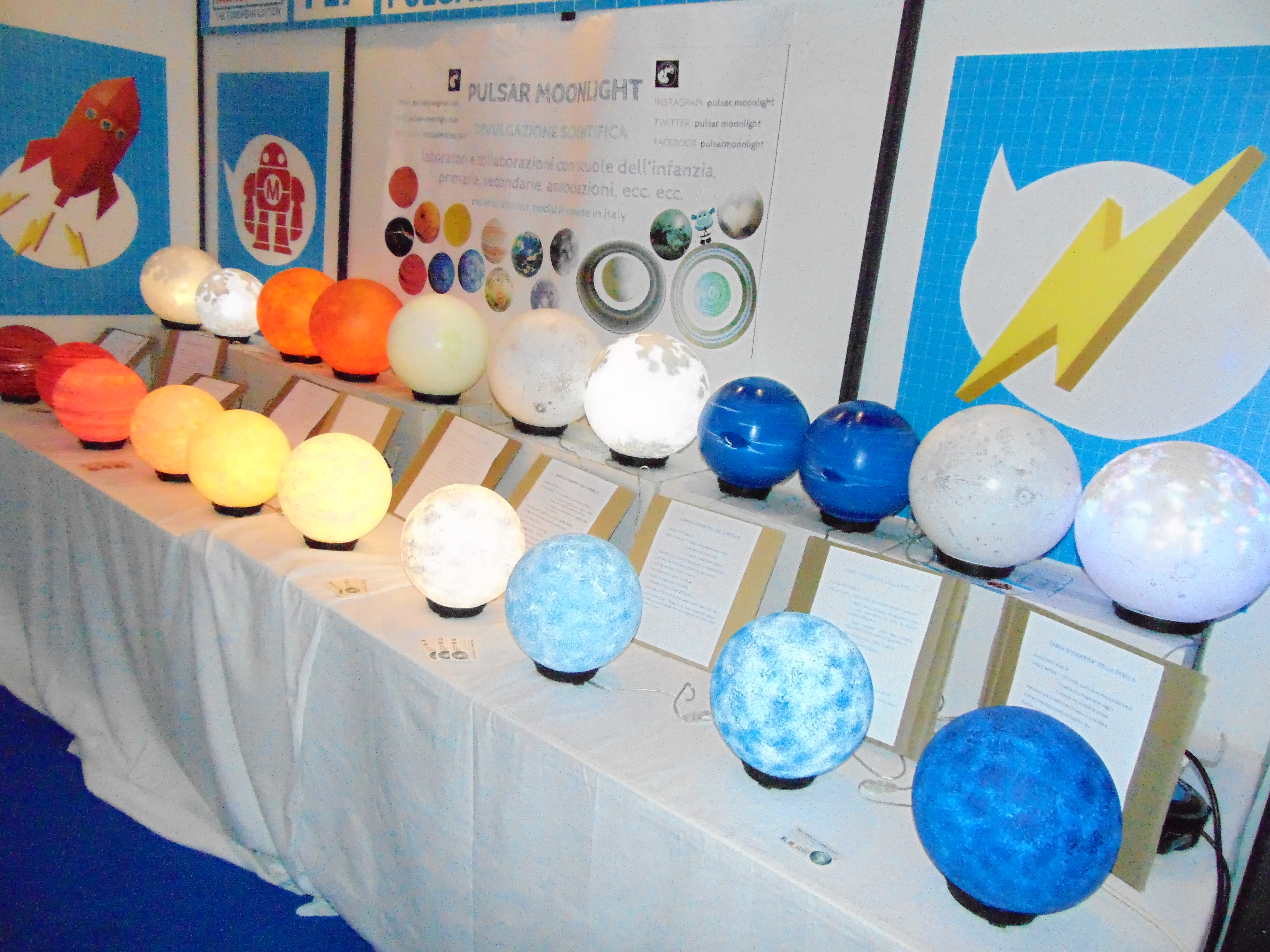
Un saluto speciale a Pulsar Moonlight che dipinge globi
(lampade) a tema astronomico veramente eccezionali.
Vi aspetto il prossimo anno dove di sicuro tornerò
sperando si riuscire a registrare un video per il mio canale YT.
Work in progress “Debian sul tablet”
Se questo articolo ti è stato utile seguimi anche su
YouTube, FaceBook, Instagram, Twitter e Telegram
Dopo diverse prove anche disastrose finalmente sono riuscito ad installare
Parrot Linux sul mio tablet Chuwi Hi 10 plus.
La versione home 64 bit che potete scaricare dal sito ufficiale riconosce anche il wifi integrato (in precedenza avevo usato un adattatote usb),
Ammetto che la scelta di cancellare tutto ed installare
senza sapere se ci sarei riuscito è stata azzardata,
se fosse stato il mio dispositivo principale sicuramente non l’avrei mai fatto. il touch e l’audio per ora non vanno speriamo bene, il resto funziona abbastanza e visto che sono le 4.30 di notte posso anche andare a dormire contento, buona notte 😛
ho anche installato XFCE e funziona 😛
Che cosa ne pensate?
Parliamone nel mio canale Telegram
https://t.me/OdRgroup
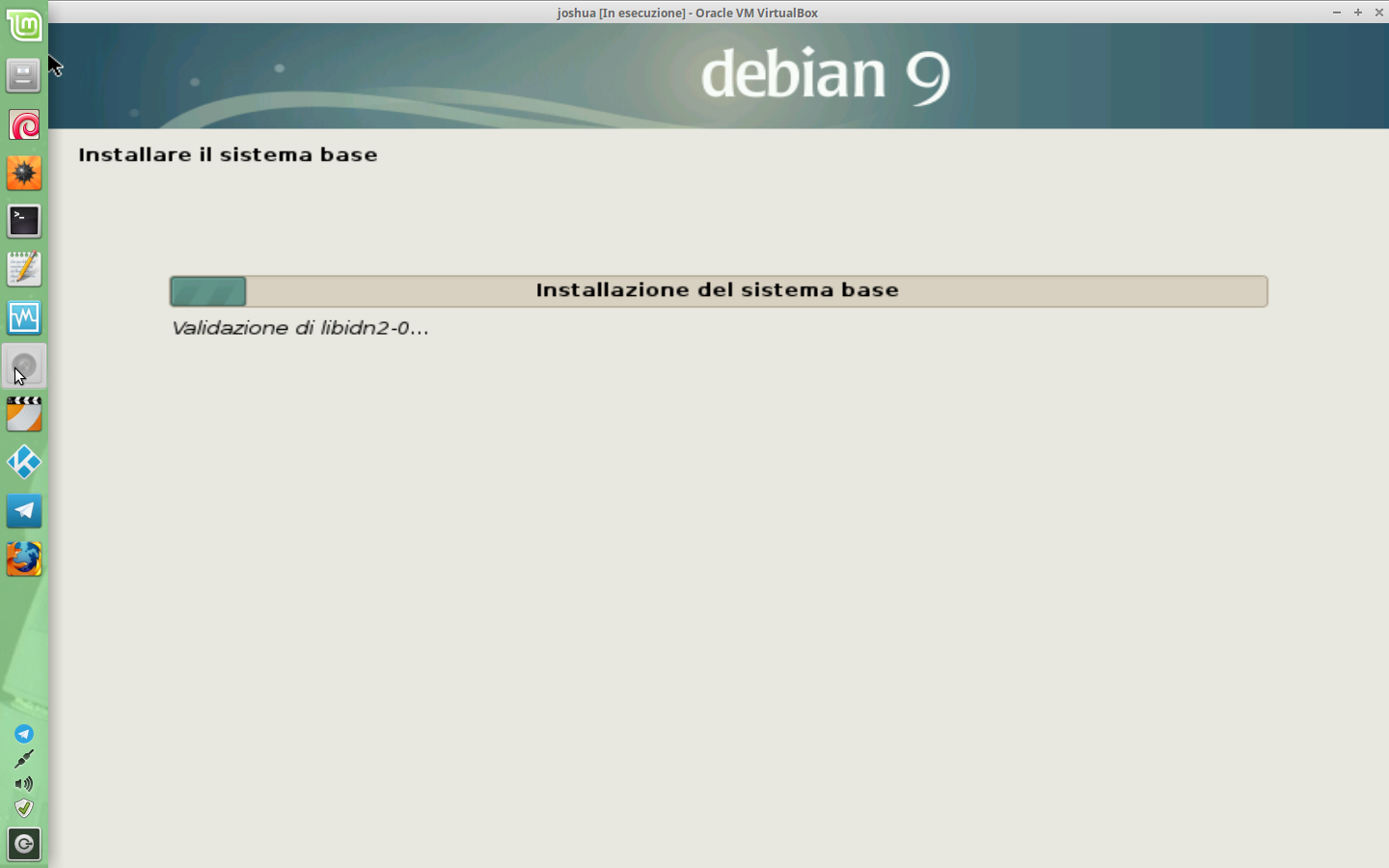
Per prima cosa selezioniamo l’installer grafico sopratutto se non siete pratici di Debian (se non siete pratici di Linux installate Mint), poi selezionate italia per la lingua, per il paese e per la tastiera.
Impostate un nome host che sarà il nome della vostro pc (abbastanza inutile però ci sta quindi perche mo) con cui verrebbe indentificato in una rete domestica, impostate il dominio di solito con rete-domestica o simile (se avete intensione di creare rete domestica meglio consultare una guida apposita).
Impostate la password di Root e seconda volta per conferma, il vostro nome, nome utente (verra usato per l’accesso al pc), password utente e seconda volta per conferma.
Partizionamento HD:
21,5 Gb:
19.5 Gb Ext4 (/) partizione di root, semplificando diciamo che questa è la cartella principale che contiene tutto
2 Gb Swap è una partizione di sistema, semplificando diciamo che aiuta la ram se non ce la fa
N.B.
per sapere quanto deve essere la ram seguo quest regole di base.
1- Swap = 2 x ram
2- Nei pc con piu di 2 Gb di ram non faccio piu di 2 Gb di swap apparte casi di ibernazione, sospenzione o altri in cui è specificatamente richiesto
Dopo il partizionamento vi chiederà se volete analizzare un altro Cd o dvd, io di solito metto no vista la comodita di avere tutto online ma se avete una versione a piu cd o dvd seguite pure cio che leggete.
Ora selezionate di nuovo italia in modo che il sistema vi suggerirà i mirror piu vicini (semplificando è un collegamento da dove scaricherà gli aggiornamenti), ora selezionate uno tra quelli suggeriti.
Proxy (non quella dei The Jackal) se non sapete cos’è lasciate vuoto (lo faccio anche io), in caso contrario comunque consultate una guida specifica.
Piu ho meno in questo punto dovrebbe chiedervi quale DE volete oltre alla possibilita di aggiungere altro software
il DE è il programma che gestisce la grafica quindi dipende dalle vostre necessita dalle caratteristiche del pc e dal vostro gusto, in questo caso ho scelto XFCE (comunque potete provarne diversi in live e poi scegliere), oltre a questo ho selezionato WEb server, print server. ssh server, standard system utilities.
Ora installiamo il boot loader Grub (altro non è che un piccolo programma che si avvia all’inizio e poi avvia il sistema che state installando, molto utile se avete piu di un sistema sul vostro pc), potreste anche farne a meno ma io suggerisco di farlo 😛
Di solito il Boot Loader si installa all’inizio dell’ HD (in una parte riservata chiamata MBR ) quindi dovete solo fare attenzione a scegliere l’HD giusto nel caso ne abbiate piu di uno ;P
Siamo quasi alla fine dopo aver cliccato su continua terminera l’installazione e il pc si riavierà quindi ricordate di rimuovere il supporto di installazione (CD, DVd o pennetta che sia), io non faccio niente perche è tutto virtuale (che bello!!!)
Complimenti avete installato la vostra Debian, se avete riscontrato errori durante la procedura non spaventatevi può succedere riprovate e se volete condividete i vostri successi ed insuccessi sul mio gruppo FB “Officina di Tux”
Ho creato un video a tema se ti interessa 😛
Se questo articolo ti è stato utile seguimi anche su YouTube, FaceBook, Instagram, Twitter e Telegram
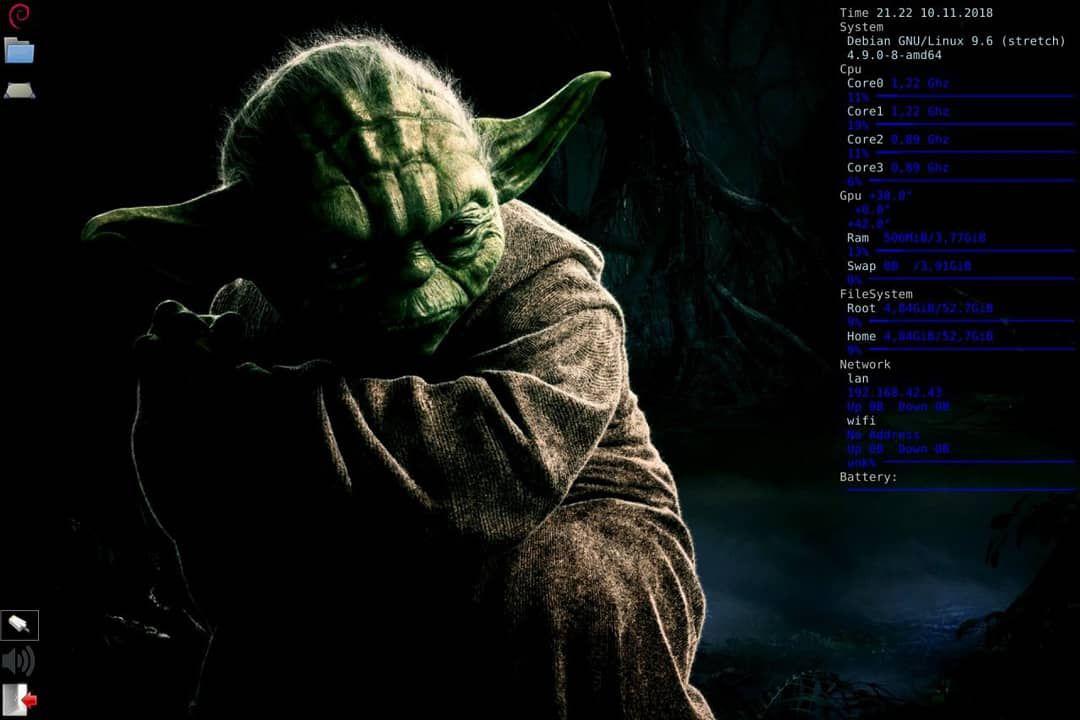
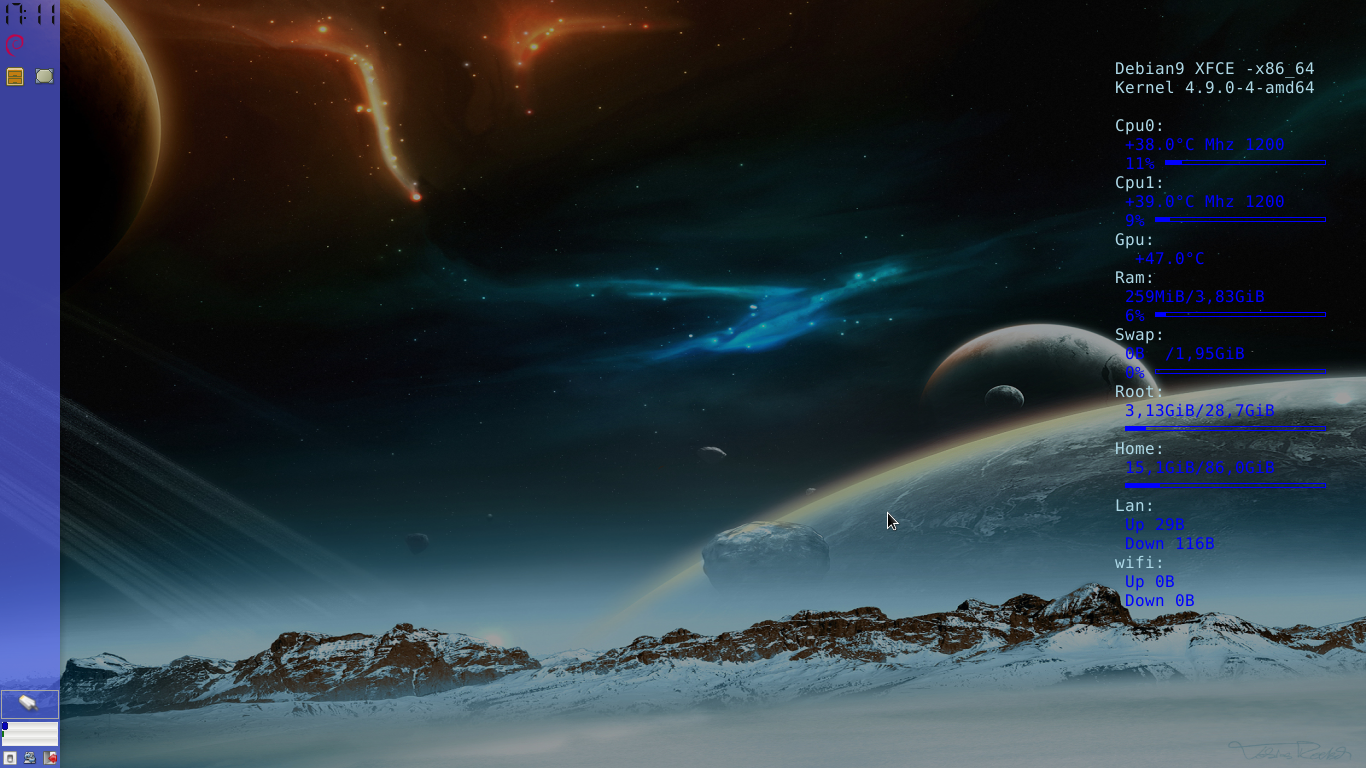
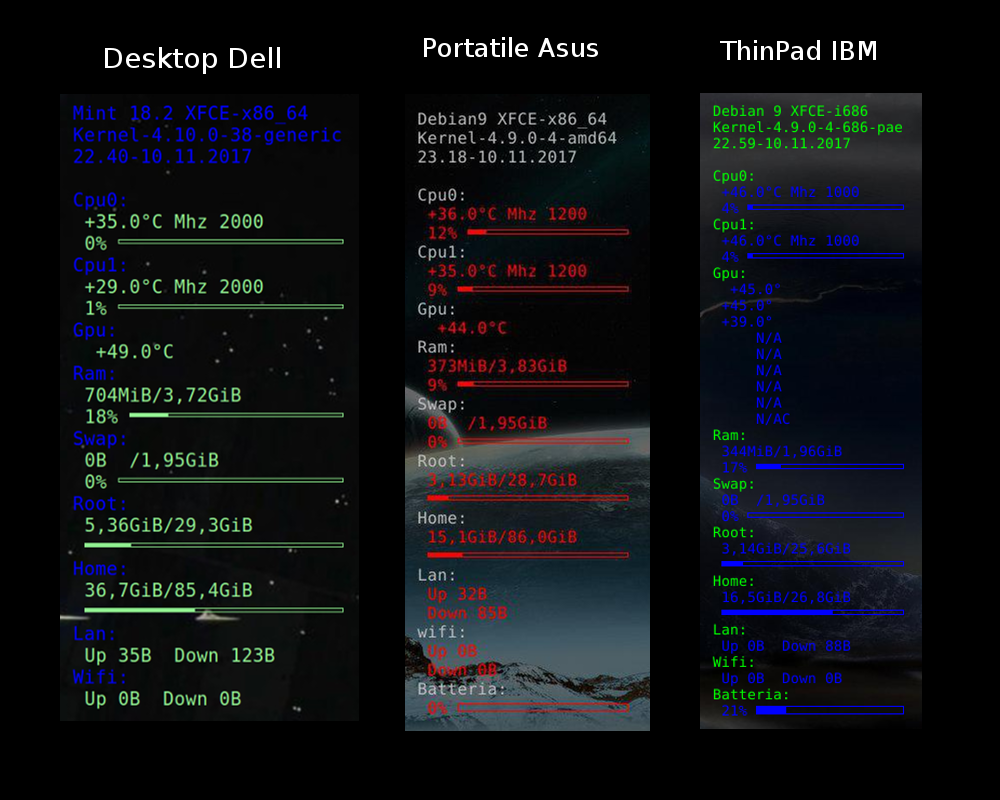
Conky è un ottimo monitor di sistema da visualizzare direttamente sul desktop, visto che ho da poco reinstallato i miei pc, ho deciso di rimetterlo su tutti, alla fine ho scelto soluzioni molto simili ma il bello di Conky è anche la possibilità di modificarlo e adattarlo alle necessita e al proprio gusto,
devo dire che il risultato mi piace molto 😛
Per chi volesse provarlo troverete il file di configurazione in fondo, potete condividere la vostra configurazione e le immagini del vostro desktop nel mio gruppo FB “Officina di Tux” dove ho creato un album apposito,
in alternativa online troverete diverse guide per creare il vostro Conky personalizzato 😛