Categoria: Software

  • Zoom! Perche?

    Si lo so, ho sbaglia ad installarlo la prima volta ma comunque rimane il fatto che ho passato 1 ora a cercare di partecipare ad una videochiamata tra amici su Zoom!

    ho impiegato meno tempo ad installare un programma del 1995 e alla fine funzionava pure.

    Quindi dopo averlo installato e disinstallato diverse volte in pochi minuti ho deciso che può anche bastare quindi addio!!!

    Se apprezzi il mio hobby dai un occhiata agli altri articoli, seguimi su Instagram “https://www.instagram.com/officinadiribby/” o iscriviti al mio gruppo Telegram “https://t.me/OdRgroup”

  • Telegram CLI

    Grazie a GC per aver condiviso nel mio gruppo telegram l’articolo che illustra come installarlo su Debian e derivate.

    Dato che la noia ormai è di casa ho deciso di provare ma ammetto che è interessante quindi lo avrei fatto comunque, basta chiacchiere aprite il Terminale.

    sudo snap install telegram-cli

    ovviamente come sempre quando usate il comando SUDO vi chiederà la password di ROOT, io ho dovuto installare anche il comando SNAP che mancava in questo modo

    sudo apt install snapd

    ovviamente se come me avete dovuto installare SNAP ridate il comando precedente, al termine avviate telegram-cli

    telegram-cli

    A questo punto dovrete inserire il numero di telefono e successivamente il codice di verifica. si è uno spettacolo 😛

    per messaggiare usate questa sintassi

    msg <name> <message>

    cioè “msg”, seguito dal nome del contatto, seguito dal testo del messaggio

    spero di essere stato chiaro, comunque vi lascio il link dell’articolo che ho seguito io, “https://www.omgubuntu.co.uk/2016/10/use-telegram-cli-in-terminal-ubuntu”

    Conoscete Telegram? se si ditemi cosa ne pensate nei commenti 😛

    Se apprezzi il mio hobby dai un occhiata agli altri articoli, seguimi su Instagram “https://www.instagram.com/officinadiribby/” o iscriviti al mio gruppo Telegram “https://t.me/OdRgroup”

  • Lynx, La noia fa brutti scherzi

    https://www.instagram.com/p/B-eTSaYBdF4/

    Questa mattina ho installato Lynx sul pc, e devo dire che è interessante anche se non lo userò mai 😛

    Cos’è Lynx?

    Ottima Domanda (grazie!), è un Browser testuale degli anni 90, già il fatto che sia riuscito ad installarlo e ha carica Google, Wikipedia e addirittura il mio blog è una gran cosa.

    Non contento dopo l’ho installato anche sull’EbookReader Kobo con Debian, è andata bene anche se dava problemi con APT e anche li ho provato a caricare Google, Wikipedia e il mio blog

    Soddisfazione Level 9000

    Hai provato Lynx?

    dicci la tua nei commenti

    Se apprezzi il mio hobby dai un occhiata agli altri articoli, seguimi su Instagram “https://www.instagram.com/officinadiribby/” o iscriviti al mio gruppo Telegram “https://t.me/OdRgroup”

  • Jitsi

    Jitsi è un ottimo strumento OpenSource per video conferenze, da alcuni giorni lo sto provando e vorrei organizzare una serata per fare 4 chiacchiere online vista la quarantena per il Covid19.

    che ne pensate?

    https://meet.jit.si/

    L’avete provato?

    Se apprezzi il mio hobby dai un occhiata agli altri articoli o seguimi su Instagram “https://www.instagram.com/officinadiribby/” o iscriviti al mio gruppo Telegram “https://t.me/OdRgroup”

  • Simulatore

    Un amico che studia ingegneria mi ha dato l’accesso ad un suo server dove sta facendo girare un simulatore di ambiente virtuale 3d (tipo Second Life), la cosa è molto interessante sia per il fatto che l’abbiamo proposto a me sia per l’aspetto tecnico e ludico della cosa 😛

    Quando il progetto sarà maturo condividerò le foto con voi

  • GfxTablet

    GfxTablet è un app che rende il tuo device Android una tavoletta grafica.

    Ora vediamo come provarla collegata ad un PC con Linux Debian e Derivate (dovrebbe funzionare anche su Windows)

    Aprite il terminale

    su

    password di root

    Se non lo avete installate GCC

    apt install gcc

    e Git

    apt install git

    ora installate GfxTablet

    Aggiornamento (20.05.2023)

    dopo aver riprovato questa guida ho notato che il vecchio link di Git non funziona quindi riporto

    il nuovo link che ho trovato cercando in rete.

    git clone https://github.com/rfc2822/GfxTablet

    Ora installate GfxTablet su android, dato che non è presente sul PlayStore ma su Fdroid dovete consentire l’installazione di app da origini sconosciute (ovviamente questo ha i suoi rischi) dopo l’installazione impostate l’indirizzo IP del vostro PC (dovete essere collegati alla stessa rete locale).

    Ora torniamo al pc ed entriamo nella cartella GfxTable

    cd /home/<nome utente>/GfxTablet/driver-uinput

    ora date

    Make

    ora avviatelo

    ./networktablet

    A questo punto se non avete avuto errori toccando il lo schermo del vostro device noterete una risposta sul terminale e ovviamente vedrete muovere il cursore.

    a questo punto da pc potete avviare Gimp, Modifica, dispositivi d’ingresso e selezionare Network Tablet Pen (dovrebbe funzionare anche con inkscape ma non ho provato personalmente)

    Provato personalmente con Gimp su Linux Mint

    Per qualunque problema aggiungo il link alla guida che ho seguito io

    https://forum.ubuntu-it.org/viewtopic.php?p=4889666

    Se questo articolo ti è stato utile dai un occhiata al resto

    Link:

  • Conky

    Conky è un ottimo monitor di sistema da visualizzare direttamente sul desktop, visto che ho da poco reinstallato i miei pc, ho deciso di rimetterlo su tutti, alla fine ho scelto soluzioni molto simili ma il bello di Conky è anche la possibilità di modificarlo e adattarlo alle necessita e al proprio gusto,
    devo dire che il risultato mi piace molto 😛
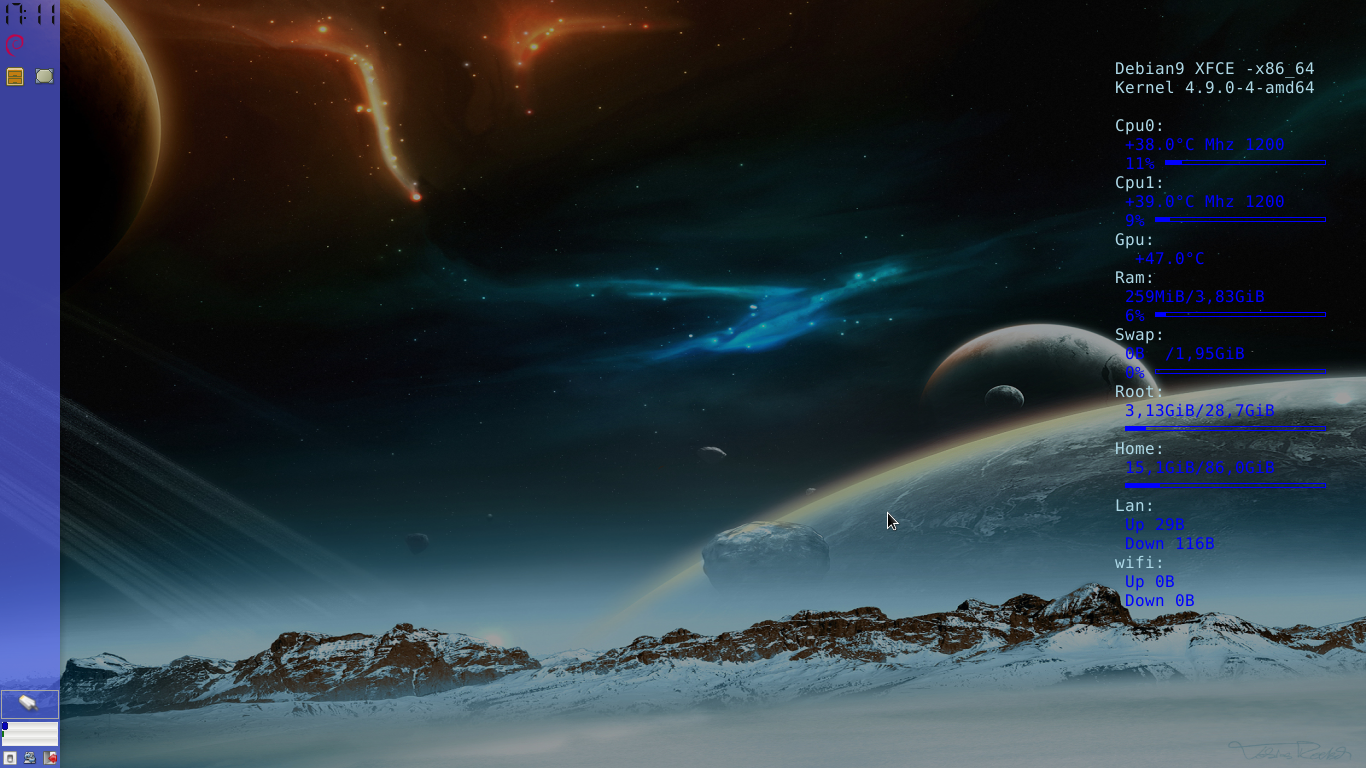
    Per chi volesse provarlo troverete il file di configurazione in fondo, potete condividere la vostra configurazione e le immagini del vostro desktop nel mio gruppo FB “Officina di Tux” dove ho creato un album apposito,
    in alternativa online troverete diverse guide per creare il vostro Conky personalizzato 😛
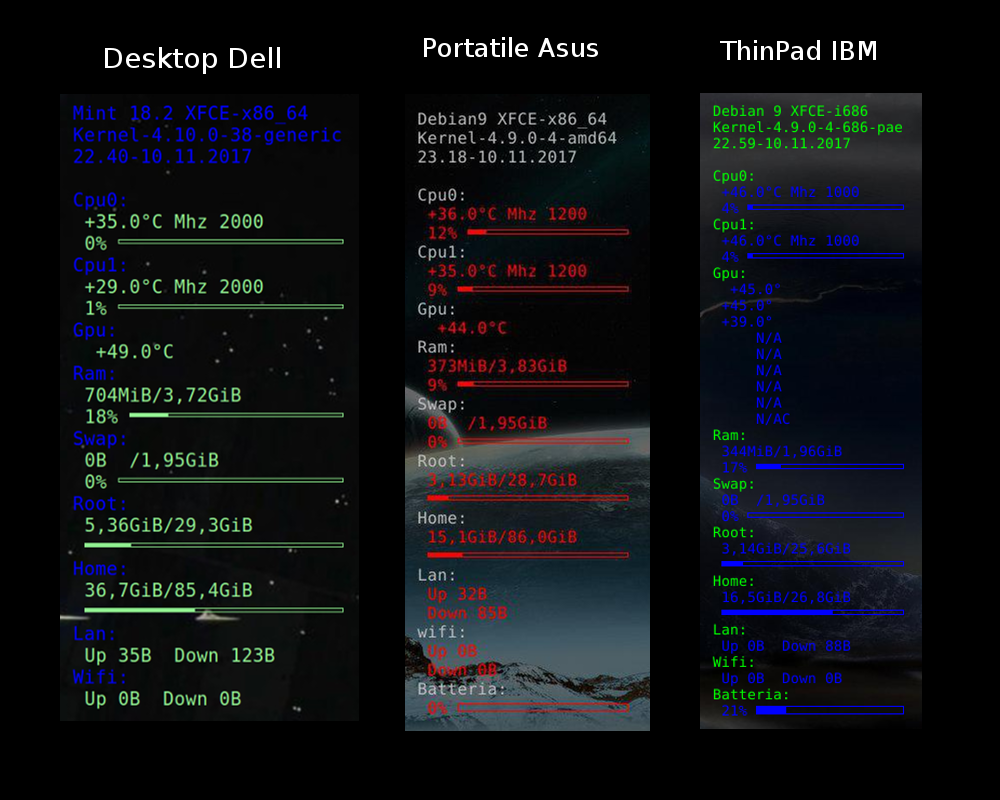
    la mia configurazione 😛

    conky

    “conky.config = {
    alignment = ‘top_right’,
    background = true,
    border_width = 1,
    cpu_avg_samples = 2,
    default_color = ‘red’,
    default_outline_color = ‘white’,
    default_shade_color = ‘white’,
    draw_borders = false,
    draw_graph_borders = true,
    draw_outline = false,
    draw_shades = false,
    use_xft = true,
    font = ‘DejaVu Sans Mono:size=12’,
    gap_x = 40,
    gap_y = 40,
    minimum_height = 5,
    minimum_width = 5,
    net_avg_samples = 2,
    double_buffer = true,
    out_to_console = false,
    out_to_stderr = false,
    extra_newline = false,
    own_window = true,
    own_window_type = ‘override’,
    own_window_transparent = true,
    stippled_borders = 1,
    update_interval = 1.0,
    uppercase = false,
    use_spacer = ‘none’,
    show_graph_scale = false,
    show_graph_range = false
    }

    conky.text = [[
    ${color grey}
    Debian9 XFCE-$machine
    Kernel-$kernel
    ${time %H.%M}-${time %d.%m.%Y }

    ${color grey}Cpu0:
    $color${execi 20 sensors | grep Core\ 0 | cut -c14-21 ;}C Mhz ${freq 1}
    ${cpu cpu1}% ${cpubar cpu1 4}
    ${color grey}Cpu1:
    $color${execi 20 sensors | grep Core\ 1 | cut -c14-21 ;}C Mhz ${freq 2}
    ${cpu cpu2}% ${cpubar cpu2 4}
    ${color grey}Gpu:
    $color ${execi 20 sensors | grep temp1 | cut -c14-21 ;}C
    ${color grey}Ram:
    $color $mem/$memmax
    $memperc% ${membar 4}
    ${color grey}Swap:
    $color $swap/$swapmax
    $swapperc% ${swapbar 4}
    ${color grey}Root:
    $color ${fs_used /}/${fs_size /}
    ${fs_bar 4 /}
    ${color grey}Home:
    $color ${fs_used /home}/${fs_size /home}
    ${fs_bar 4 /home}
    ${color grey}Lan:
    $color Up ${upspeed “modificare in base al tipo di scheda”}
    Down ${downspeed “modificare in base al tipo di scheda”}
    ${color grey}wifi:
    $color Up ${upspeed “modificare in base al tipo di scheda”}
    Down ${downspeed “modificare in base al tipo di scheda”}
    ${color grey}Batteria:
    $color ${battery_percent BAT0}% ${battery_bar 7 BAT0}
    ]]”

    Se questo articolo ti è stato utile seguimi anche su YouTube, FaceBook, Instagram, Twitter e Telegram
  • Partizionamento HD

    img_20161018_220122Da anni ormai quando installo Linux uso il partizionamento manuale soluzione che trovo piu pratica rispetto a quello automatico (ottimo strumento sapendo come usarlo), il primo motivo è stato introdurre la partizione di Home assai vantaggiosa vista la possibilità di reinstallare mantenendo tutti i dati (fare comunque una copia) e le configurazioni utente.

    Da un po di tempo sto usando la partizione di Boot anche se non noto molta differenza non essendo cosi tecnico, per il resto poter modificate le partizione da una sensazione di potere anche se non come usare il terminale 😛

    configurazione standard:

    Partizione di Boot “/Boot” (ext4) 500 Mb, prima la facevo più piccola ma da quando ho avuto casi di kernel panic mi hanno suggerito di fare cosi.

    Partizione di Root “/” (ext4) di solito do dai 30 a 50 GB considerando la distro, l’uso che si fara del pc e ovviamente alla capienza del’HD.

    Partizione di Home “/Home” (ext) personalmente do tutto lo spazio rimanente meno la Swap ma se avete molto spazio e volete fare una ulteriore partizione dati direi che 50/100 gb.

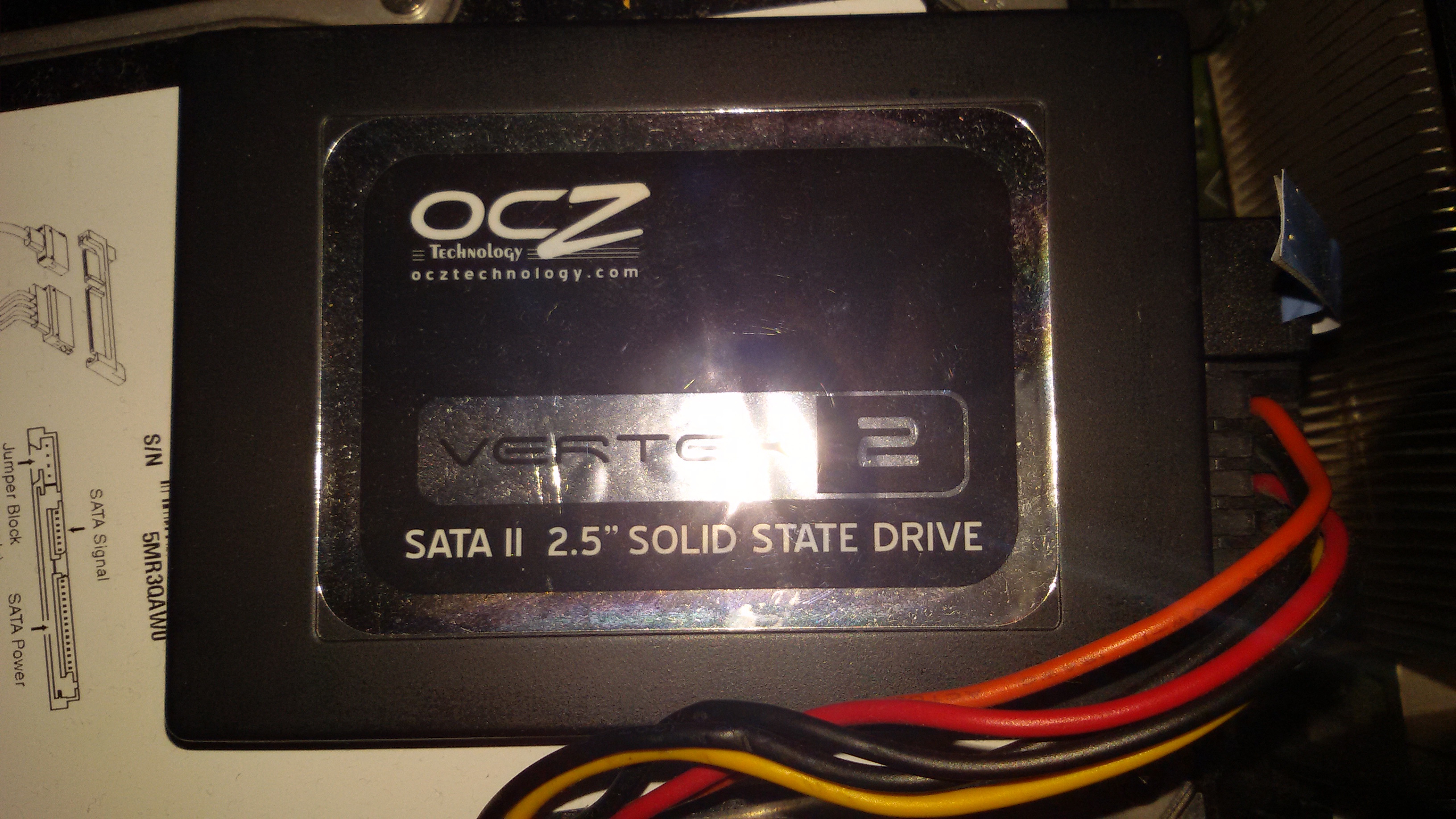
    partizione di Swap “-” (swap) la regola è Swap=2xRam (di piu non sarebbe comunque usata anche se ce ne fosse bisogno), nei pc piu recenti se non fate un uso professioanle del pc o non usate Ibernazione e Sospenzione secondo me è inutile avere piu di 2 Gb di Swap. per chi ha un SSD (visto che hanno meno cicli di scrittura) ci sono diverse opzioni 1 non fare la Swap 2 farla ma attivarla solo quando serve 3 farla impostando l’uso solo superato il 90% della ram.

    Queste secondo me sono le partizioni principali per un sistema standard ma è possibile aggiugerne molte altre in base alle necessita e come per la Home si puo didecare una partizione a una della altre cartelle principali di linux cioè queste “/bin /boot /cdrom /dev /etc /home /lib /lib64 /media /mnt /opt /proc /root /run /sbin /srv /sys /tmp /usr /var” ma qui entriamo nel tecnico e quindi non è per me 😛

    Ovviamente se avete intenzione di fare un Dual-Boot (o Multi-Boot) aggiugete una partizione di Root per ogni sistema, non è necessario fare piu Swap o piu Home (é sufficente creare utenti diversi nei diversi sistemi tipo “lillo1” in Mint “lillo2” in Ubuntu).

    Ricordo che il partizionamento standard “MBR” prevede solo 4 partizione primarie quindi se necessario impostate una delle 4 partizioni  come estesa dove all’interno potete creare piu partizioni logiche, mentre con partizionamento “GPT” si puo arrivare fino a 128 partizioni primarie (se usate GPT è necessaria una partizione di Boot).

    Se questo articolo ti è stato utile visita il resto del mio network,
    nella homepage http://officinadiribby.altervista.org
    trovi i link per YouTube, FaceBook, Twitter, Instagram, Telegram

  • Radio e TV in Streaming

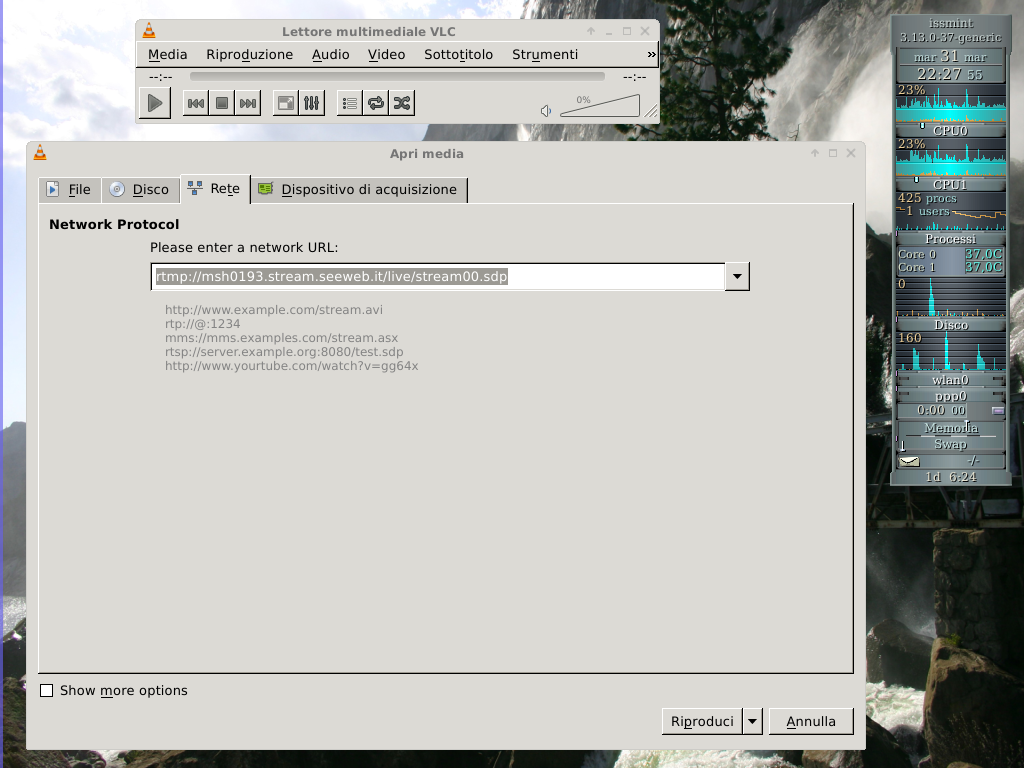
    Una vera comodita la possibilita di vedere la TV e sentire la Radio dal proprio pc ma facciamo un passo avanti, l’utente medio tende ad accentrare tutti i servizi web sul browser quando molti potrebbero essere delegati ad altri software come i media player in questo caso ma anche client di posta o altro.

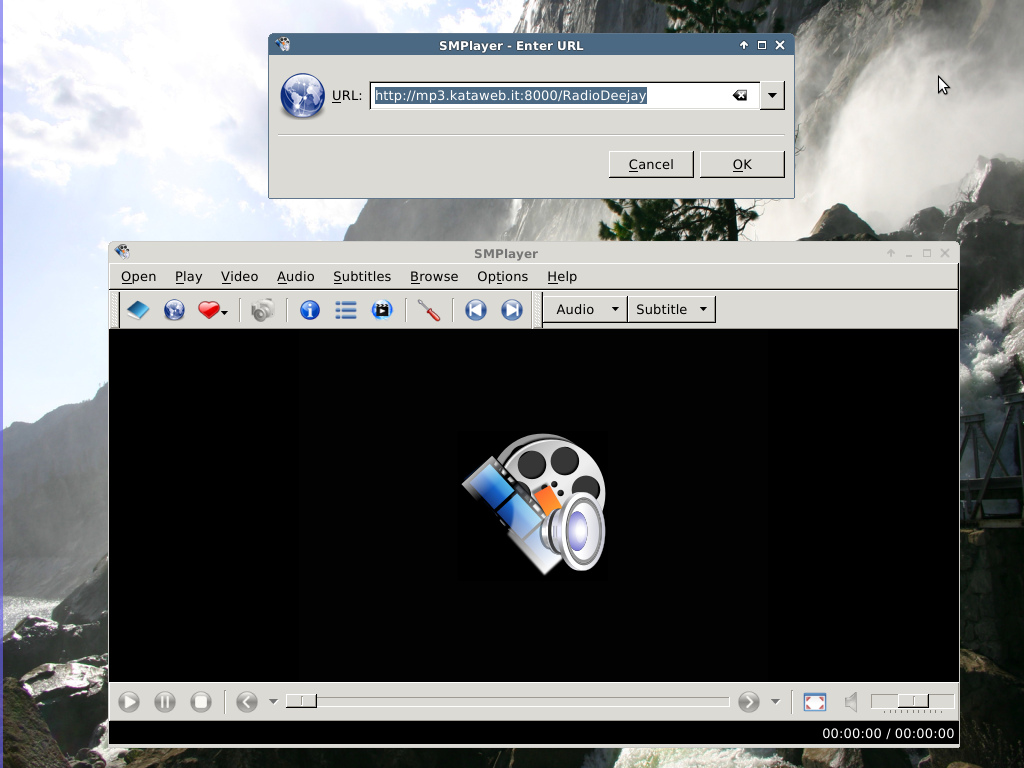
    Io uso VLC e/o SMPlayer ma ormai tutti i principali player supportano lo streaming senza problemi, con VLC è sufficente andare su media e selezionare apri flusso di rete

    streamingCon SMPlayer andate su Open e selezionate URL
    streaming2

    a questo questo punto bastera incollare l’URL di cio che volete vedere o scoltare.

    Aggiungo una lista di link Radio e TV Attivi almeno al momento in cui sto scrivendo.

    Podcast:
    Ottovolante “http://www.radio.rai.it/radio2/podcast/rssradio2.jsp?id=651”
    Caterpillar “http://www.radio.rai.it/radio2/podcast/rssradio2.jsp?id=83”
    Black Out “http://www.radio.rai.it/radio2/podcast/rssradio2.jsp?id=171”
    610 “http://www.radio.rai.it/radio2/podcast/rssradio2.jsp?id=80”
    Ruggito del coniglio “http://www.radio.rai.it/radio2/podcast/rssradio2.jsp?id=150”
    Trio Medusa “http://www.deejay.it/static/un_giovedi_da_zozzoni.xml”
    Deejay chiama italia “http://www.deejay.it/deejay_chiama_italia.xml”
    Asganaway “http://www.deejay.it/50songs.xml”
    Ciao belli “http://www.deejay.it/ciao_belli.xml”
    Tropical Pizza “http://www.deejay.it/tropicalpizza_audio.xml”
    La Bomba “http://www.deejay.it/la_bomba.xml”
    Dee Giallo “http://www.deejay.it/dee_giallo.xml”
    Il Disinformatico “https://www.rsi.ch/rete-tre/programmi/intrattenimento/il-disinformatico/?f=podcast-xml”
    Virginia Raffaele “http://www.radio.rai.it/radio2/podcast/rssradio2.jsp?id=7625”

    Radio:
    Radio Uno: “rtsp://live.media.rai.it/broadcast/radiouno.rm”
    Radio Due: “rtsp://live.media.rai.it/broadcast/radiodue.rm”
    Radio Tre: “rtsp://live.media.rai.it/broadcast/radiotre.rm”
    Radio deejay: “http://mp3.kataweb.it:8000/RadioDeejay”
    RTL 102.5: “http://shoutcast.rtl.it:3010/stream/1/”
    RDS: “http://www.rds.it:8000/stream”

    TV:
    Rai 1:”http://origin2.live.web.tv.streamprovider.net/streams/a3be8da5ba57ddb33ada9fa8fcd53a19/index.m3u8”
    Rai 2:”http://origin2.live.web.tv.streamprovider.net/streams/84553722f218dda44aab91b4ae0c2d42/index.m3u8”
    Rai 3:”http://origin2.live.web.tv.streamprovider.net/streams/2946613af1f663bb5b4164131b8c9413/index.m3u8”
    La7: “http://la7live-lh.akamaihd.net/i/test_1@143593/master.m3u8”
    Rai 4: “mmsh://212.162.68.162:80/Rai4/Rai4?MSWMExt=.asf”
    Rai 5: “mmsh://212.162.68.162:80/Rai5/Rai5?MSWMExt=.asf”
    Rai Movie: “mmsh://212.162.68.162/rai_movie?MSWMExt.asf”
    Rai Premium: “mmsh://212.162.68.162/rai_premium?MSWMExt=.asf”
    Rai Gulp: “mmsh://212.162.68.162:80/Rai_gulp?MSWMExt.asf”
    Rai YoYo: “mmsh://212.162.68.162:80/Rai_yoyo?MSWMExt.asf”
    Rai Scuola: “mmsh://212.162.68.162:80/rai_scuola?MSWMExt.asf”
    Rai Storia: “mmsh://212.162.68.162/rai_storia?MSWMExt.asf”
    Rai Sport 1: “mmsh://212.162.68.162:80/raisport+?MSWMExt=.asf”
    Rai Sport 2: “mmsh://212.162.68.162:80/raisport2?MSWMExt=.asf”
    Marcopolo: “http://ltlive01.cloudapp.net/LT_CH_1va0tyuq3.isml/QualityLevels(1264000)/manifest(format=m3u8-aapl).m3u8”
    Nuvolari: “http://ltlive01.cloudapp.net/LT_CH_8q2pbw1po.isml/QualityLevels(1264000)/manifest(format=m3u8-aapl).m3u8”
    Alice: “http://ltlive01.cloudapp.net/LT_CH_5miu4ca67.isml/QualityLevels(1264000)/manifest(format=m3u8-aapl).m3u8”
    Leonardo: “http://ltlive01.cloudapp.net/LT_CH_4plat296w.isml/QualityLevels(1264000)/manifest(format=m3u8-aapl).m3u8”
    SKY TG 24: “http://skyianywhere2-i.akamaihd.net/hls/live/200275/tg24/playlist.m3u8”
    TGCOM 24: “http://91.211.156.253/CH08.isml/manifest(format=m3u8-aapl).m3u8”
    Rai News 24: “http://rm-edge-8.cdn2.streamago.tv/streamagoedge/1917/810/playlist.m3u8”
    TV 2000: “mms://62.101.89.122/Sat2000”
    Agon Channel: “http://agonlive-lh.akamaihd.net/i/agonlive_1@300857/index_2_av-p.m3u8?sd=10&rebase=on”

    I link dei podcast provengono dai vari siti unfficiali cioè il sito della RAI di Radio DeeJay e  di RSI i link TV Provengono da questo articolo “http://www.chimerarevo.com/internet/vlc-canali-tv-in-streaming-link-184349/” mentre per i link radio feci un ricerca in rete tempo fa per cui mi è impossibile risalire alla fonte (se fosse un problema li rimuovero subito dall’articolo).

    Spero che quest’articolo vi sia utile se avete suggerimenti o opinioni lasciate un commento

  • Irssi

    irssi

    Client IRC scritto in linguaggio C e rilasciato sotto GNU GPL (General Public License) ed interamente da riga di comando.

    Installiamolo su Linux Mint 17.1 , aprite il terminale e digitate

    sudo apt-get install irssi  invio.

    Digitate la password di Root e date invio, Alla fine dell’installazione (che dovrebbessere molto veloce) per avviate il programma digitate

    irssi  invio

    impostiamo un nick

    /set nick lillo  invio

    Sostituite “lillo” con il nick che preferite, Ora impostiamo un server IRC al quale connetterci

    /connect irc.azzurra.org  invio

    Azzurra è uno dei tanti server disponibili, entriamo in un canale

    /join #AgoraCybernetica

    Sostituite “AgoraCybernetica” con il canale che preferite (il # c’è sempre) se il canale non esiste verrà creato automaticamente, se non avete un canale specifico potete consultare un lista per argomento

    /list #cinema

    Apparira un elenco di canali inerenti all’argomento.

    Ora potete iniziare a chattare con nuove persone o tra amici sapendo server e canale mentre il client è del tutto indifferente. oltre ad Irssi ce ne sono diversi grafici e non per i piu diffusi OS sia PC che Mobile.

    irssi02

    Buon divertimento