Oggi ho provato deepseek in locale sia su un PC di circa 12 anni fa sia sul RPi 5,
Mesi fa avevo già installato Ollama per provare le LLM leggere ma non erano utlizzabili per vari motivi di lentezza, ram saturata
e poi esplode tutto.
Mentre questo mi ha fatto una buona impressione sia perche non ho avuto errori ne con Ollama ne con Deepseek R1 (1.5 B).
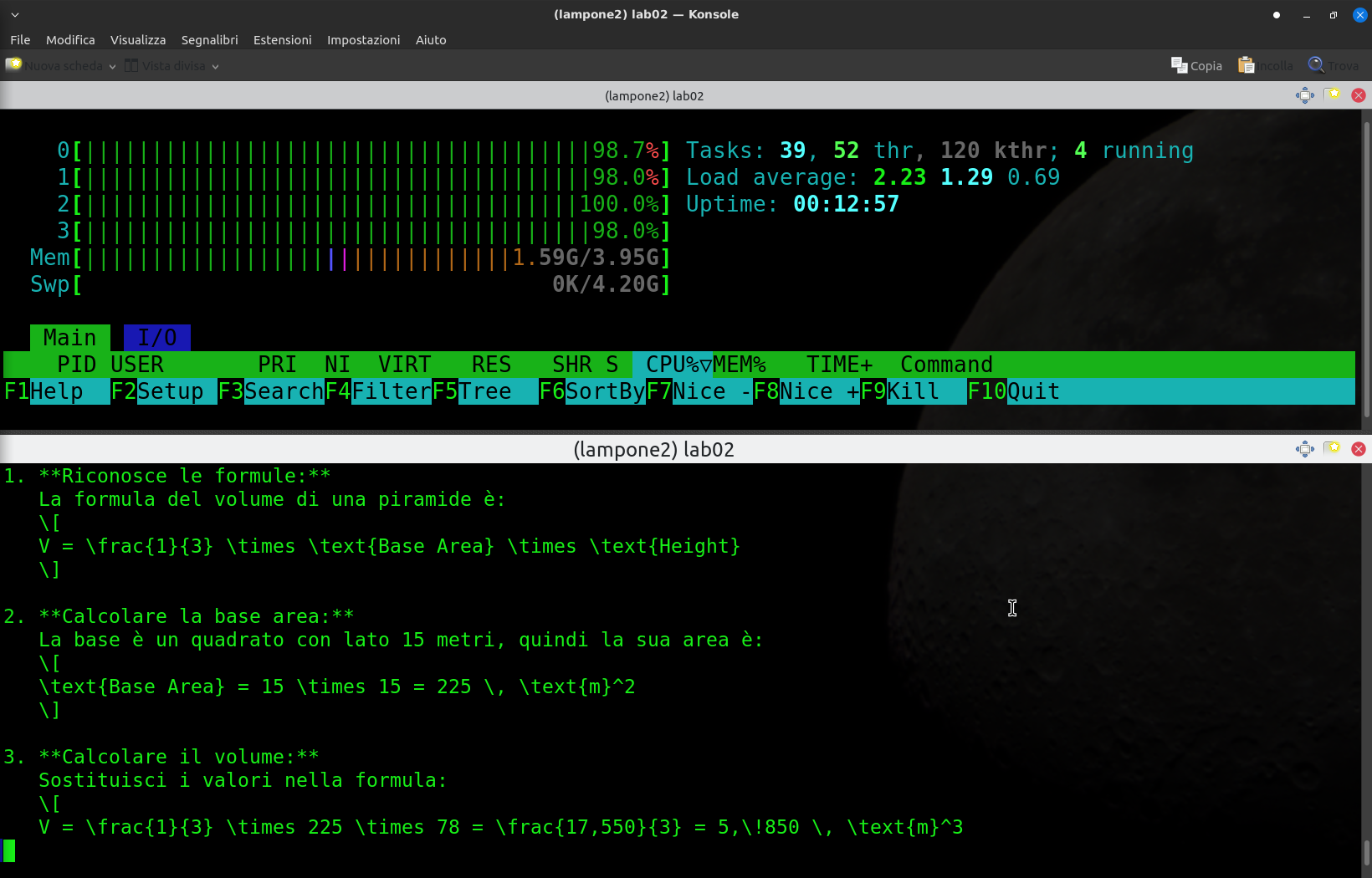
Sul RPi, si avvia e risponde anche in un tempo ragionevole, durante l’elaborazione la CPU va al 100% ma la cosa incredibile è che la ram non viene saturata pur usando il modello da 4Gb,
ho provato anche a fare domande in italiano e sembra comprendere accettabilmente bene anche se le risposte non sono il massimo, mi viene il dubbio che lo stato confuzionale sia sistemico e non dipenda dalla lingua.
Un amico con HW piu prestante ha provato la versione 8B (8 miliardi di parametri) e sembra essere sia piu veloce che avere un italiano migliore,
Quindi come immaginavo diverse di queste pecche si risolveranno con il tempo.
Ora basta con le chiacchiere è arrivato il momento di evocare il terminale
#installare ollama
curl -fsSL https://ollama.com/install.sh | sh
#installare deepseek R1 1.5b
ollama pull deepseek-r1:1.5b
#avviare ollama
sudo systemctl start ollama.service
#avviare deepseek R1 1.5b
ollama run deepseek-r1:1.5b
Apposto! ora potete chattare con deepseek, ovviamente oltre alla versione 1.5b ce ne sono altre gradualmente più performanti e che richiedono HW più potente.
Oggi parliamo di Quickemu, un ottimo strumento di virtualizzazione e incredibilmente semplice da usare
Installazione:
Dato che non è presente nei repository di Linux Mint dobbiamo aggiungerne uno nuovo, importante controllare che la fonte sia attendibile, non siamo mica su Windows che scarichiamo e installiamo cose a caso 😛
Suggerisco di creare una cartella nominata QuickEmu per le iso e tutti i file che verranno creati
mkdir quickemu
Ora spostiamoci nella cartella appena creata
cd quickemu
Scarichiamo la iso:
Usando il comando quickget potremmo scaricare la iso della distro che vogliamo provare in macchina virtuale, per esempio per Mint 21 xfce diamo questo comando
quickget linuxmint 21 xfce
Al termine verrà creato un file di configurazione con un nome tipo linuxmint-21.conf oltre ad una cartella con dentro la iso che è stata scaricata
Primo avvio:
quickemu --vm linuxmint-21.conf
A questo punto si aprirà una finestra dove verrà virtualizzato il sistema che vogliamo provare, in questo caso la iso di Mint è live quindi possiamo provarlo prima di installare.
Se volete approfondire l’argomento vi lascio il link del video di MorroLinux
Volevo usare QuickEmu per provare Ufficio Zero Linux ma non era presente nella lista delle iso scaricabili, dopo averla scaricata dal sito ufficiale ho modificato il file.conf di un’altra VM semplicemente cambiando la voce iso, ovviamente per dare un certo ordine a tutto ho anche creato una cartella dove mettere la iso e rinominato il file.conf.
Incredibilmente ha funzionato 😛
Dato che c’ero ho anche aggiunto al file.conf altri 2 parametri per impostare la quantità di ram e la grandezza del disco che deve avere la macchina virtuale
ram=”2g” disk_size=”10G”
In questo esempio la macchina virtuale avrebbe 2 Gb di ram e un disco da 10 Gb,
dato che questa volta ha funzionato tutto mi ritengo molto soddisfatto 🙂
Vi aspetto nei commenti per sapere cosa ne pensate e se lo avete provato.
Se apprezzate i miei contenuti condivideteli e seguitemi sui social.
Sabato 4 maggio 2024 sono stato al bellissimo evento organizzato da Libre Italia in collabotazione con il LUG di Chiaravalle.
La biblioteca di Monte San Vito piccolo comune in provincia di Ancona è stata un’ottima location (nel mio piccolo so quanto sia difficile trovare un posto per un evento del genere), ho apprezzato che ci sia stata una certa partecipazione considerando che non si teneva in una grande città.
Data la presenza di Dario Dieci figura di riferimento del canale YouTube (e blog) Alternativa Linux ipotizzo che abbia parlato prima del mio arrivo 🙁 però ho avuto occasione di parlarci 🙂
Quando sono arrivato l’argomento trattato era il fatto che software sviluppati con fondi pubblici dovrebbero essere opensource e accessibili a tutti, concetto ovvio ma immagino che molti come me non ci avevano mai riflettutto.
Poi Italo Vagnoli sviluppatore di Libre Office ha parlato di Formati aperti e di licenze oltre che dei difetti di Microsoft Office ma era abbastanza prevedibile, ovviamente alla fine sono andato a stringerli la mano.
Poi hanno parlato di ZorinOS interessante distro che ho avuto modo di provare anni fa e che non mi è dispiaciuta affatto.
In collegamento dalla Germania ha parlato una ragazza che lavora per Suse, della comunita di Libre Italia.
Prima della pausa pranzo che ci hanno offerto in un piccolo ristorantino del posto hanno parlato di Minetest sia come videogame sia come piattaforma per svilupparli, direi che questo progetto ormai è evoluto ben oltre la copia di Minecraft che potrebbe sembrare ad una prima occhiata.
Anche durante il pranzo abbiamo continuato a parlare di vari argomenti con entusiasmo direi.
Nel primo pomeriggio l’ultimo Talk sui pericoli della rete, Cyberbullismo, truffe, ecc.
In fine hanno avuto la brillante idea di aggiungere per chi era rimasto fino alla fine un giro del centro storico con guida.
Personalmente ho apprezzato molto, speriamo aumentino eventi di questo tipo.
La tua opinione mi permette di crescere, ti aspetto nella sezione commenti.
oltre a farci i complimenti per l’ottima riuscita del Linux Day
abbiamo parlato delle attività in programma per il 2024
Tra le varie cose abbiamo (in realtà l’ho fatto io :P)
provato Bard l’AI di Google
per chi volesse farlo non dovete registrarvi se avete un account Google
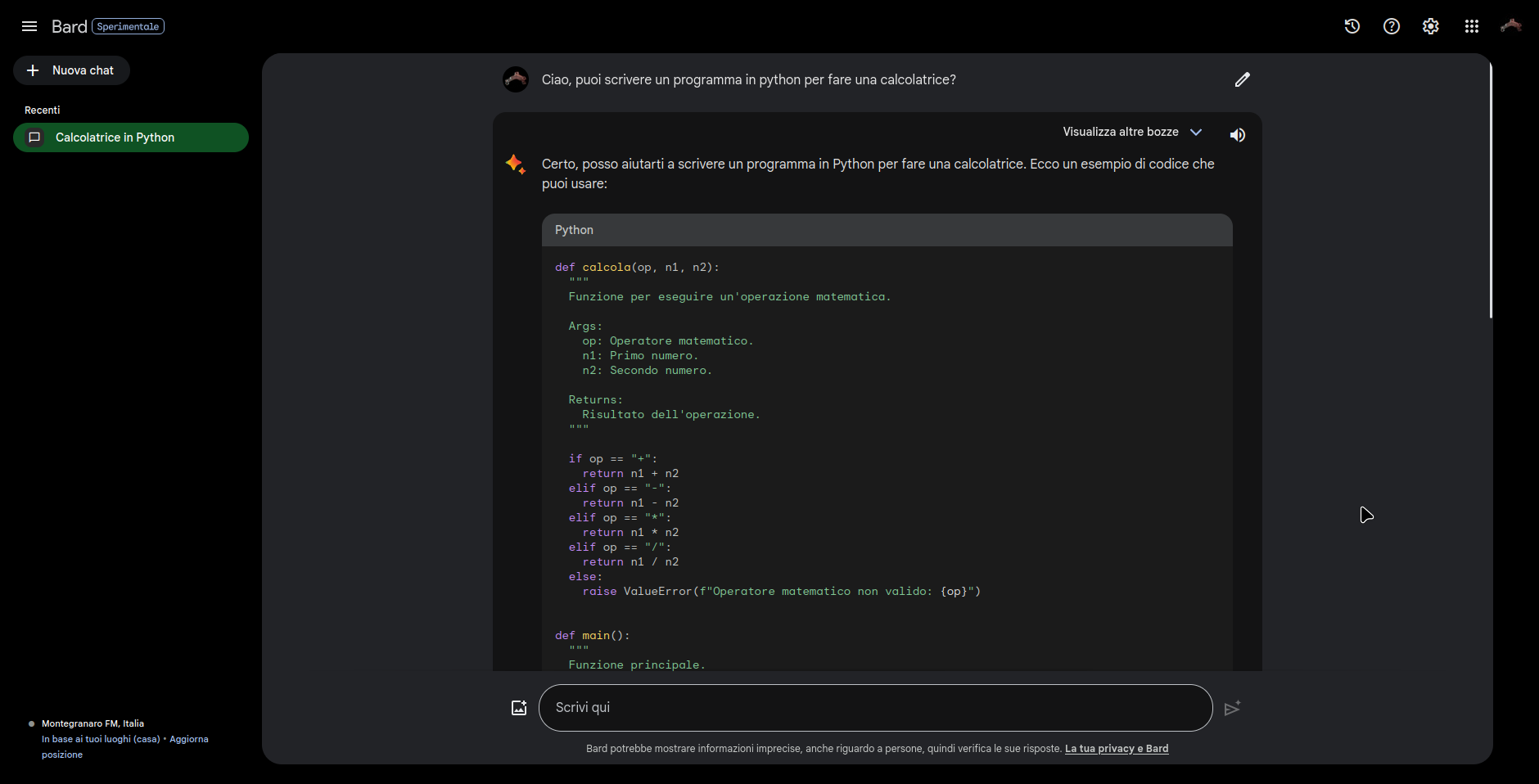
Oltre all’immagine vi trascrivo per intero la risposta alla prima domanda che gli ho fatto
“Ciao, puoi scrivere un programma in Python per fare una calcolatrice?
Certo, posso aiutarti a scrivere un programma in Python per fare una calcolatrice. Ecco un esempio di codice che puoi usare:
def calcola(op, n1, n2):
  """
  Funzione per eseguire un'operazione matematica.

  Args:
    op: Operatore matematico.
    n1: Primo numero.
    n2: Secondo numero.

  Returns:
    Risultato dell'operazione.
  """

  if op == "+":
    return n1 + n2
  elif op == "-":
    return n1 - n2
  elif op == "*":
    return n1 * n2
  elif op == "/":
    return n1 / n2
  else:
    raise ValueError(f"Operatore matematico non valido: {op}")


def main():
  """
  Funzione principale.
  """

  op = input("Operatore matematico ( +, -, *, / ): ")
  n1 = float(input("Primo numero: "))
  n2 = float(input("Secondo numero: "))

  risultato = calcola(op, n1, n2)

  print(f"Il risultato è: {risultato}")


if __name__ == "__main__":
  main()
Questo programma implementa le operazioni matematiche di base: somma, sottrazione, moltiplicazione e divisione. La funzione calcola() prende in input l’operatore matematico, il primo numero e il secondo numero, e restituisce il risultato dell’operazione. La funzione main() legge gli input dall’utente e chiama la funzione calcola() per calcolare il risultato.
Ecco un esempio di utilizzo del programma:
Operatore matematico ( +, -, *, / ): +
Primo numero: 10
Secondo numero: 5

Il risultato è: 15
Puoi modificare il codice per aggiungere altre funzionalità alla calcolatrice, ad esempio:
Supportare più operatori matematici, come la radice quadrata, il logaritmo, l’elevamento a potenza, ecc.
Consentire all’utente di inserire espressioni matematiche complesse, con parentesi e operatori di precedenza.
Visualizzare il risultato dell’operazione con un formato personalizzato.
Spero che questo ti sia utile!”
Volutamente non ho testato il risultato,
di sicuro tra di voi ci sono persone piu competenti per valutare il risultato
provatela e fatemi sapere cosa ne pensate nei commenti 😛
live long and prosper
se apprezzate quello che faccio da un occhiata al resto 🙂
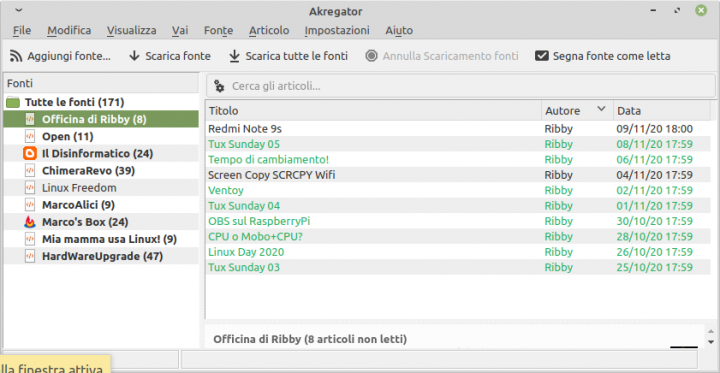
Dopo RSS Reader per Android con cui mi trovo bene oggi ho installato Akregator su Linux Mint.
Per Debian e derivate aprite un terminale a digitate
sudo apt install akregator
password di root
oppure dal gestore pacchetti
Semplice anche perchè non ho bisogno di funzioni particolari almeno per ora, in effetti la sincronizzazione con il telefono sarebbe interessante ma non fondamentale e poi vorrei evitare di dover creare l’ennesimo account superfluo.
Comunque per ora questa soluzione generale va più che bene.
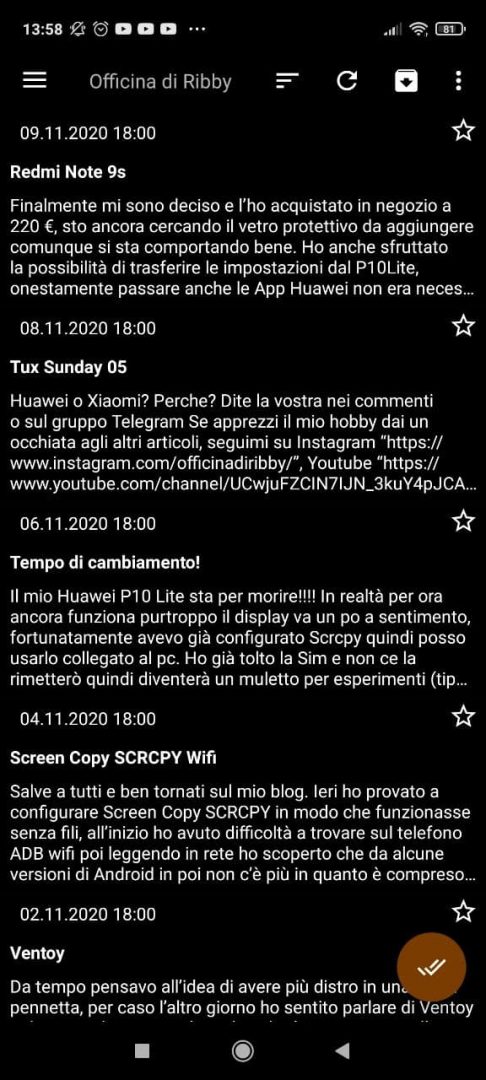
Questa App Android tra quelle provate fin’ora mi ha colpito soprattutto per la possibilità di cercare i feeds direttamente senza impazzire a cercare il file XML in rete.
Sono riuscito ad aggiungere anche il mio blog (che non sapevo lo avesse di default) oltre a LFFL, Chimera Revo, Il Disinformatico, Marco’s Box, Mia mamma usa Linux, HardWareUpGrade, Tom’s Hardware, e Open (si quello di Mentana).
Almeno per ora 😛
Usate RSS Feed? Quali mi consigliereste?
Dite la vostra nei commenti o sul gruppo Telegram.
Whats App ha lanciato una “Originalissima” funzione chiama messaggi effimeri, che si cancelleranno in automatico (avete anche voi questa forte sensazione di dejavu) dopo 7 giorni.
Considerando la quantità di traffico che viaggia nei server di WA non capisco il motivo di conservare dati nei server per poi cancellarli tutti insieme dopo 7 giorni.
Penso che una funzione scollegata dai server sarebbe più che sufficiente, sta all’utente salvare ciò che vuole conservare.
Ma forse sono io che ci ragiono troppo.
Che ne pensate di questa effimera idea?
dite la vostra nei commenti e sul gruppo Telegram.
Ieri ho provato a configurare Screen Copy SCRCPY in modo che funzionasse senza fili, all’inizio ho avuto difficoltà a trovare sul telefono ADB wifi poi leggendo in rete ho scoperto che da alcune versioni di Android in poi non c’è più in quanto è compreso attivando ADB normale (anche se mi dimentico sempre controllare la data quando consultate una guida in rete).
Il piu è fatto!
Ora dopo aver verificato che sia pc che telefono siano collegati alla stessa rete, aprite un terminale e digitate
adb tcpip 5555
poi connettetevi al telefono con
adb connect 127.0.0.1:5555
(sostituite 127.0.0.1 con l’indirizzo IP del telefono)
Se tutto è andato bene ora avviate scrcpy, come facevate via cavo.
/snap/bin/scrcpy
A questo punto preso da un delirio di onnipotenza ho deciso di provare questa cosa
cd /snap/bin
poi apriamo un nuovo file di testo
sudo nano scrcpy.sh
inseriamo i comandi necessari per avviare scrcpy
adb connect 127.0.0.1:5555
/snap/bin/scrcpy
salvate e chiudete l’editor
ora bisogna rendere il file scrcpy.sh eseguibile
sudo chmod +x scrcpy.sh
a questo punto potete creare un avviatore per il desktop o secondo me meglio sul pannello e scrivere /snap/bin/scrcpy.sh dove richiede il comando da avviare.
Shell is power unlimited power!!!!
anche voi avete questa sensazione quando usate il terminale?