Tag: ssh

  • Ubuntu Touch 01

    Cialve! Bentornati in officina.
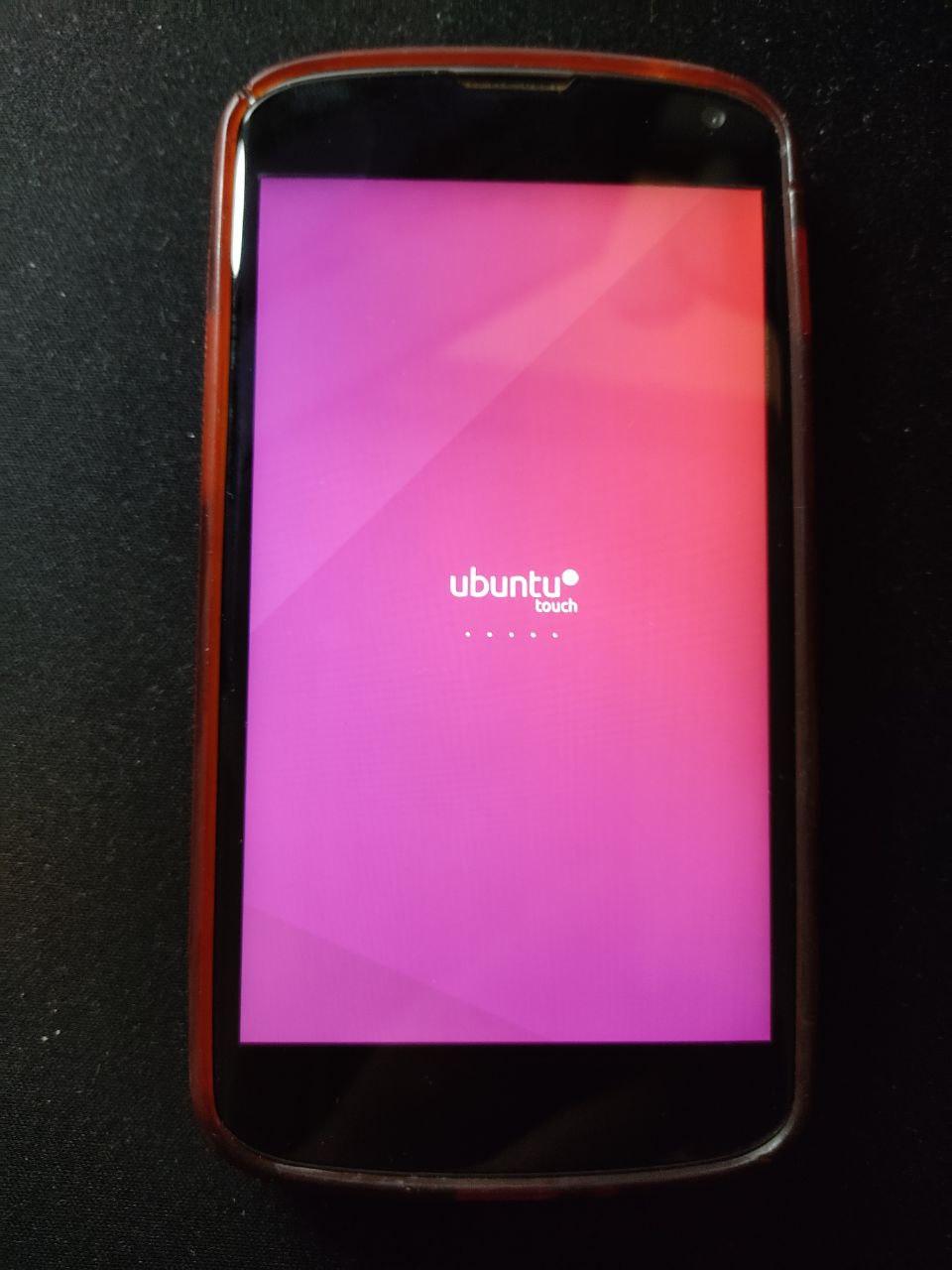
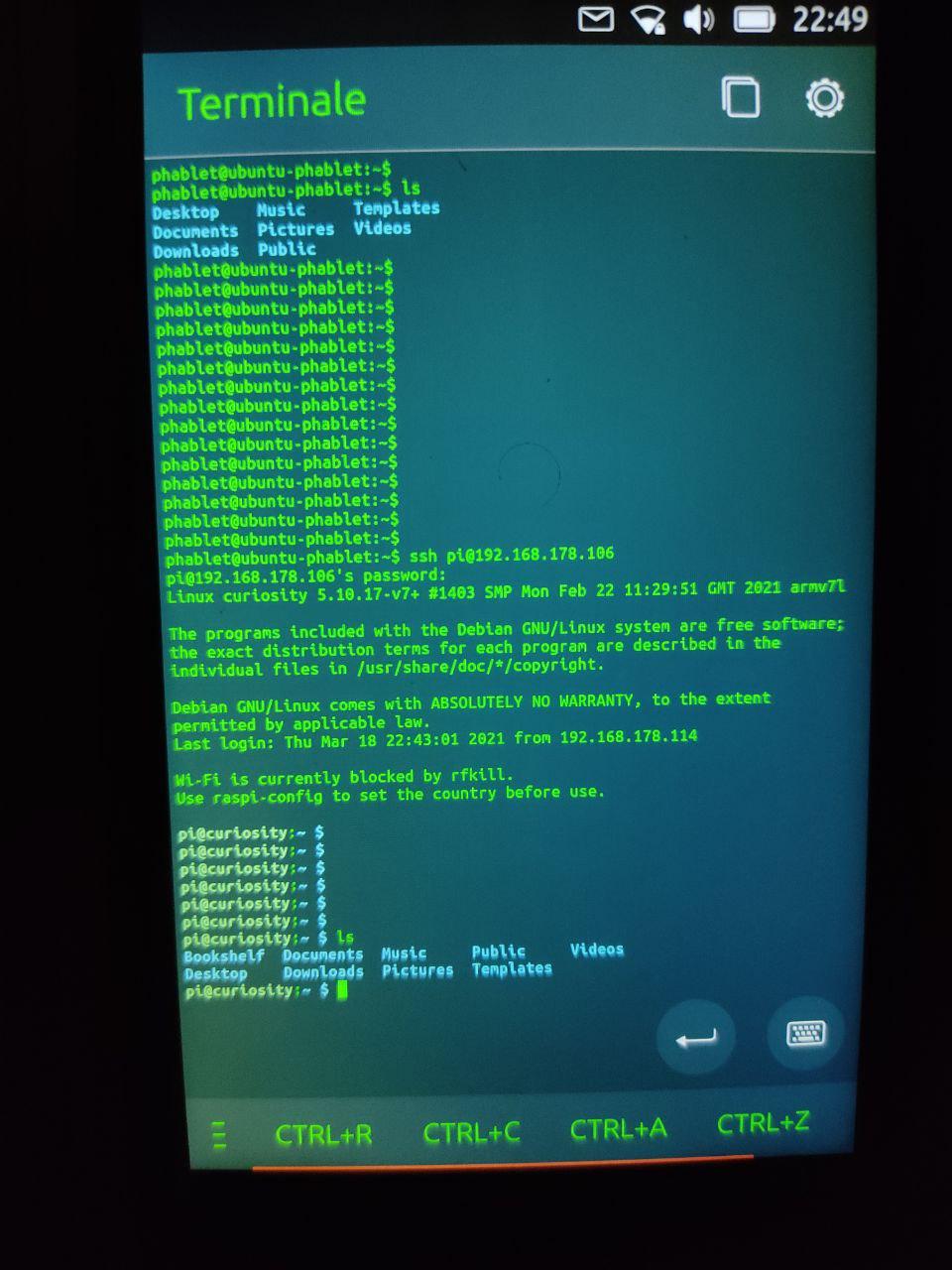
    scattata con Redmi Note 9s

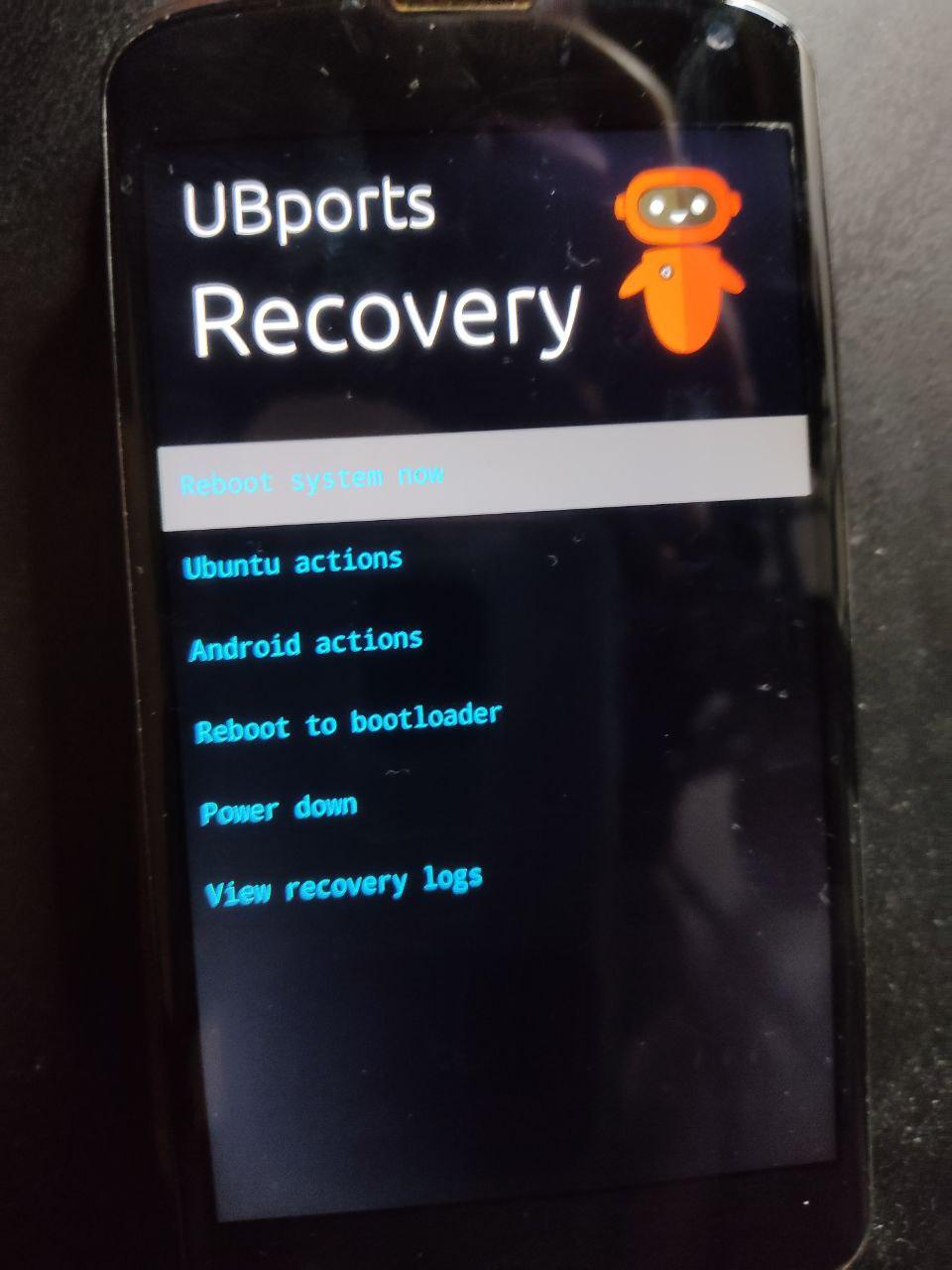
    Verso novembre avevo letto che a febbraio sarebbe stata rilasciata una versione di Ubuntu Touch basata su Ubuntu 20.04 purtroppo sembra che il passaggio richiederร  ancora del tempo ๐Ÿ™

    Comunque ho voluto riprovare ad installarlo tramite UBPorts che fa il grosso del lavoro sul mio vecchio Nexux4 (regalato da LC) che anche se ha 9 anni se la cava ancora molto bene :S
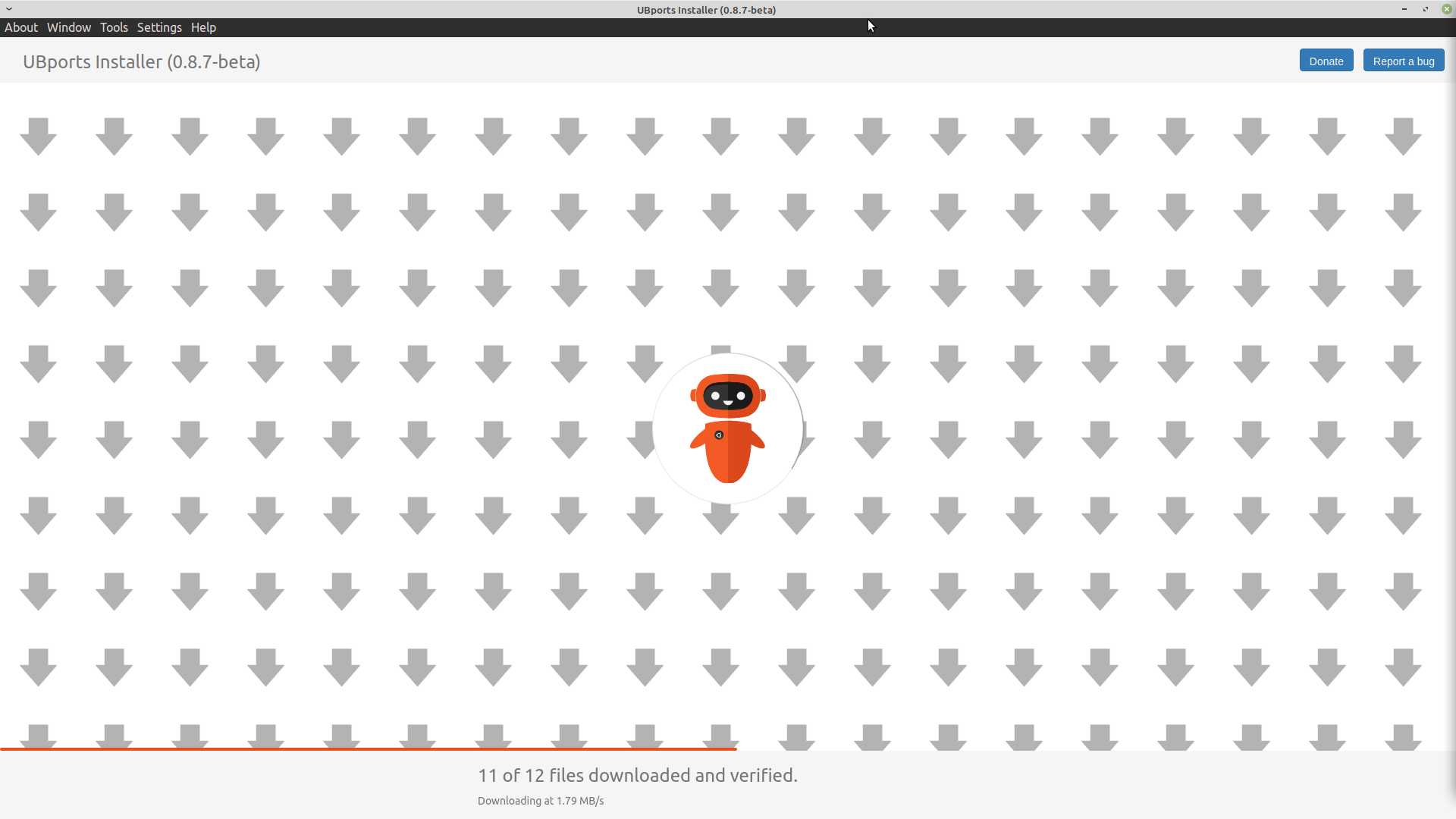
    Screenshot Linux Mint

    Avviare un terminale e collegarmi via SSH al RaspberryPi anche se รจ una cavolata รจ molto Figo! ๐Ÿ˜›

    Dite la vostra nei commenti e nel gruppo Telegram.

    Se apprezzate il mio hobby date un occhiata al resto ๐Ÿ˜›

    Instagram “https://www.instagram.com/officinadiribby/“

    Twitch “https://www.twitch.tv/officinadiribby“

    Youtube “https://www.youtube.com/channel/UCwjuFZCIN7IJN_3kuY4pJCA“

    Telegram โ€œhttps://t.me/OdRgroupโ€œ

    Email officinadiribby@altervista.org

  • SSH & SFTP 2

    Cialve! Bentornati in officina.

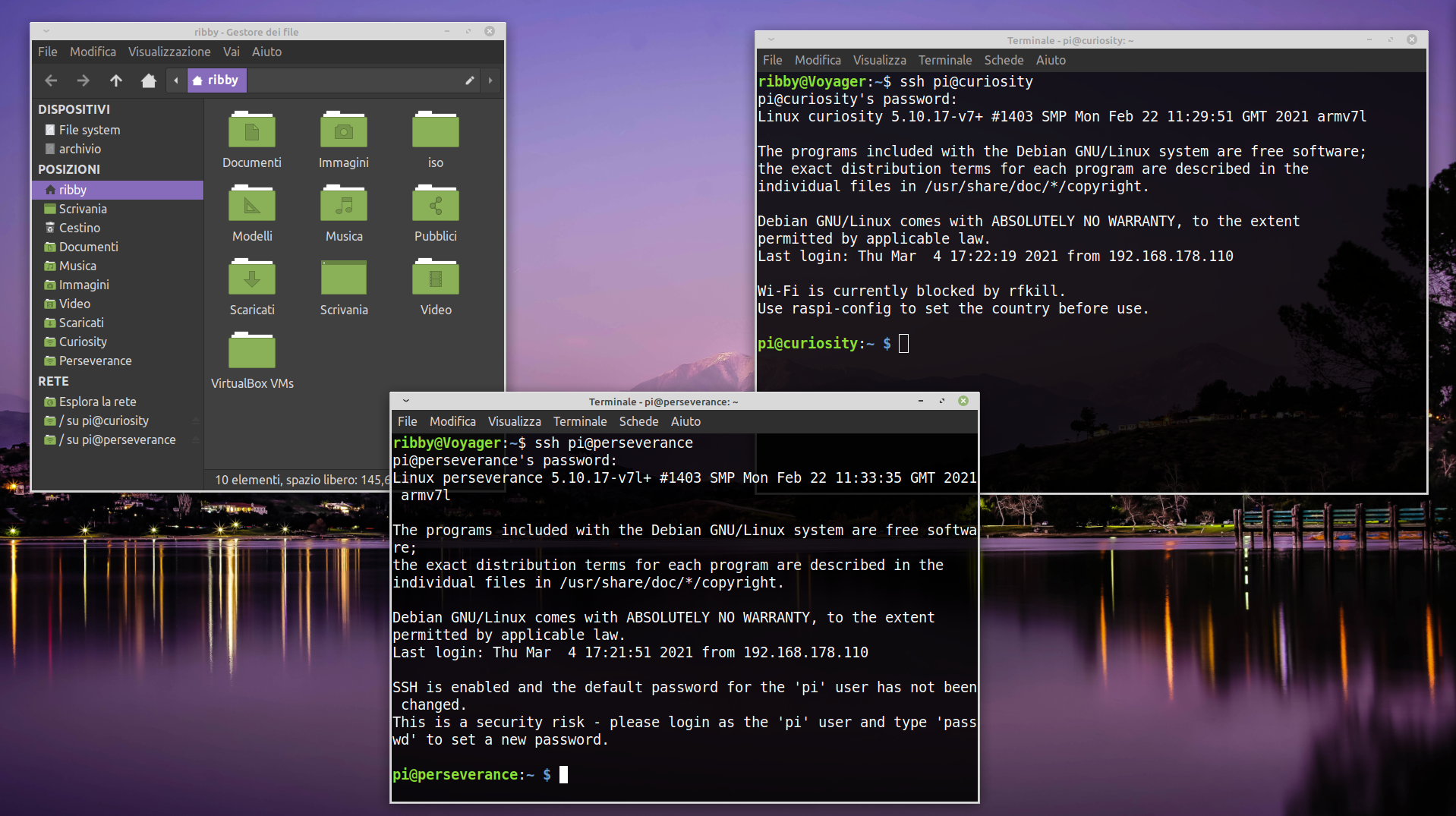
    ScreenShot Linux Mint

    Anche se non ci credevo molto sia SSH che SFTP si collegano anche usando l’HostName al posto del Indirizzo IP

    Ora ho creato una scorciatoia nel mio file manager “Thunar” cosi posso accedere ad entrambi i Rpi con un click ๐Ÿ˜›

    Per collegarmi via SSH ho eseguito questo comando

    ssh pi@perseverance

    invio poi password dell’utente PI, ovviamente per Curiosity la procedura รจ la stessa sostituendo il nome

    Per SFTP invece aprite il FileManager e nella barra in alto digitate

    sftp://pi@perseverance

    date invio e apparirร  una finestra che inserire la password dell’utente Pi, stessa cosa per Curiosity.

    Ovviamente potete usare la stessa procedura mettendo l’IP al posto del hostname

    Come avrete di sicuro notato ho chiamato Perseverance il Rpi4 e Curiosity il Rpi3 sia perche i Rover se lo meritano sia perche stanno bene con Voyager che รจ il nome del PC principale ๐Ÿ˜›

    Dite la vostra nei commenti e nel gruppo Telegram.

    Se apprezzate il mio hobby date un occhiata al resto ๐Ÿ˜›

    Instagram “https://www.instagram.com/officinadiribby/“

    Twitch “https://www.twitch.tv/officinadiribby“

    Youtube “https://www.youtube.com/channel/UCwjuFZCIN7IJN_3kuY4pJCA“

    Telegram โ€œhttps://t.me/OdRgroupโ€œ

    Email officinadiribby@altervista.org

  • SSH & SFTP con contorno di Lamponi

    Metodi per sputtanare tutto e dove trovarli ๐Ÿ˜›

    Cialve! Bentornati in officina.

    Oggi dopo essermi collegato al RPi3 + PihatTV via SSH faccio gli aggiornamenti (cosa che non facevo da tempo), al termine riavvio e controllo che sia ancora accessibile via SSH e che la TV (leggete l’articolo su PiHatTV) funzioni correttamente, faccio la stessa cosa con il RPi4.

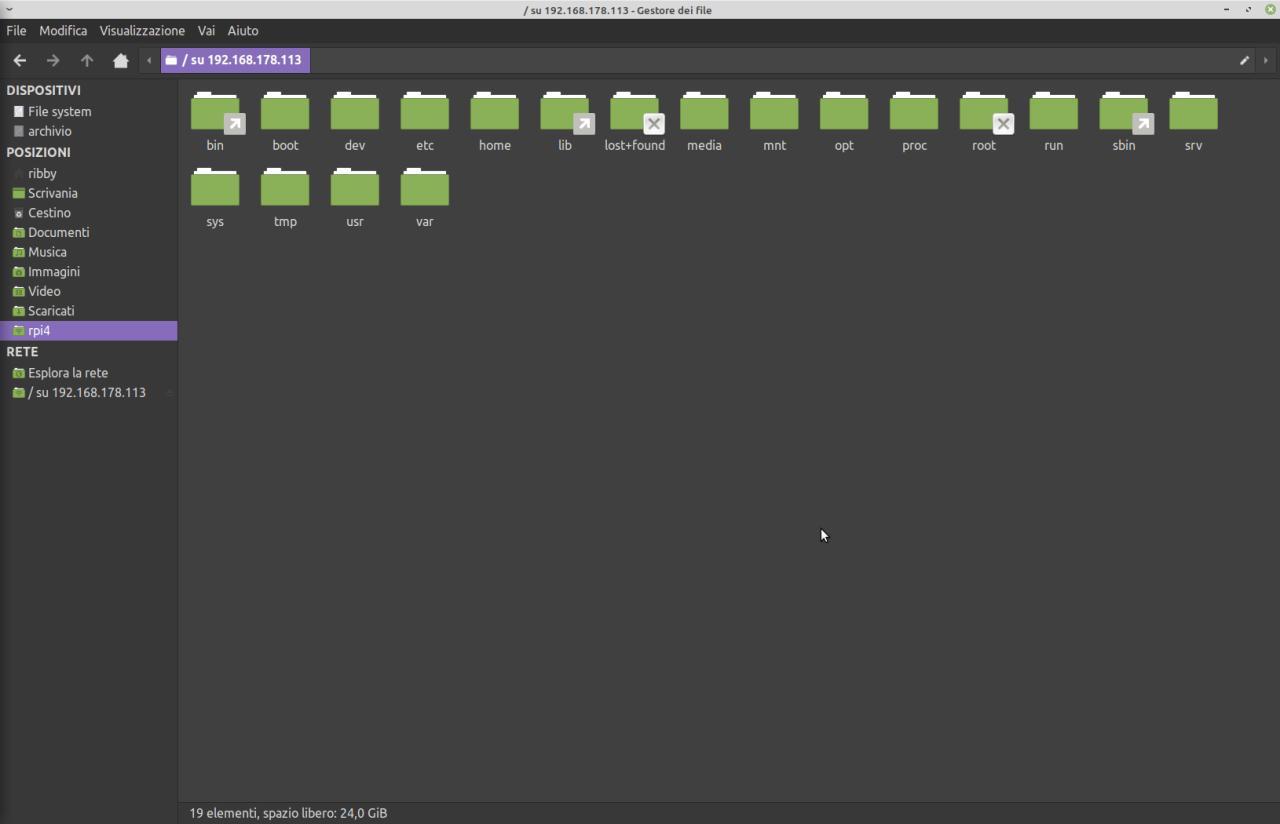
    Dal file manager del mio pc (Thunar su Mint xfce) seleziono rete e nella barra in alto digito “sftp://pi@127.0.0.1” invio poi digito la password di “pi” e invio.

    ovviamente “pi” รจ il nome utente e “127.0.0.1” l’indirizzo IP, ora potete accedere alle cartelle del RPi dal file manager, ovviamente ho fatto la stessa cosa per entrambi i RPi.

    Voi usate SFTP?

    Dite la vostra nei commenti e nel gruppo Telegram.

    Se apprezzate il mio hobby date un occhiata al resto ๐Ÿ˜›

    Instagram “https://www.instagram.com/officinadiribby/“

    Twitch “https://www.twitch.tv/officinadiribby“

    Youtube “https://www.youtube.com/channel/UCwjuFZCIN7IJN_3kuY4pJCA“

    Telegram โ€œhttps://t.me/OdRgroupโ€œ

    Email officinadiribby@altervista.org