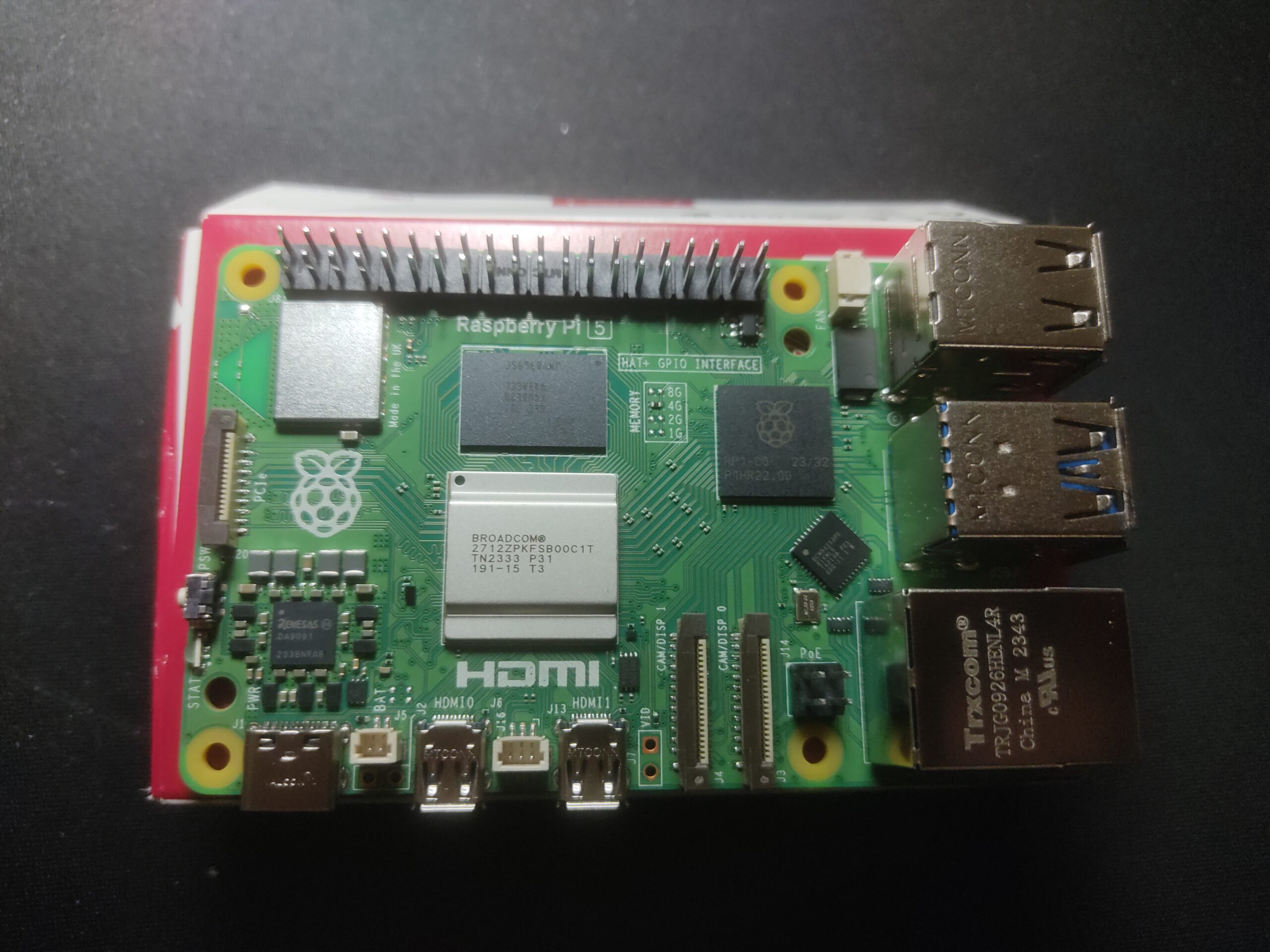
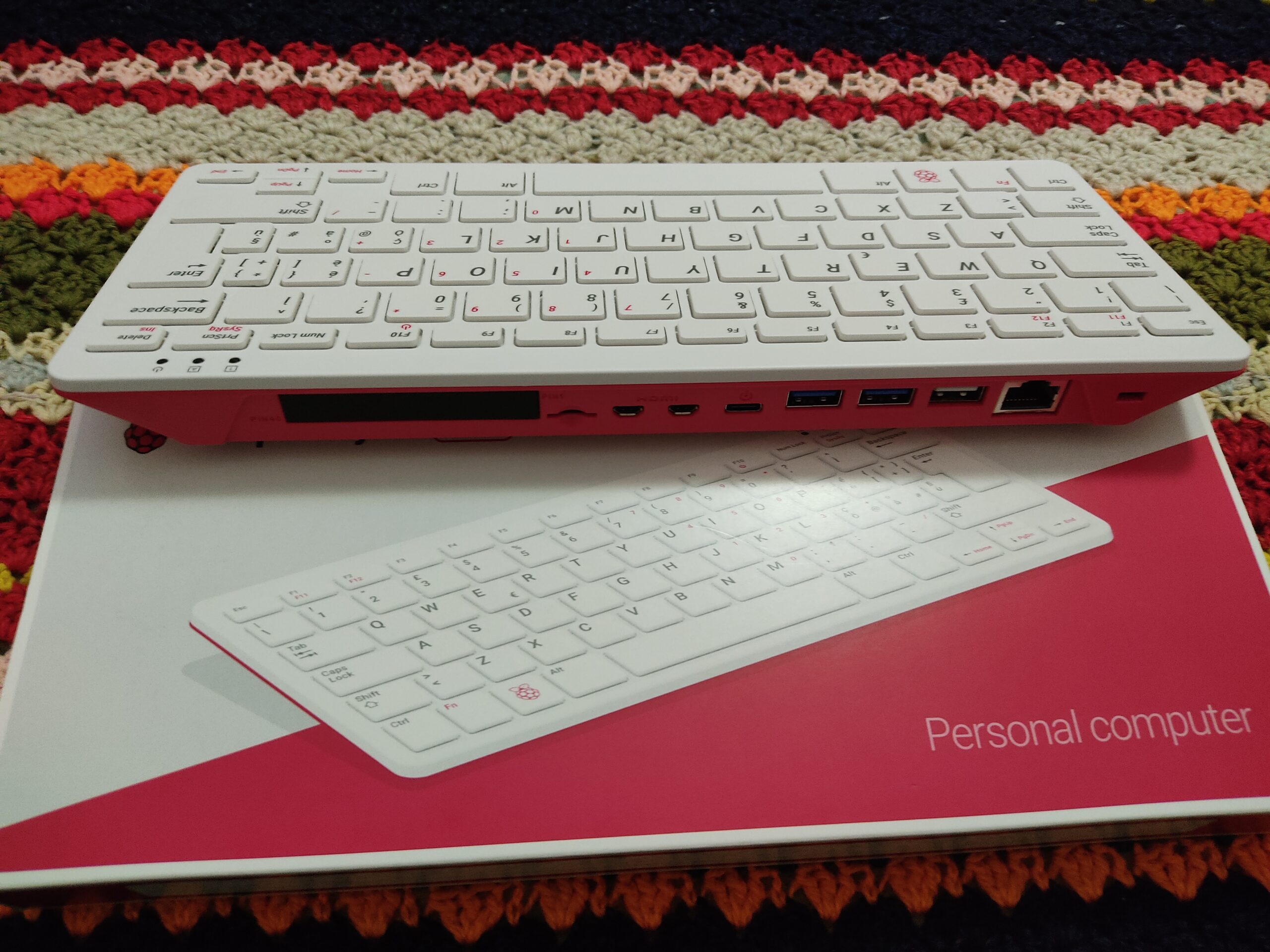
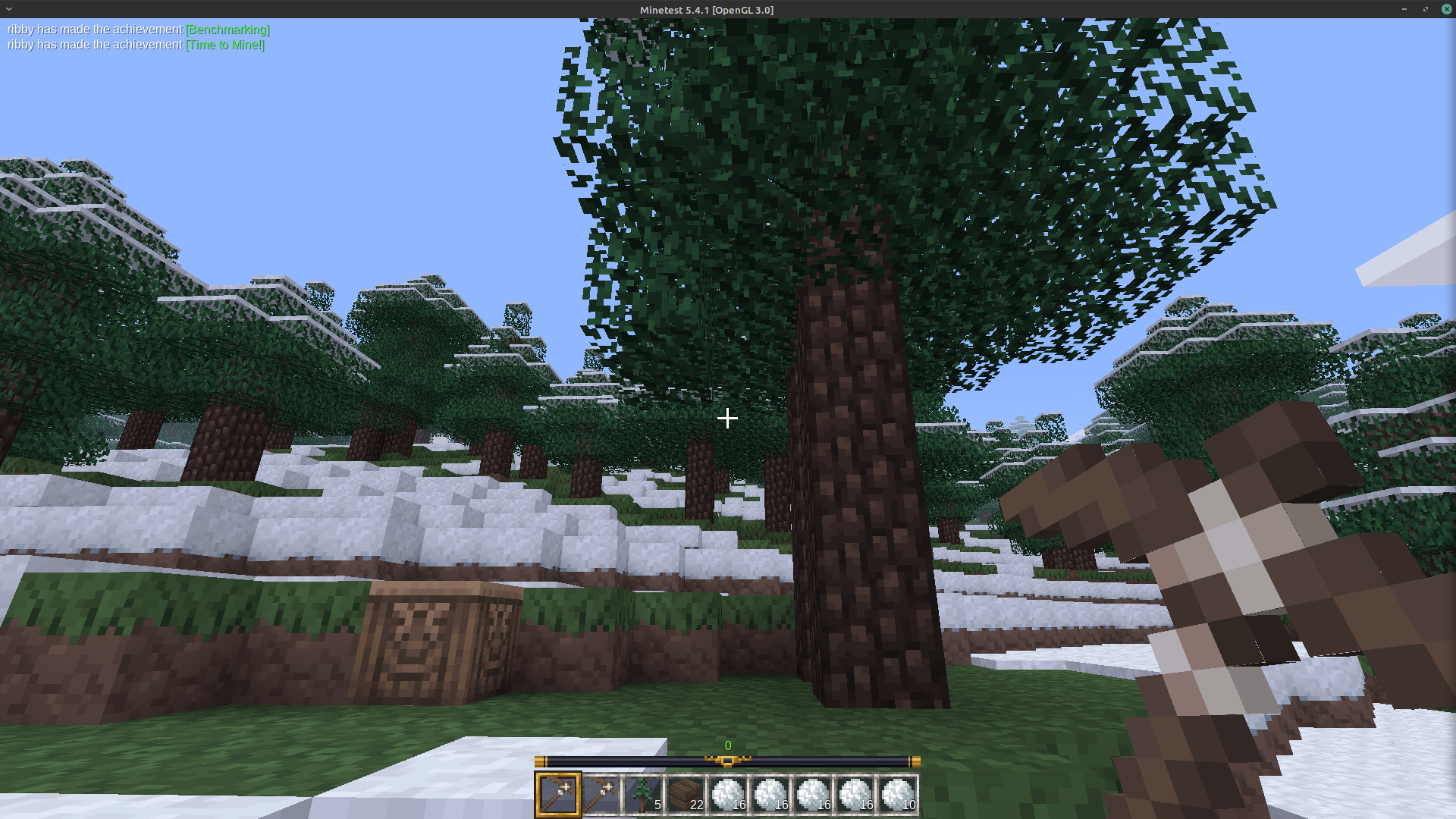
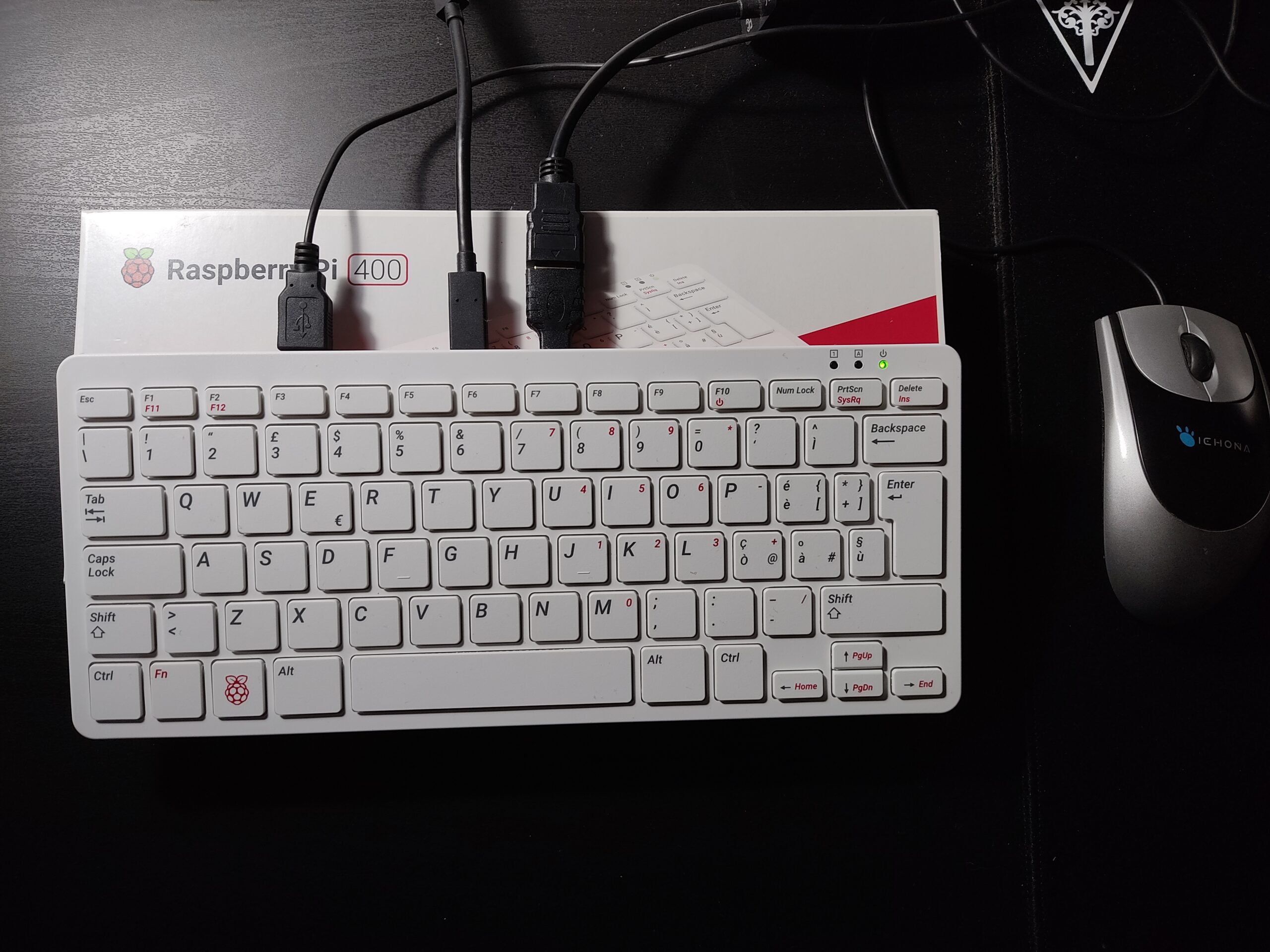
L’altro giorno ho scaricato la iso di RaspberryPi OS 64 bit e l’ho flashata sulla Micro SD 32 Gb del RaspberryPi 400 che non stavo usando da tempo, dalle poche prove che ho potuto fare sembra girare molto bene, lo sto provando anche sul Rpi4 se volete un articolo dedicato scrivetelo nei commenti.
altra foto scattata d ame
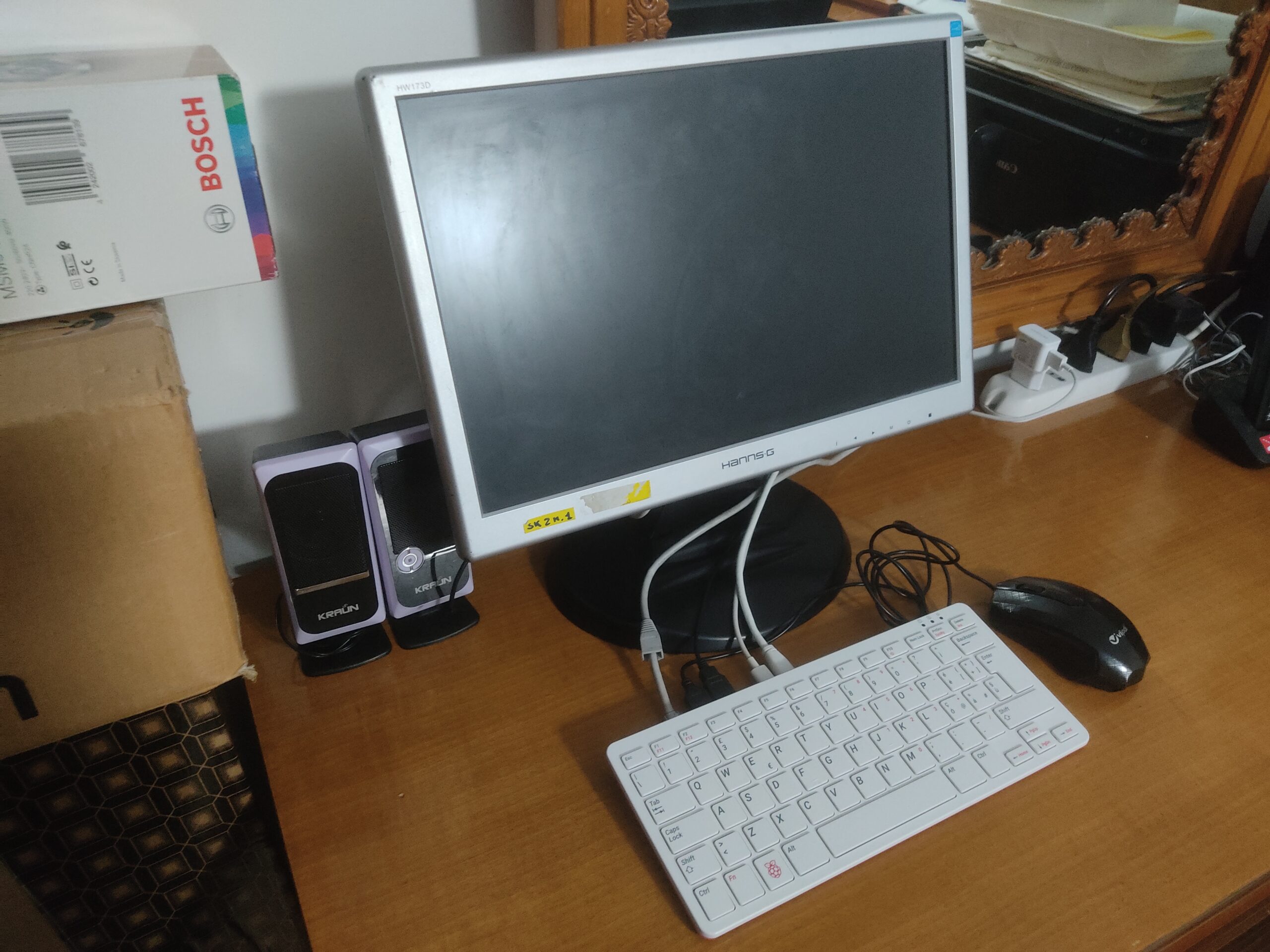
Con un vecchio monitor ho allestito una postazione per mio padre (86 anni), sembra che ci si stia trovando bene, gradualmente aggiungerò tutte le cose che già usava sul suo precedente PC
Tipo Thunderbird per la posta, la stampante, ecc.
Dite la vostra nei commenti e nel gruppo Telegram.
Se apprezzate il mio hobby date un occhiata al resto 😛
tra le novità di questa nuova stagione del Blog di sicuro c’è la collaborazione con l’associazione degli astrofili Alfa Gemini che gestisce anche l’osservatorio locale.
Da poco stanno provando Linux tramite Astroberry una distro per Raspberry Pi ottimizzata per l’astronomia, sembra molto interessante e penso che la userò anche io per provare a controllare il telescopio Celestron Nexstar 5 SE che recentemente mi hanno donato (grazie Paolo)
Mi fa molto piacere che il presidente in persona mi abbia chiesto di aiutarlo ad installare Linux su un suo vecchio portatile, anche qualche altro socio sembra incuriosito 😛
Ovviamente non posso non citare il BlackOut che hanno avuto Facebook, Instagram e whatsApp, in effetti la cosa non mi ha colpito molto non usando più FB da qualche anno e anche WA lo uso molto meno di Telegram.
Instagram in effetti lo uso abbastanza ma non è stato cosi traumatico farne a meno per un po 😛
La vera bella notizia è il fiume di nuovi utenti (dicono fino a 70 milioni) che ha avuto Telegram.
Per fare crescere questo Blog è fondamentale la vostra collaborazione e le vostre opinioni, nei commenti oppure possiamo parlarne tranquillamente nel gruppo Telegram.
Se apprezzate il mio hobby date un occhiata al resto 😛
Oggi installerò e configurerò (poco) un server Minetest sul mio RaspberryPi 4 (4Gb).
Prima di tutto bisogna scrivere la iso di RaspberryPi OS Lite (Debian senza DE) sulla MicroSD, io ho usato il software già presente in Linux Mint ma voi scegliete quello che preferite anche DD se avete abbastanza padronanza data l’elevata possibilità di fare danni.
Poi avviare il Rpi per abilitare l’accesso via SSH, questa fase potete saltarla modificando direttamente la iso dal vostro PC ma non ho ancora provato 😛
Ora potete accedere al vostro Rpi via SSH cosi da non dover tenere collegato niente oltre a lan e alimentazione.
Quindi aprite il terminale del vostro pc e digitate
sudossh pi@IndirizzoIP
Ovviamente l’indirizzo IP dipende dal server DHCP della vostra rete locale, a questo punto vi chiederà la password dell’utente PI che per impostazione predefinita è raspberry
Ora siete effettivamente dentro il rpi, io prima di tutto installo il software che gestisce la Fan Hat cioè la ventola di Melopero che ho montata sul mio Rpi4 ma voi ovviamente potete saltare questa fase.
sudo apt install python3-pip
sudo pip3 install –no-cache melopero-fan-hat
sudo reboot now
al riavvio vedrete partire la ventola, c’è anche un file di configurazione per gestire le varie impostazione (se vi interessa lasciate un commento che potrei anche farci un articolo)
Ora aggiungiamo il repository backports necessario per installare il server
sudo nano /etc/apt/sources.list
nel file di testo che si aprirà dovete aggiungere questa riga
deb http://deb.debian.org/debian buster-backports main
poi salvate con CTRL + O (ctrl è un tasto solo :P)
e chiedete l’editor con CRTL + X
Ora aggiungiamo le chiavi (qui siamo su Gnu-Linux mica facciamo le cose e ca770)
al termine aprite il file di configurazione per impostare nome server e tutte le altre modifiche che volete fare, ovviamente non fate Ca77ate senno poi non funziona più niente, non che mi sia mai successo me lo ha detto un amico 🙂
sudonano /etc/minetest/minetest.conf
dentro questo file cercate la riga corrispondente a default_game e modificate cosi
default_game = mineclone2
Questo servirà per l’istallazione di MineClone2 che faremo dopo.
salvate con CTRL + O e chiudete con CTRL + X
anche in questo caso lascio il link della guida che ho seguito
arrivati questo punto il server dovrebbe già essere installato e attivo sul Rpi ma con una versione grafica non recente, possiamo ovviare a questo aggiungendo la Mod MineClone2 che lo rendere graficamente più moderno.
per questo dopo varie ricerche e tentativi poco fortunati ho chiesto aiuto a 40W Admin del server online che frequento di più “Solo Un Altro Clone” il quale è stato molto disponibile.
Quindi aprite il terminale (anzi lasciatene aperti un paio che servono sempre 😛 )
sudoservice minetest-server stop
questo per fermare il server MineTest che abbiamo appena installato.
ora spostiamoci nella cartella /var/games/minetest-server/.minetest/games/
Per aggiungere gli indicatori di Cuori, Cibo e Ossigeno modificare enable_damage da false in true nel file minetest.conf
enable_damage = true
ora riavviare il server con
sudo service minetest-server start
oppure
sudo service minetest-server restart
se necessario potete riavviare anche il Rpi con
sudo reboot now
Come ultima verifica potete installate MineTest il gioco (cioè la sua versione client) sul pc e collegarvi nella sezione Gioca online al server impostando l’IP del Rpi, scegliete un Nick e una password e cliccate connetti il server si occuperà di creare un nuovo utente.
sperando di essere stato di aiuto vi auguro buon divertimento.
su questo progetto ho fatto anche un video per il mio canale YT, la prima parte è già disponibile ora che sto scrivendo la seconda verrà pubblicata la settimana prossima.
Aggiornamento
aggiungere il comando /home /sethome al server
non sono riuscito a scaricare solo la mods sethome quindi su consiglio di un utente di un gruppo telegram ho scaticato tutto il repo su minetest
Grazie a FM che mi ha permesso di aggiungere il Rpi400 al suo ordine su Kubii e poter dividere le spese di spedizione,
devo dire che non è affatto male anche se per ora noto una leggera differenza nell’uso normale nonostante l’HW sia praticamente lo stesso anzi la CPU è più potente passando da 1.5 a 1.8 Ghz.
Ho usato anche lo stesso OS cioè RaspberryPi OS Lite dove ho installato XFCE in seguito come ho fatto anche sul Rpi4,
la cosa veramente azzeccata è il dissipatore che mantiene una temperatura più bassa del mio Rpi4 che ha anche una piccola ventola.
Nel complesso potrebbe essere interessante per far scoprire questo mondo a chi non è cosi appassionato,
questa forma nostalgica stile Commodore 64 potrebbe farlo arrivare in molte più case, speriamo! 😛
a me non mi dispiacere farlo provare ad amici e parenti, quindi visto che siamo in sono GIALLA!
Se sentite suonare il campanello ATTENTI! Potrei essere io con un RaspberryPi sotto il braccio 😛
Dite la vostra nei commenti e nel gruppo Telegram.
Se apprezzate il mio hobby date un occhiata al resto 😛
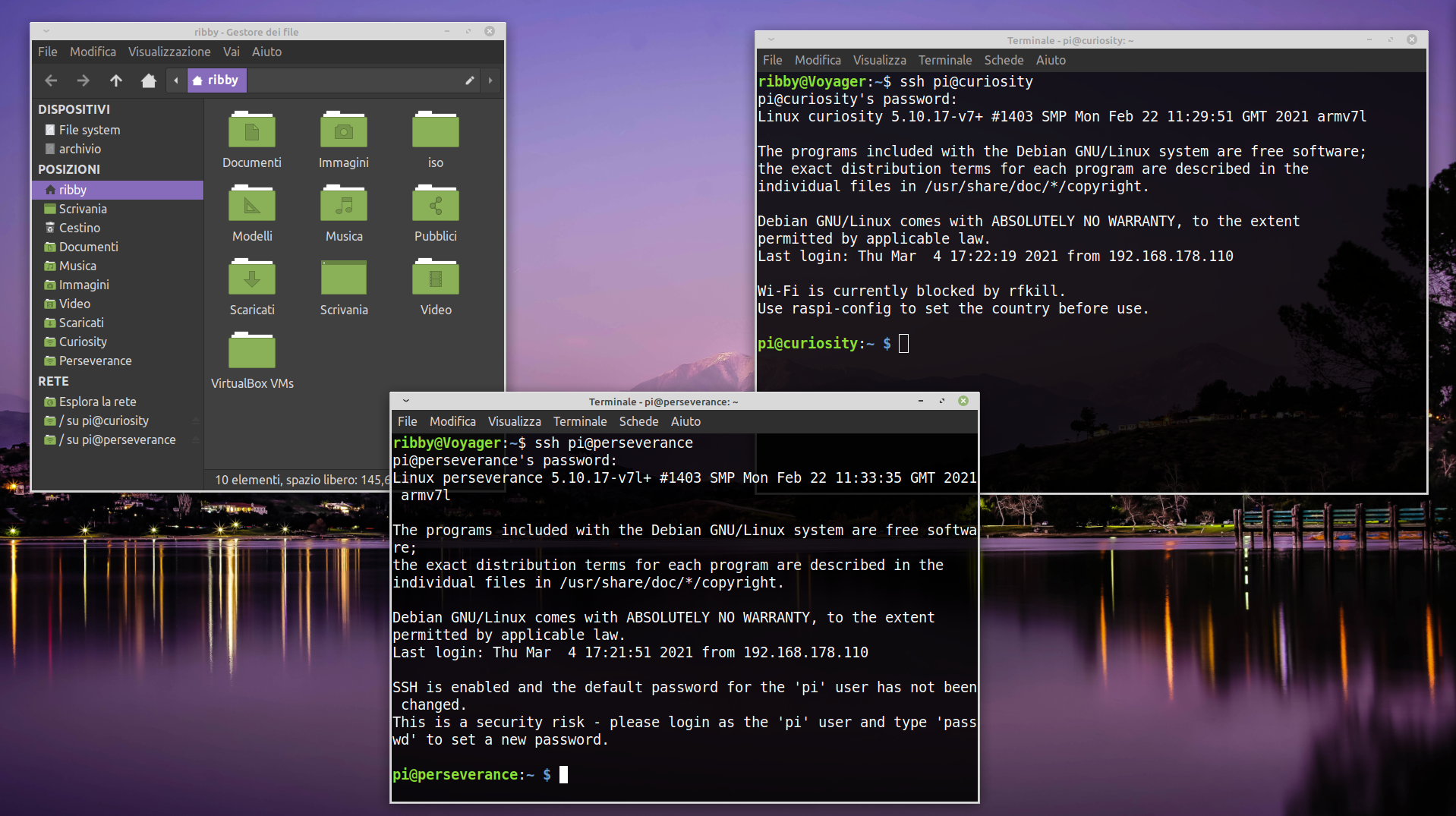
Anche se non ci credevo molto sia SSH che SFTP si collegano anche usando l’HostName al posto del Indirizzo IP
Ora ho creato una scorciatoia nel mio file manager “Thunar” cosi posso accedere ad entrambi i Rpi con un click 😛
Per collegarmi via SSH ho eseguito questo comando
ssh pi@perseverance
invio poi password dell’utente PI, ovviamente per Curiosity la procedura è la stessa sostituendo il nome
Per SFTP invece aprite il FileManager e nella barra in alto digitate
sftp://pi@perseverance
date invio e apparirà una finestra che inserire la password dell’utente Pi, stessa cosa per Curiosity.
Ovviamente potete usare la stessa procedura mettendo l’IP al posto del hostname
Come avrete di sicuro notato ho chiamato Perseverance il Rpi4 e Curiosity il Rpi3 sia perche i Rover se lo meritano sia perche stanno bene con Voyager che è il nome del PC principale 😛
Dite la vostra nei commenti e nel gruppo Telegram.
Se apprezzate il mio hobby date un occhiata al resto 😛
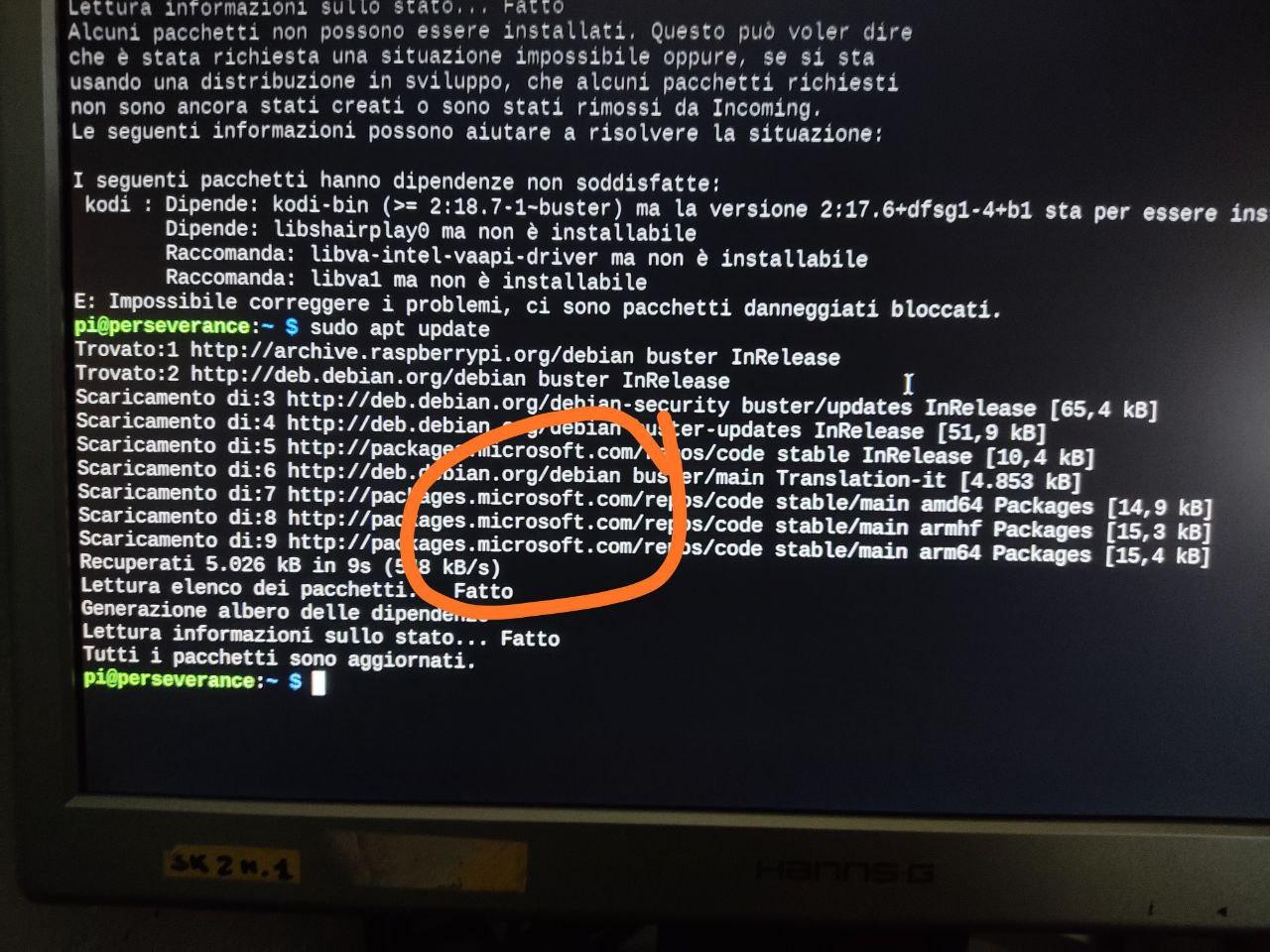
Mentre installavo RpiOS sul mio Rpi4 ho notato che durante una update appariva più volte la scritta Microsoft, da quello che ho capito è un repository per installare vscode.
Cercando in rete molti si sono meravigliati che questa modifica non risultava da nessuna parte prima che la comunità si ne accorgesse, non dovrebbe dare problemi ma se non usate vscode potete sempre disattivare il repository o cancellarlo.
Come faccio a disattivarlo? Ottima domanda! Aprite il terminale e digitate
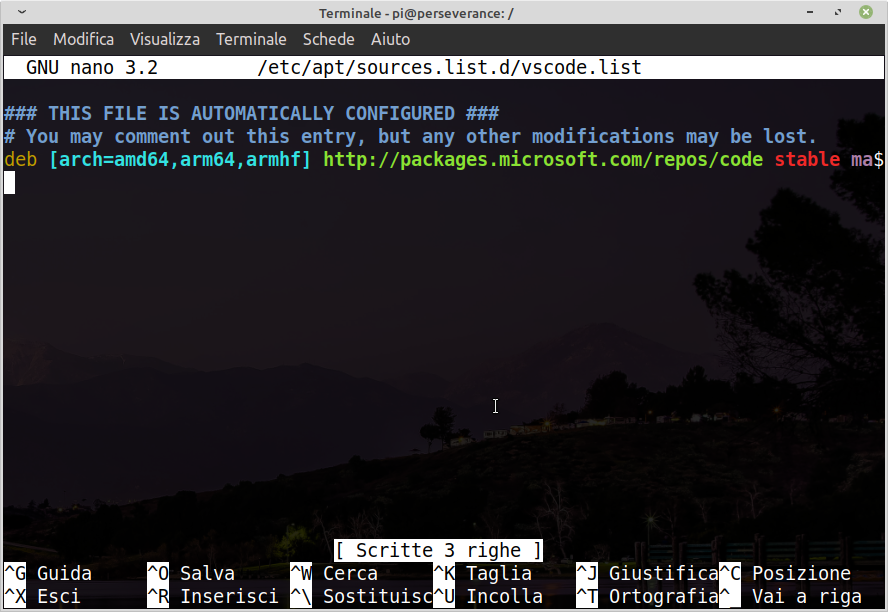
sudo nano /etc/apt/sources.list.d/vscode.list
ovviamente vi chiederà la Password di Root come sempre quando usate il comando SUDO
Screenshot Linux Mint
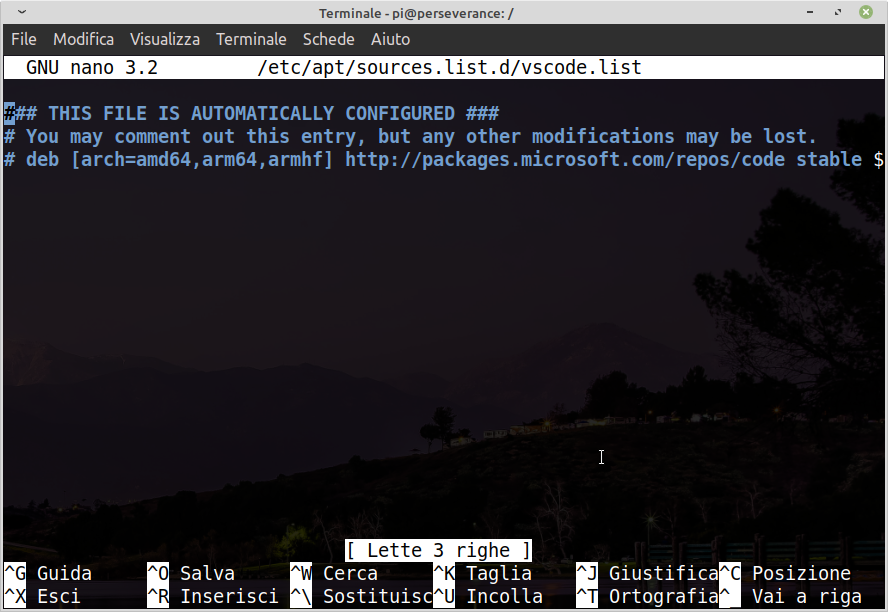
Questo è quello che dovreste vedere, a questo punto non dovrete fare altro che aggiungere un “#” all’inizio dell’ultima riga quella che contiene il Repository della Microsoft.
Screenshot Linux mint
Ora che la riga ha cambiato colore potete salvare con CRTL+O e confermare con si.
A questo punto consiglio di aggiornare digitando
sudo apt update
Se non vedete piu il repository Microsoft la procedura è andata a buon fine.
Per chi volesse approfondire lascio il link del video di RikMan che ne ha parlato qualche giorno fa
“https://www.youtube.com/watch?v=2Fah857_b7k”
Dite la vostra nei commenti e nel gruppo Telegram.
Se apprezzate il mio hobby date un occhiata al resto 😛
Oggi dopo essermi collegato al RPi3 + PihatTV via SSH faccio gli aggiornamenti (cosa che non facevo da tempo), al termine riavvio e controllo che sia ancora accessibile via SSH e che la TV (leggete l’articolo su PiHatTV) funzioni correttamente, faccio la stessa cosa con il RPi4.
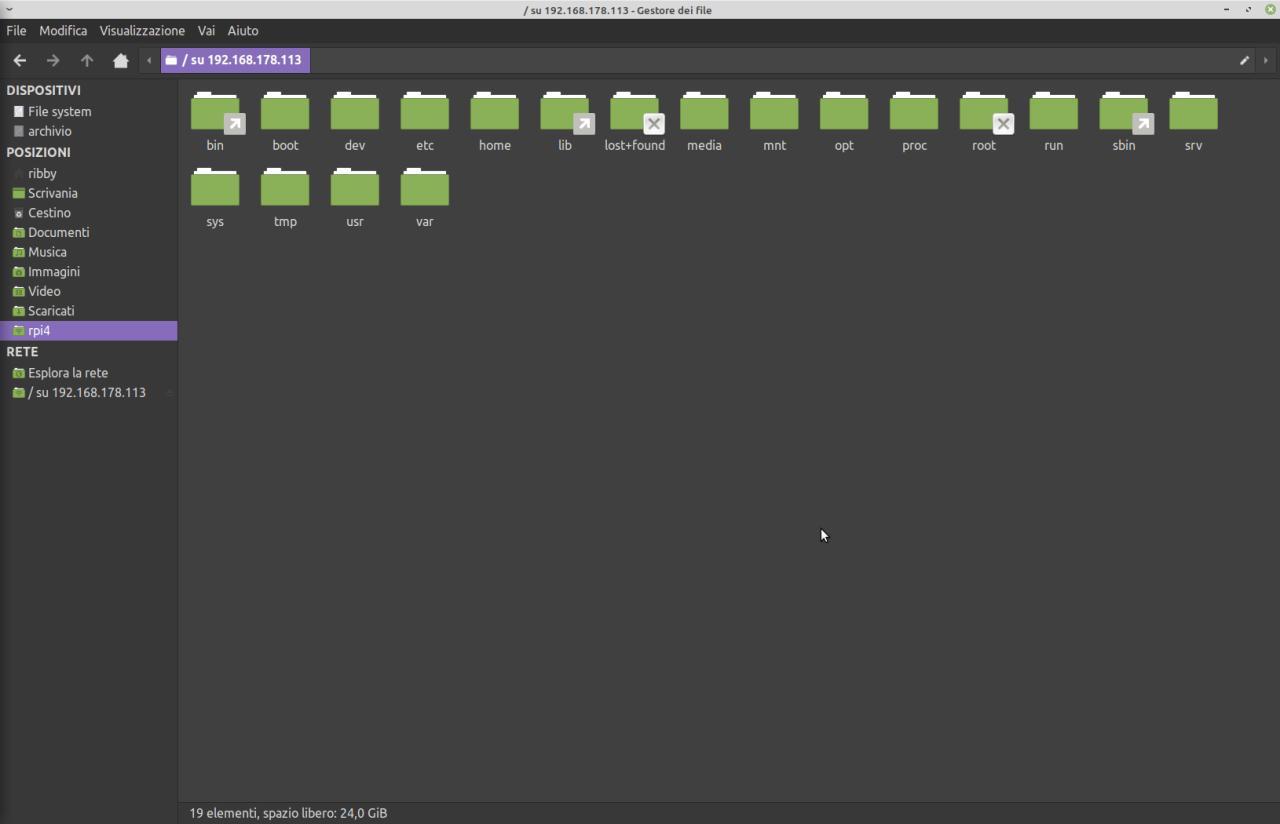
Dal file manager del mio pc (Thunar su Mint xfce) seleziono rete e nella barra in alto digito “sftp://pi@127.0.0.1” invio poi digito la password di “pi” e invio.
ovviamente “pi” è il nome utente e “127.0.0.1” l’indirizzo IP, ora potete accedere alle cartelle del RPi dal file manager, ovviamente ho fatto la stessa cosa per entrambi i RPi.
Voi usate SFTP?
Dite la vostra nei commenti e nel gruppo Telegram.
Se apprezzate il mio hobby date un occhiata al resto 😛