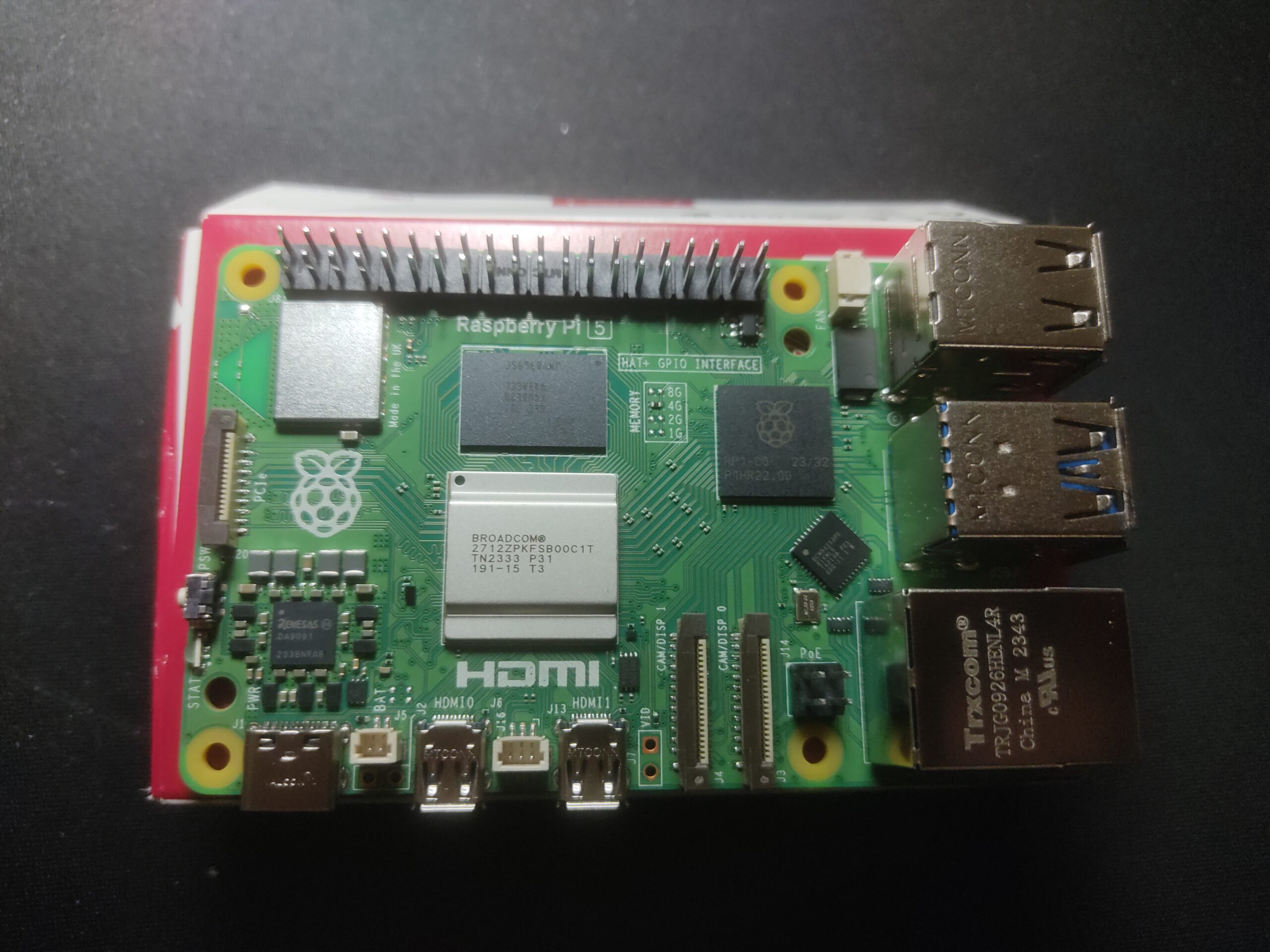
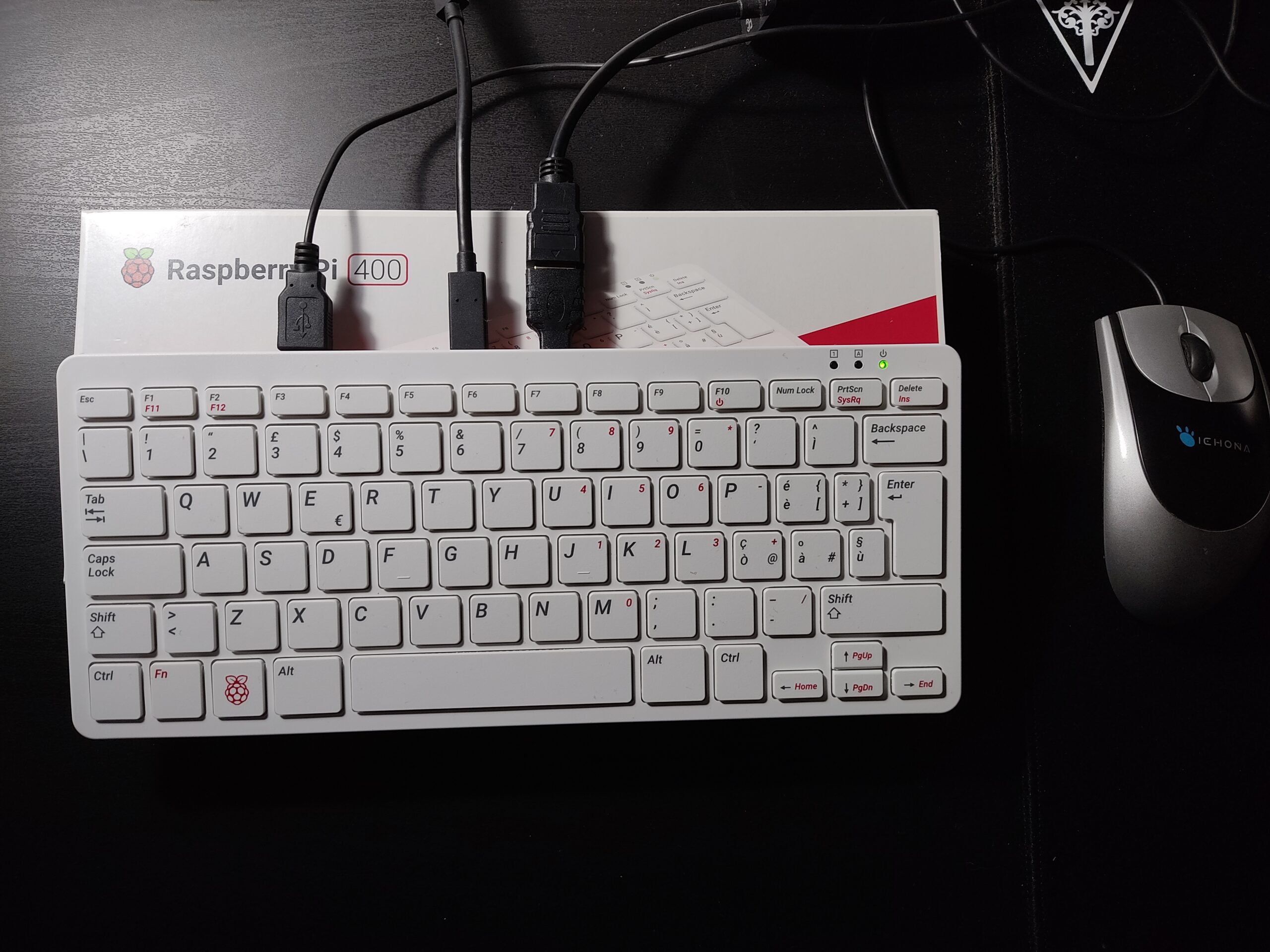
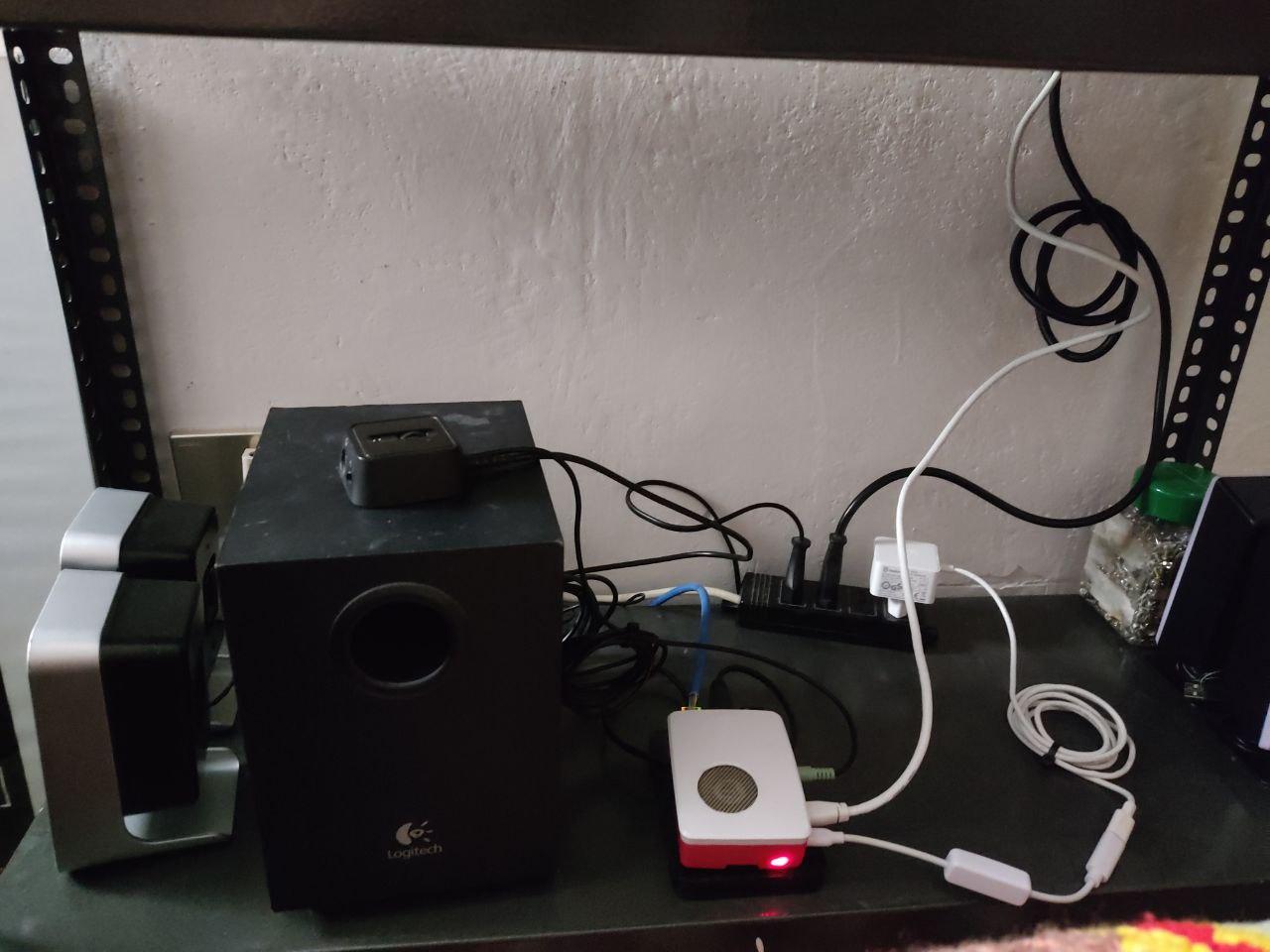
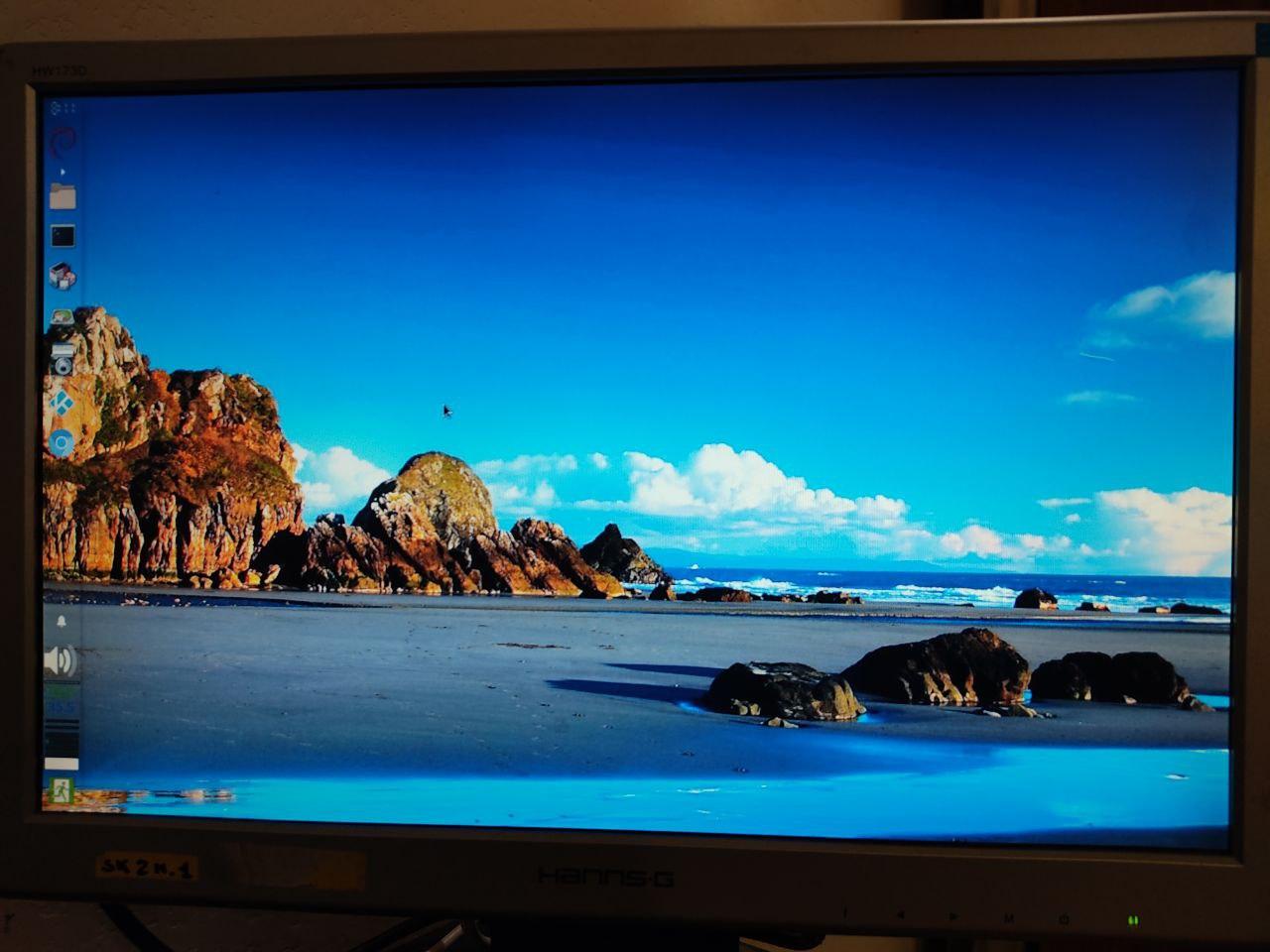
Grazie a FM che mi ha permesso di aggiungere il Rpi400 al suo ordine su Kubii e poter dividere le spese di spedizione,
devo dire che non è affatto male anche se per ora noto una leggera differenza nell’uso normale nonostante l’HW sia praticamente lo stesso anzi la CPU è più potente passando da 1.5 a 1.8 Ghz.
Ho usato anche lo stesso OS cioè RaspberryPi OS Lite dove ho installato XFCE in seguito come ho fatto anche sul Rpi4,
la cosa veramente azzeccata è il dissipatore che mantiene una temperatura più bassa del mio Rpi4 che ha anche una piccola ventola.
Nel complesso potrebbe essere interessante per far scoprire questo mondo a chi non è cosi appassionato,
questa forma nostalgica stile Commodore 64 potrebbe farlo arrivare in molte più case, speriamo! 😛
a me non mi dispiacere farlo provare ad amici e parenti, quindi visto che siamo in sono GIALLA!
Se sentite suonare il campanello ATTENTI! Potrei essere io con un RaspberryPi sotto il braccio 😛
Dite la vostra nei commenti e nel gruppo Telegram.
Se apprezzate il mio hobby date un occhiata al resto 😛
Anche se non ci credevo molto sia SSH che SFTP si collegano anche usando l’HostName al posto del Indirizzo IP
Ora ho creato una scorciatoia nel mio file manager “Thunar” cosi posso accedere ad entrambi i Rpi con un click 😛
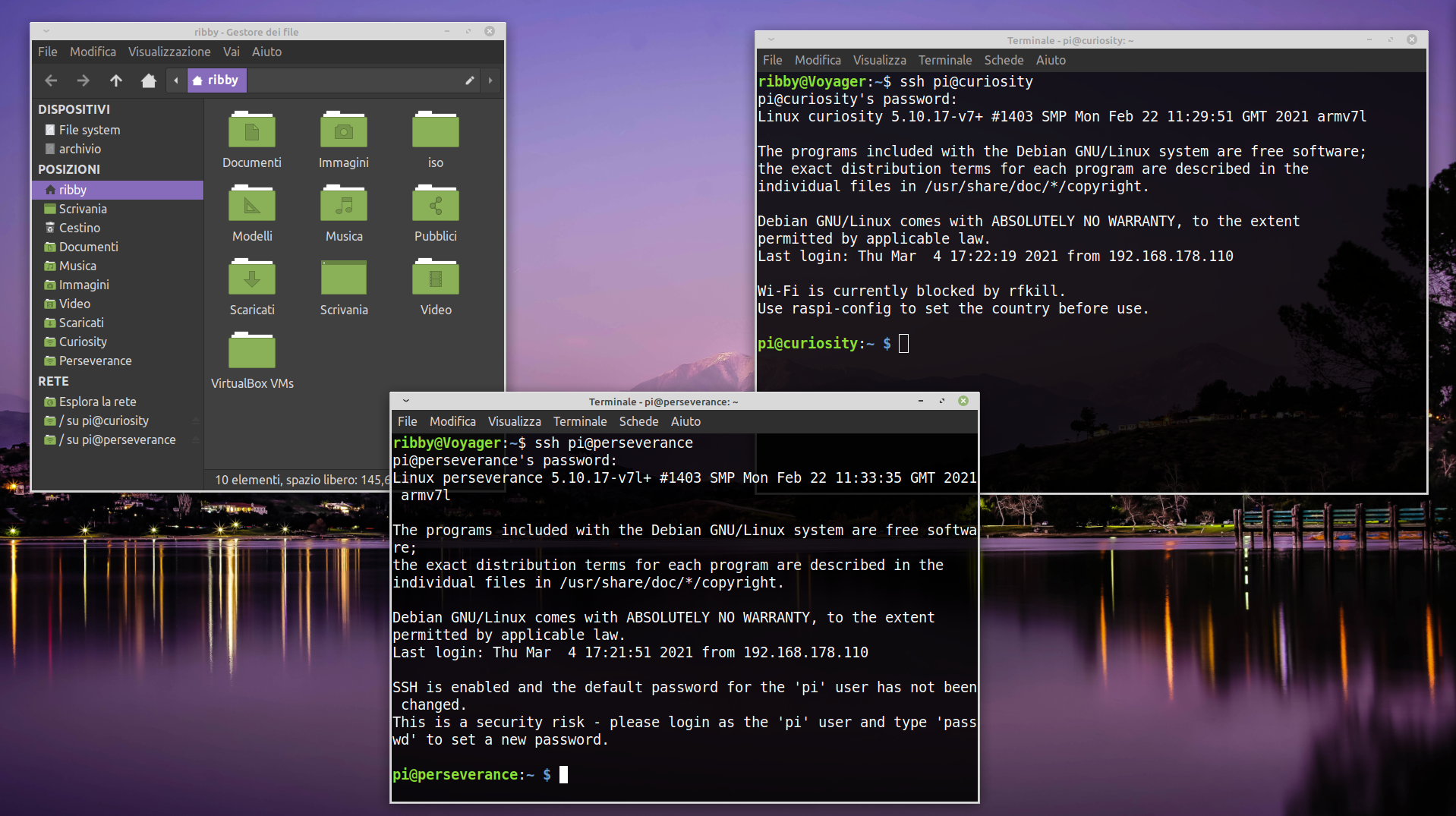
Per collegarmi via SSH ho eseguito questo comando
ssh pi@perseverance
invio poi password dell’utente PI, ovviamente per Curiosity la procedura è la stessa sostituendo il nome
Per SFTP invece aprite il FileManager e nella barra in alto digitate
sftp://pi@perseverance
date invio e apparirà una finestra che inserire la password dell’utente Pi, stessa cosa per Curiosity.
Ovviamente potete usare la stessa procedura mettendo l’IP al posto del hostname
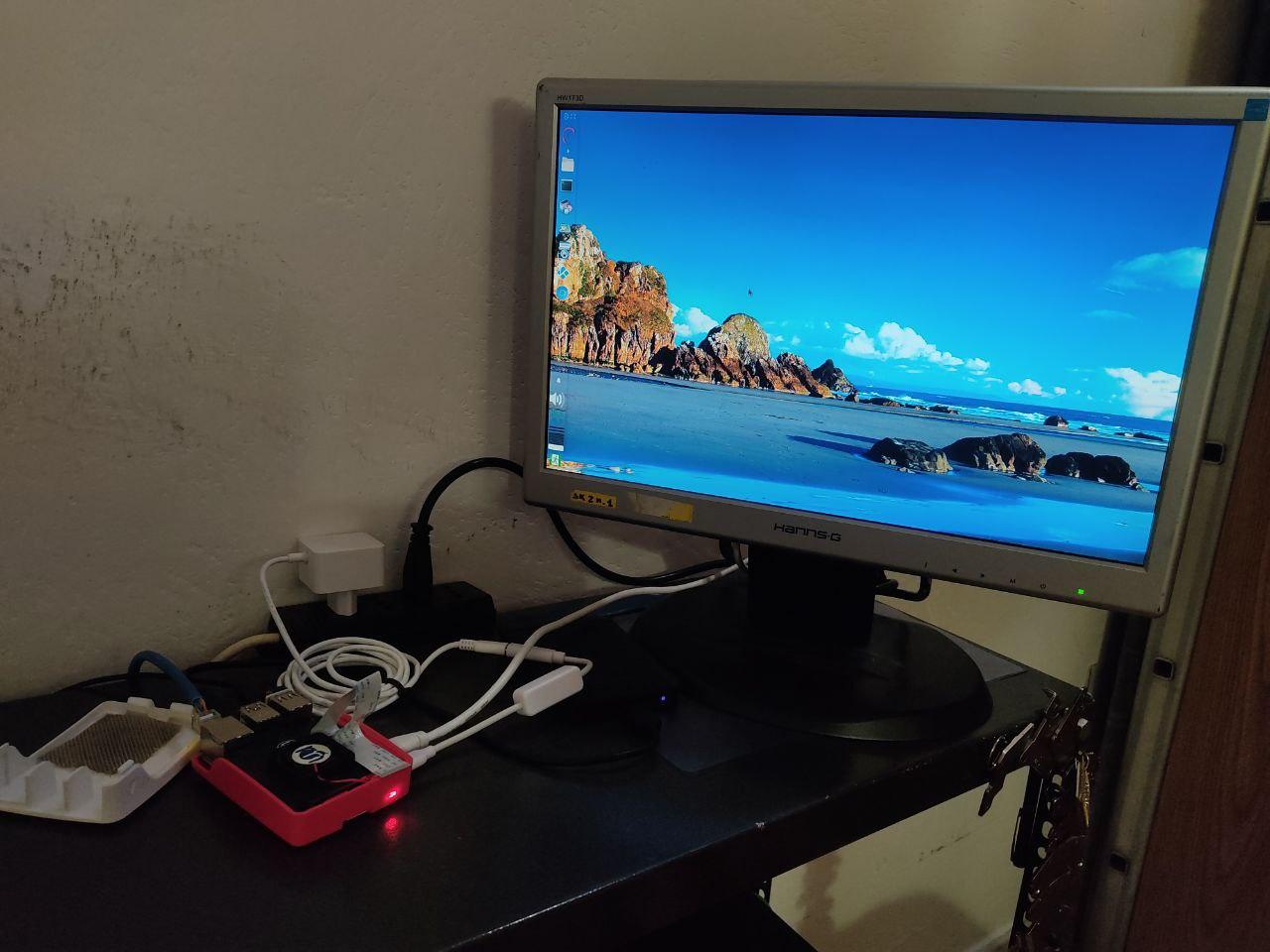
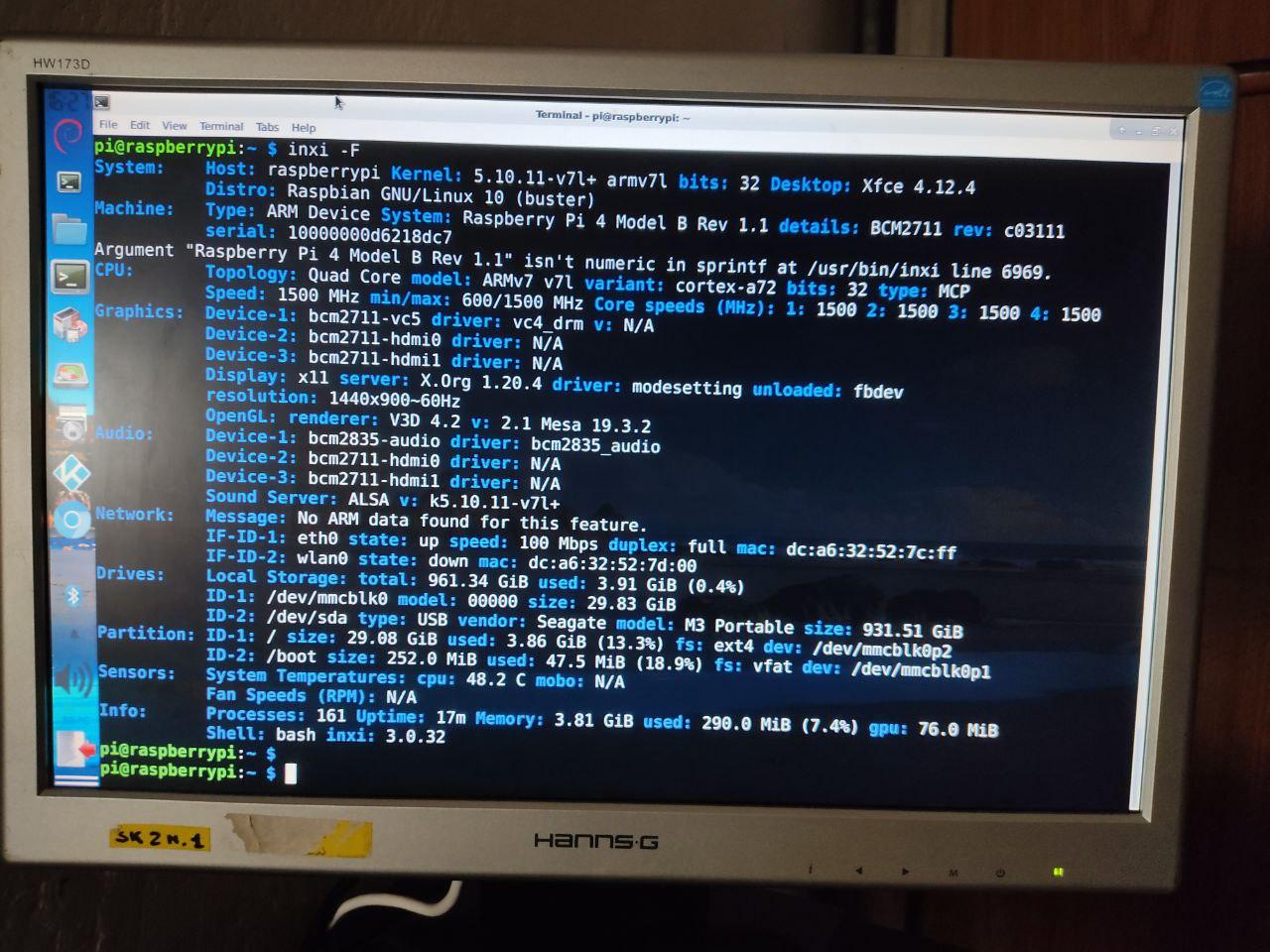
Come avrete di sicuro notato ho chiamato Perseverance il Rpi4 e Curiosity il Rpi3 sia perche i Rover se lo meritano sia perche stanno bene con Voyager che è il nome del PC principale 😛
Dite la vostra nei commenti e nel gruppo Telegram.
Se apprezzate il mio hobby date un occhiata al resto 😛
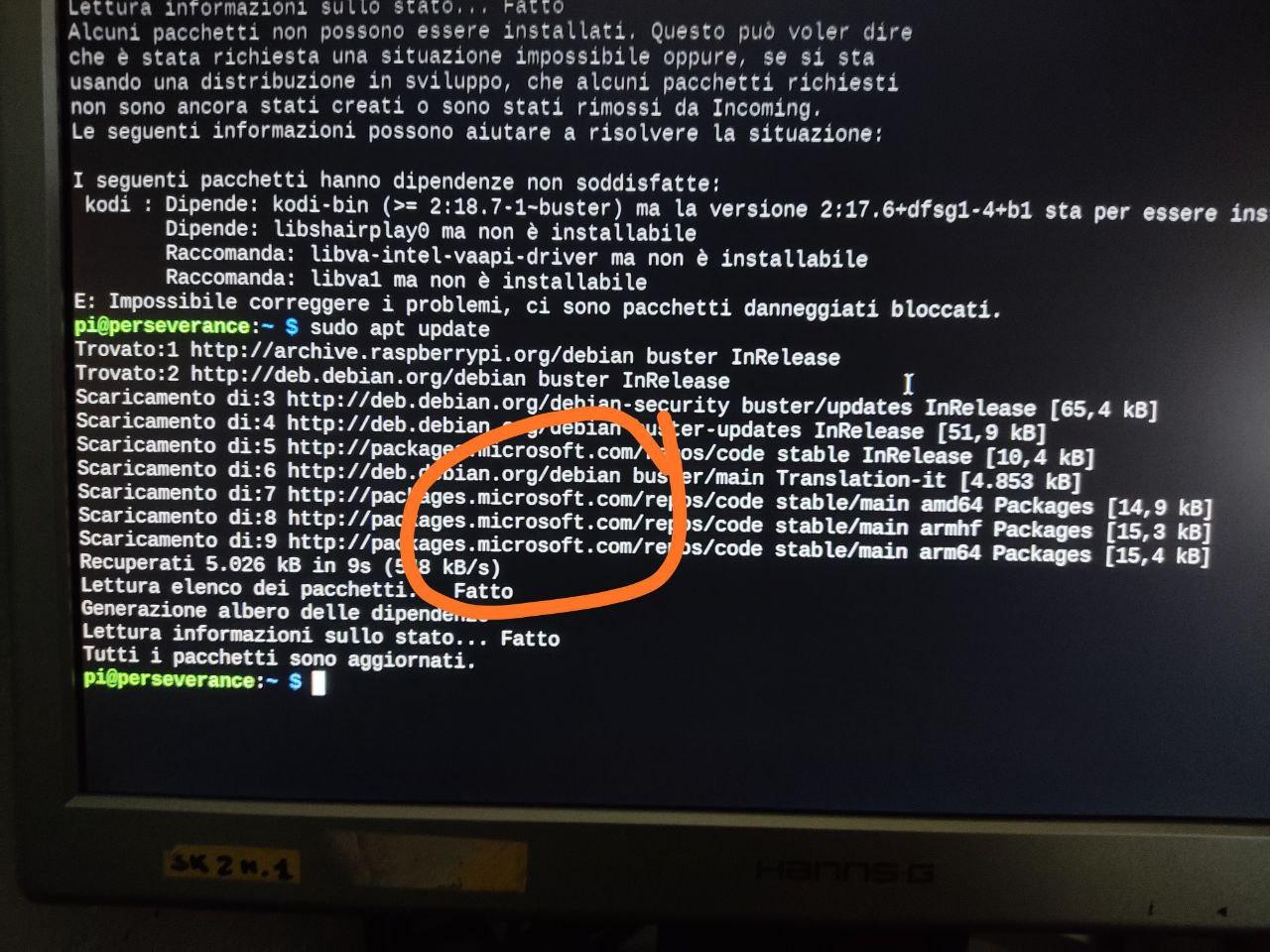
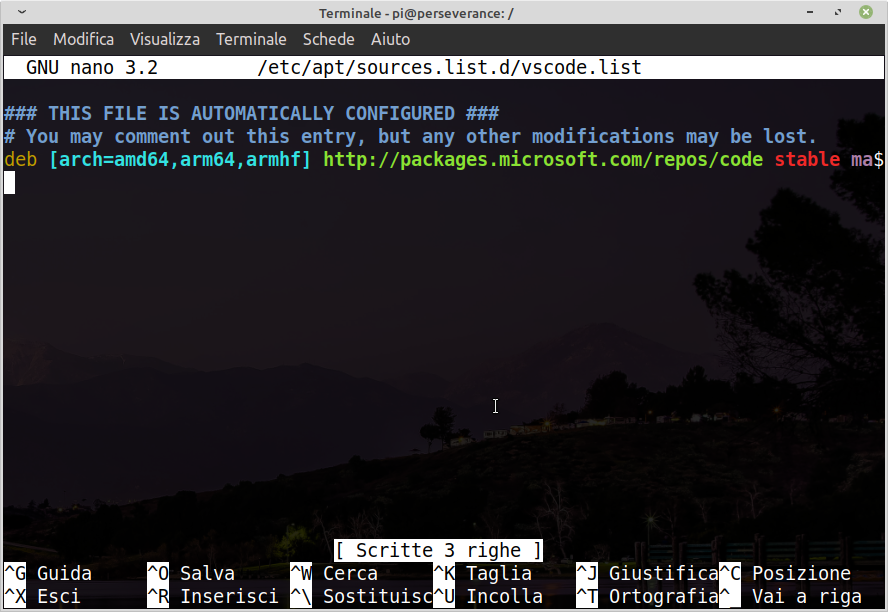
Mentre installavo RpiOS sul mio Rpi4 ho notato che durante una update appariva più volte la scritta Microsoft, da quello che ho capito è un repository per installare vscode.
Cercando in rete molti si sono meravigliati che questa modifica non risultava da nessuna parte prima che la comunità si ne accorgesse, non dovrebbe dare problemi ma se non usate vscode potete sempre disattivare il repository o cancellarlo.
Come faccio a disattivarlo? Ottima domanda! Aprite il terminale e digitate
sudo nano /etc/apt/sources.list.d/vscode.list
ovviamente vi chiederà la Password di Root come sempre quando usate il comando SUDO
Screenshot Linux Mint
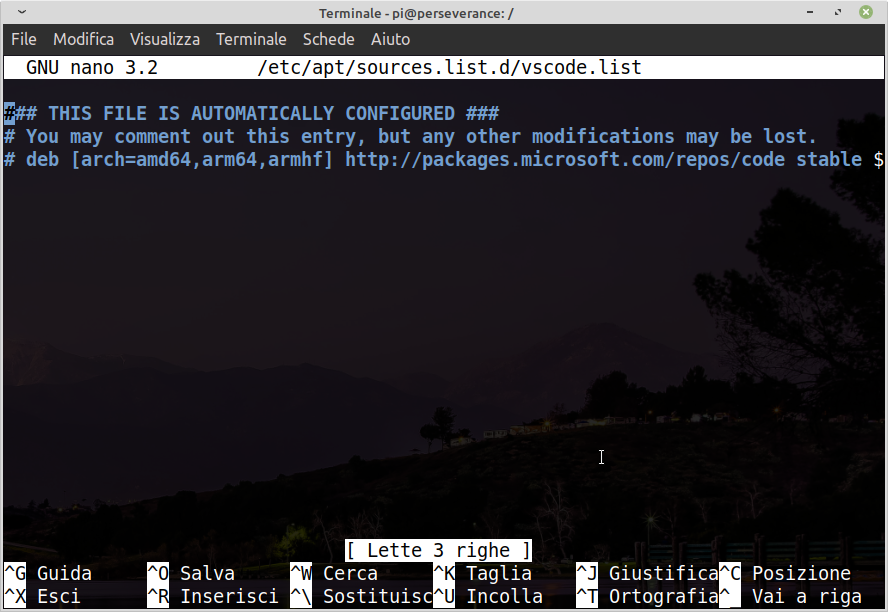
Questo è quello che dovreste vedere, a questo punto non dovrete fare altro che aggiungere un “#” all’inizio dell’ultima riga quella che contiene il Repository della Microsoft.
Screenshot Linux mint
Ora che la riga ha cambiato colore potete salvare con CRTL+O e confermare con si.
A questo punto consiglio di aggiornare digitando
sudo apt update
Se non vedete piu il repository Microsoft la procedura è andata a buon fine.
Per chi volesse approfondire lascio il link del video di RikMan che ne ha parlato qualche giorno fa
“https://www.youtube.com/watch?v=2Fah857_b7k”
Dite la vostra nei commenti e nel gruppo Telegram.
Se apprezzate il mio hobby date un occhiata al resto 😛
Negli ultimi 2 Giorni ho fatto, disfatto e rifatto la MicroSD del Rpi4
Prima provando 2 iso a 64 bit che però davano problemi anche se non ho capito se sbagliavo io o erano fatte male le iso.
Poi ho scaricato quella ufficiale a 32 Bit sia Full che Lite, avvio update/upgrade, installo Xfce4, Chromium, Kodi, Gparted e Synaptic in fine personalizzo il desktop e riavvio
Avvio kodi poi copio la cartella .kodi del Backup che avevo fatto da Kodi/Libreelec riavvio. avrei dovuto pensarci prima
Non ancora contento provo ad installare la Fan-Hat di Melopero (grosso errore ma ancora non lo sapevo)
Come già sapevo ho bisogno di Python3 ma nella ISO Lite c’è la 2.6 e ovviamente io ho messo la 3 ignaro delle conseguenze, infatti al riavvio la ventola parte ma poi non funzionano altre cose quindi dopo un paio di tentativi di salvare il salvabile ho decido di rifare la MicroSD rifacendo tutto il percorso già fatto ma con la differenza che installare la Fan-Hat lo faccio per primo.
Ora a parte un piccolo avviso all’avvio del pannello di XFCE che però non da problemi di funzionamento il resto va tutto bene.
Dite la vostra nei commenti e nel gruppo Telegram.
Se apprezzate il mio hobby date un occhiata al resto 😛
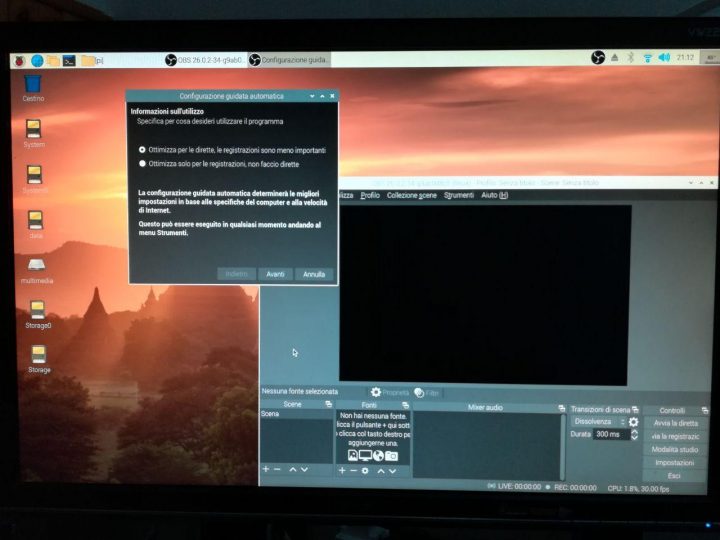
Dopo aver visto il video di Geekonerd ho dovuto provare assolutamente, installare dal sorgente lo faccio molto raramente perché nettamente sopra il mie competenze ma questa volta dopo qualche tentativo è andata bene.
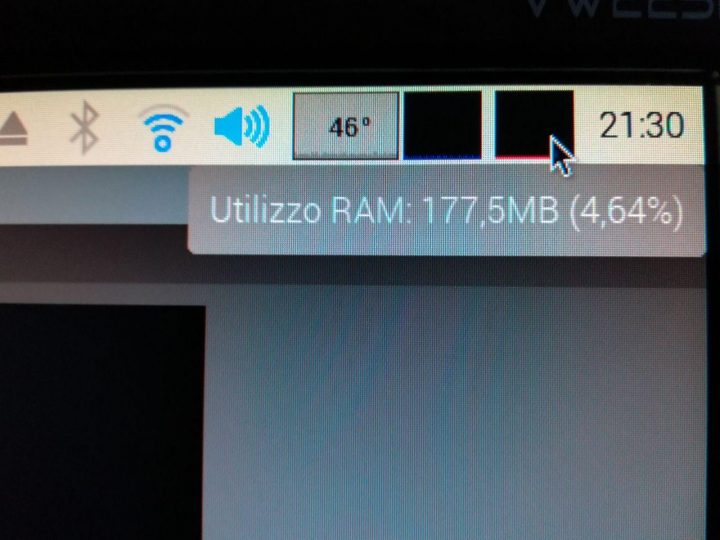
Il fatto che con OBS avviato vengono occupati solo 177 Mb di ram è positivamente allucinante
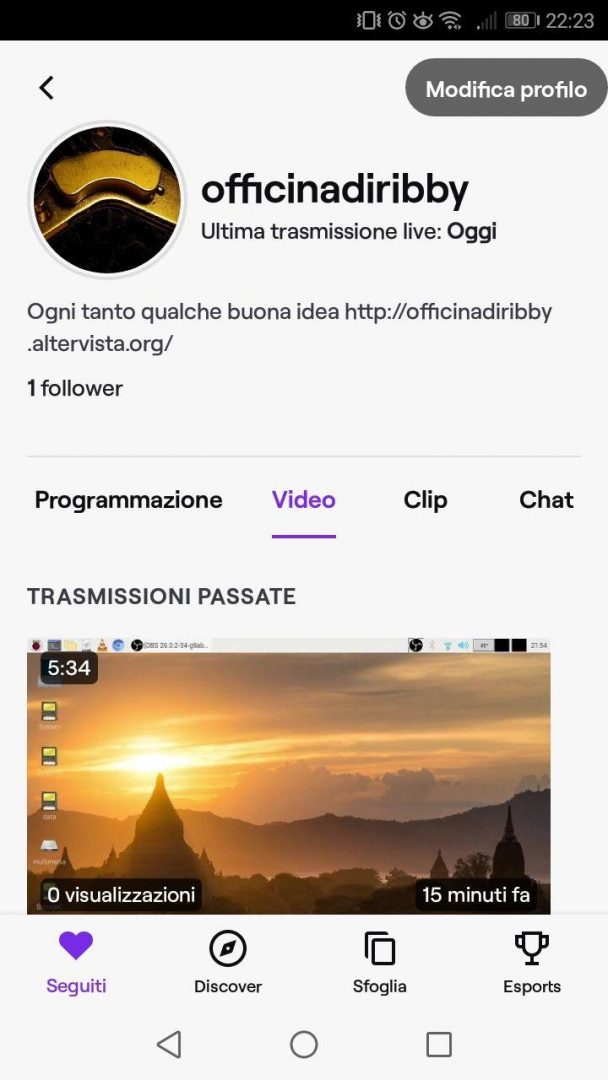
Anche se OBS dopo aver smesso di ridere ha detto che con la mia connessione posso fare live massimo a 360p ho voluto fare comunque una prova su Twitch (non credo che con YT cambia qualcosa) con una singola immagine fissa per qualche minuto.
Nonstante i limiti di connessione farò altre prove perché OBS mi incuriosiva già da un pò, tipo provare il microfono o la Pi Cam che temo sia rotta 🙁
lascio il link al video di Geekonerd che nella descrizione ha anche una buona guida
“https://www.youtube.com/watch?v=VRzAsEBZ3Vw”
Voi usate OBS per le vostre Live? come vi trovate?
Se siete arrivati a leggere fino a qui commentate con “macedonia di lamponi e OBS” 😛