Tag: opensource

  • LLM in locale E 2

    Salve, bentornati in officina.
    Prima di iniziare vi consiglio di leggere l’articolo precedente

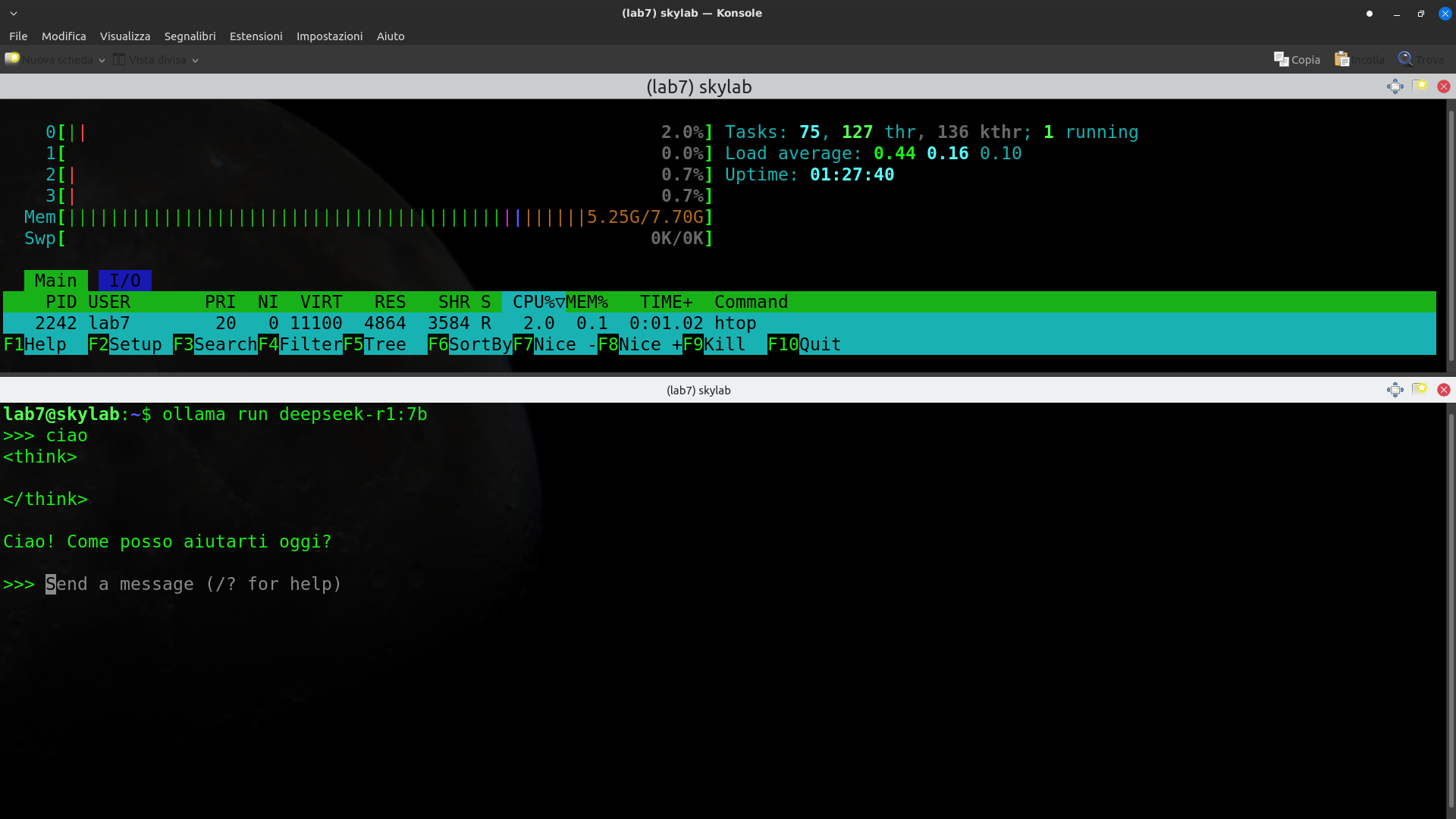
    Ho provato anche la versione deepseek r1 7b (7 miliardi di parametri) che gira accettabilmente bene (ovviamente per me che sono un hobbista se ci lavorate o studiate le cose cambiano non poco) sul mio secondo pc con CPU i3 ed 8 Gb di ram.

    Dalle prove fatte occupa circa 6 gb di ram su 8 la CPU sembra reggere bene, la temperatura durante l’elaborazione delle risposte rimane sui 60 gradi, e questo è gia un risultato interessante, la versione 7b rispetto alla 1,5b, provata negli scorsi giorni, ha un italiano migliore e riesce ad elaborare rispote più complesse anche se non ho fatto domande particolari.

    Di solito mi limito a domande basilari come moltiplicazioni e calcolare il volume di una piramide dato che la cosa che mi interessa è il livello di comprensione delle domande.

    Mi sembra anche abbastanza ovvio che il livello delle risposte e il tempo dipendano soprattutto dall’HW a disposizione.
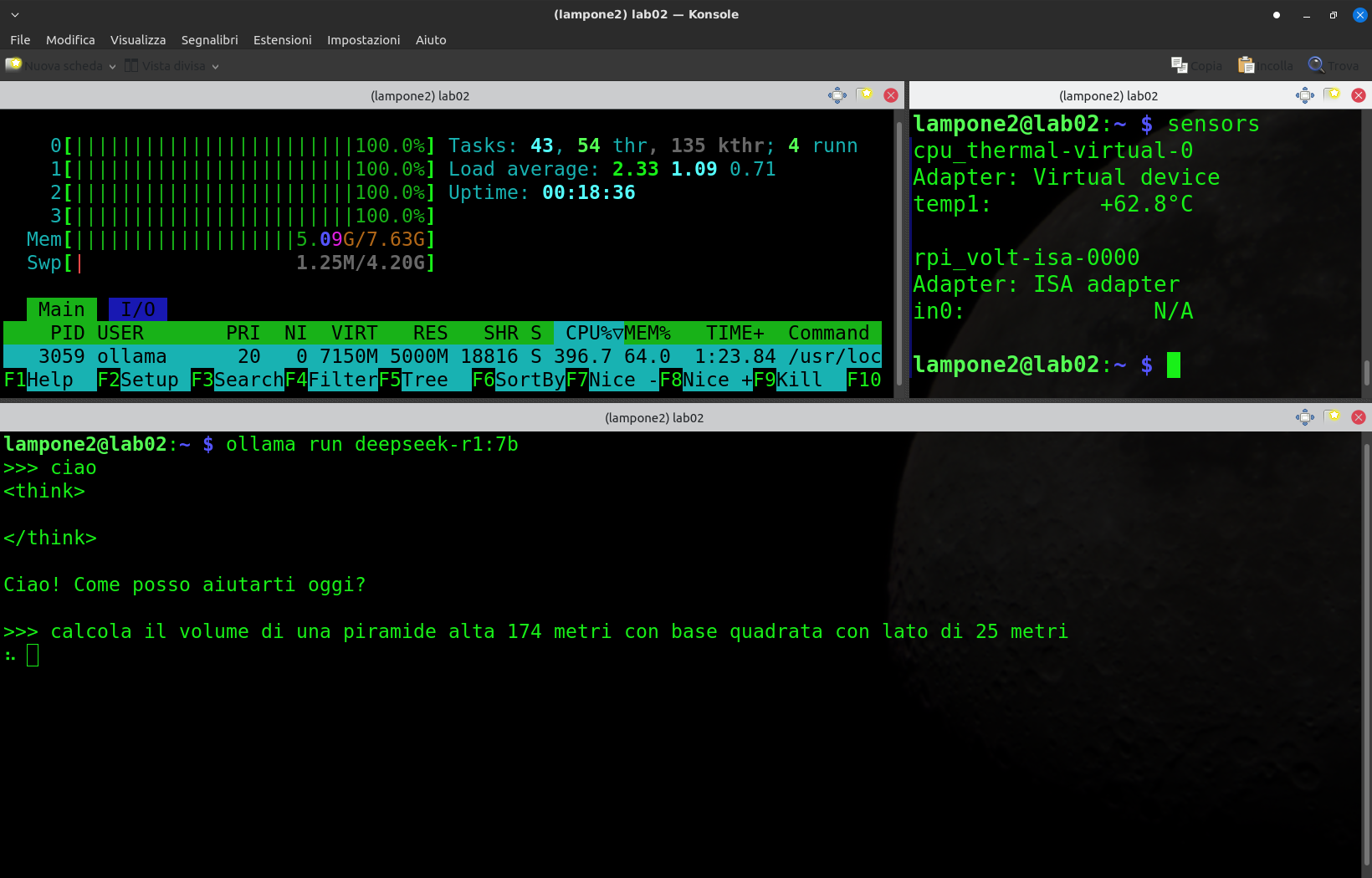
    Ho fatto una prova anche sul RPi, il mio RPi5 ha 4 Gb di ram quindi ho voluto provare la versione 7b sul RPi4 che è l’unico di quelli che possiedo con 8Gb di ram, consapevole che sto comunque chiedendo qualcosa che va oltre le possibilità di questo RPi ho notato che durante l’elaborazione delle risposte la CPU è al 100% la Ram usa è circa 5.5 Gb su 8 la temperatura sui 65 gradi e ovviamente le risposte solo lente.
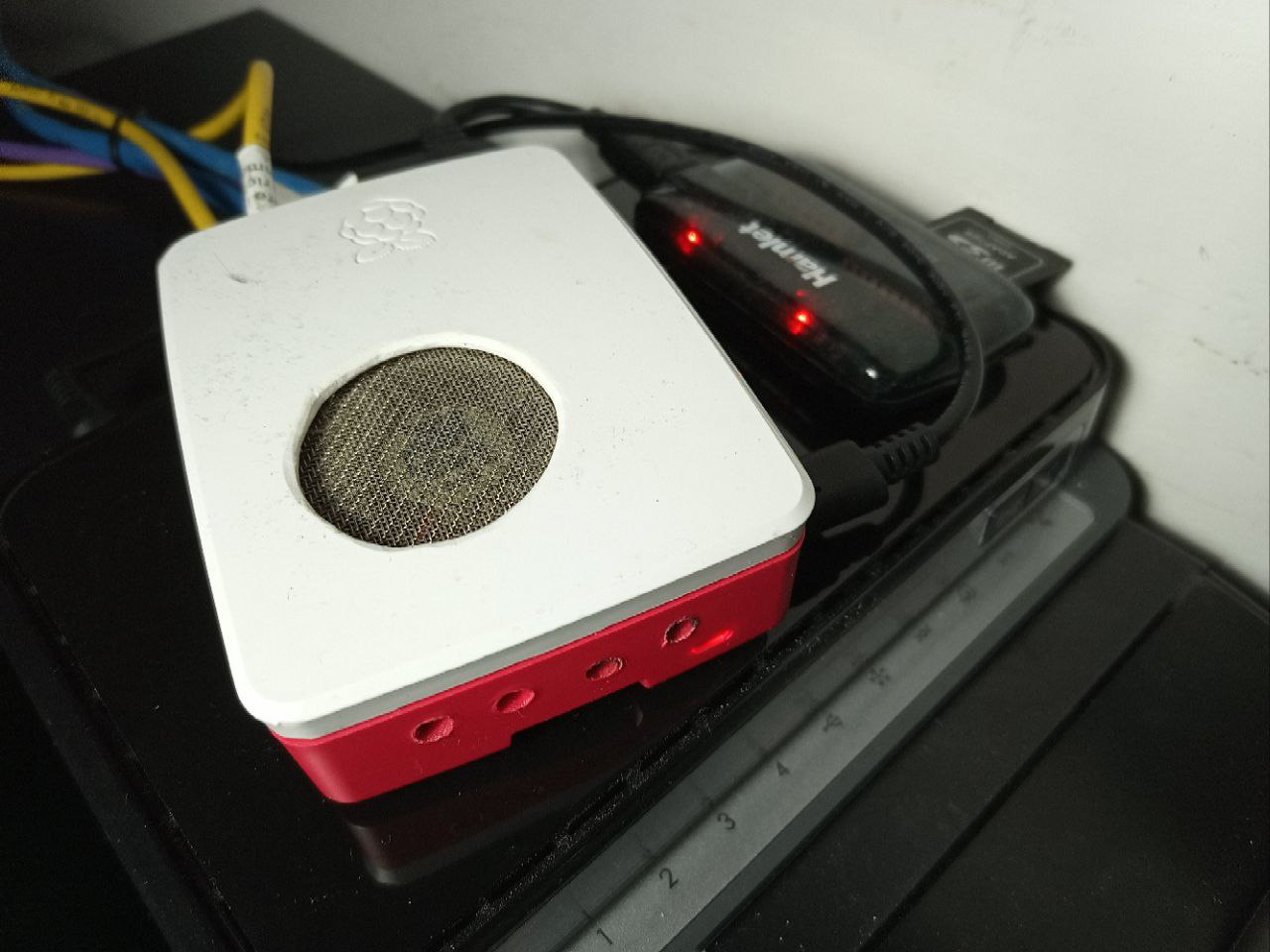
    Ho notato anche una certa lentezza nella fase inizale quando il modello di LLM viene caricato in ram, ipotizzo che dipenda dal lettore SD usb che sto usando dato che in questo RPi quello integrato è danneggiato,

    me ne farò una ragione essendo solo una prova.

    In conclusione devo dire che l’idea di avere una AI che gira in locale è interessante per vari motivi di utilizzo, di privacy, ecc ecc.

    Ovviamente se avete una necessita particolare potreste valutare l’idea di acquistare HW dedicato cosi da avere il controllo di cosa sta facendo l’AI e come.

    II progetto Deepseek essendo opensource dovrebbe essere Forkabile (cioè crearne una variante) che si possa allenare da zero, dato che il progetto è di origine Cinese non è difficile immaginare che ci possano essere state interferenze nella scelta delle informazione con cui sia stata addestrato questa LLM, ma non entro nel merito dato che non mi sembra il momento di trattare argomenti di questo tipo.

    Nel articolo precedente trovate anche i comandi per installare Ollama e Deepseek su Linux ovviamente,

    ci sono diverse versioni

    deepseek r1 1,5b (1,5 miliardi di parametri)

    deepseek r1 7b (7 miliarci di parametri)

    ecc ecc il resto del comando da terminale non cambia.

    Aggiornamento:

    Oggi Lunedi 3 febbraio 2025 ho bubblicato l’articolo “Deepseek in locale” condividendo il link con amici, conoscenti e sui social.

    Preso da un attacco di megalomania l’ho invio anche a sue maestà MorroLinux! Che risponde “Merda, sei arrivato pure prima di me”

    Allego prova screenshotistica
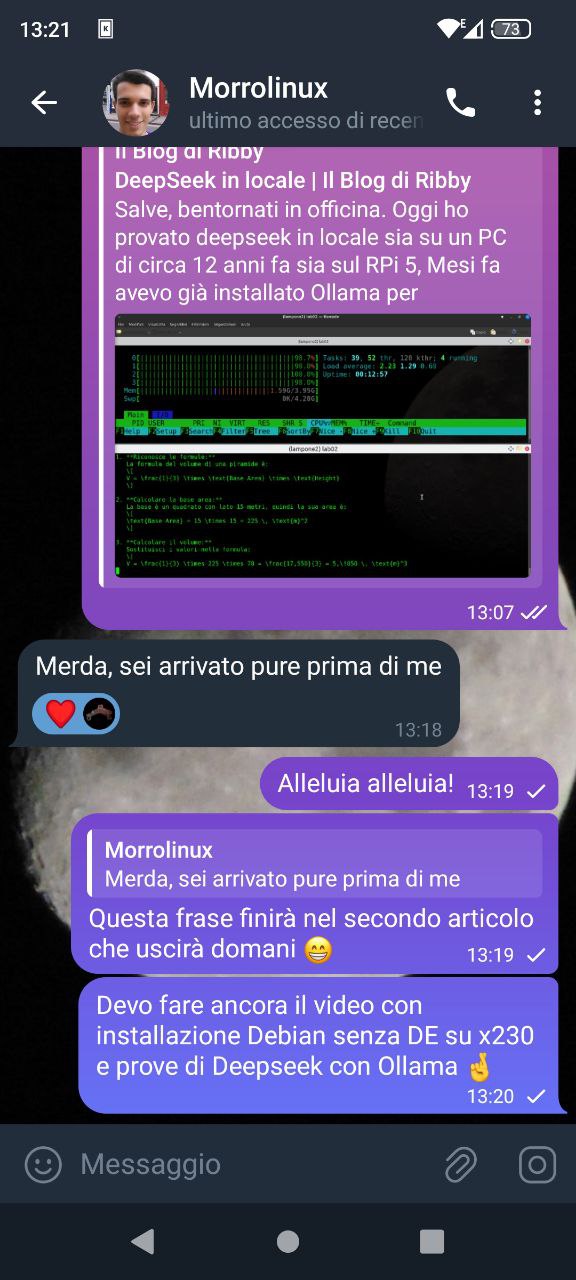
    Questo è il punto più alto della mia carriera informatica 🙂

    Sempre oggi ho letto di Velvet un AI svilippata in italiana,

    Molto bene 😛

    Nei prossimi giorni lavorerò al video del test di Deepseek sul thinkpad X230

    Vi aspetto nei commenti per sarepe le vostre opinini

    Lunga vita e prosperità

  • QuickEmu

    Salve, bentornati in officina.

    Fonte github.com

    Oggi parliamo di Quickemu, un ottimo strumento di virtualizzazione e incredibilmente semplice da usare

    Installazione:

    Dato che non è presente nei repository di Linux Mint dobbiamo aggiungerne uno nuovo, importante controllare che la fonte sia attendibile, non siamo mica su Windows che scarichiamo e installiamo cose a caso 😛

    sudo apt-add-repository ppa:flexiondotorg/quickemu

    Ora aggiorniamo la lista dei pacchetti

    sudo apt update

    Ora installiamo

    sudo apt install quickemu

    Suggerisco di creare una cartella nominata QuickEmu per le iso e tutti i file che verranno creati

    mkdir quickemu

    Ora spostiamoci nella cartella appena creata

    cd quickemu

    Scarichiamo la iso:

    Usando il comando quickget potremmo scaricare la iso della distro che vogliamo provare in macchina virtuale, per esempio per Mint 21 xfce diamo questo comando

    quickget linuxmint 21 xfce

    Al termine verrà creato un file di configurazione con un nome tipo linuxmint-21.conf oltre ad una cartella con dentro la iso che è stata scaricata

    Primo avvio:

    quickemu --vm linuxmint-21.conf

    A questo punto si aprirà una finestra dove verrà virtualizzato il sistema che vogliamo provare, in questo caso la iso di Mint è live quindi possiamo provarlo prima di installare.

    Se volete approfondire l’argomento vi lascio il link del video di MorroLinux

    Volevo usare QuickEmu per provare Ufficio Zero Linux ma non era presente nella lista delle iso scaricabili, dopo averla scaricata dal sito ufficiale ho modificato il file.conf di un’altra VM semplicemente cambiando la voce iso, ovviamente per dare un certo ordine a tutto ho anche creato una cartella dove mettere la iso e rinominato il file.conf.

    Incredibilmente ha funzionato 😛

    Dato che c’ero ho anche aggiunto al file.conf altri 2 parametri per impostare la quantità di ram e la grandezza del disco che deve avere la macchina virtuale

    ram=”2g”
    disk_size=”10G”

    In questo esempio la macchina virtuale avrebbe 2 Gb di ram e un disco da 10 Gb,

    dato che questa volta ha funzionato tutto mi ritengo molto soddisfatto 🙂

    Vi aspetto nei commenti per sapere cosa ne pensate e se lo avete provato.

    Se apprezzate i miei contenuti condivideteli e seguitemi sui social.

  • Libre Office!

    Salve, bentornato in Officina.

    Fonte immagine https://www.eventbrite.it/e/biglietti-libreitalia-conference-2024-858404690537

    Sabato 4 maggio 2024 sono stato al bellissimo evento organizzato da Libre Italia in collabotazione con il LUG di Chiaravalle.

    La biblioteca di Monte San Vito piccolo comune in provincia di Ancona è stata un’ottima location (nel mio piccolo so quanto sia difficile trovare un posto per un evento del genere), ho apprezzato che ci sia stata una certa partecipazione considerando che non si teneva in una grande città.

    Data la presenza di Dario Dieci figura di riferimento del canale YouTube (e blog) Alternativa Linux ipotizzo che abbia parlato prima del mio arrivo 🙁 però ho avuto occasione di parlarci 🙂

    Quando sono arrivato l’argomento trattato era il fatto che software sviluppati con fondi pubblici dovrebbero essere opensource e accessibili a tutti, concetto ovvio ma immagino che molti come me non ci avevano mai riflettutto.

    Poi Italo Vagnoli sviluppatore di Libre Office ha parlato di Formati aperti e di licenze oltre che dei difetti di Microsoft Office ma era abbastanza prevedibile, ovviamente alla fine sono andato a stringerli la mano.

    Poi hanno parlato di ZorinOS interessante distro che ho avuto modo di provare anni fa e che non mi è dispiaciuta affatto.

    In collegamento dalla Germania ha parlato una ragazza che lavora per Suse, della comunita di Libre Italia.

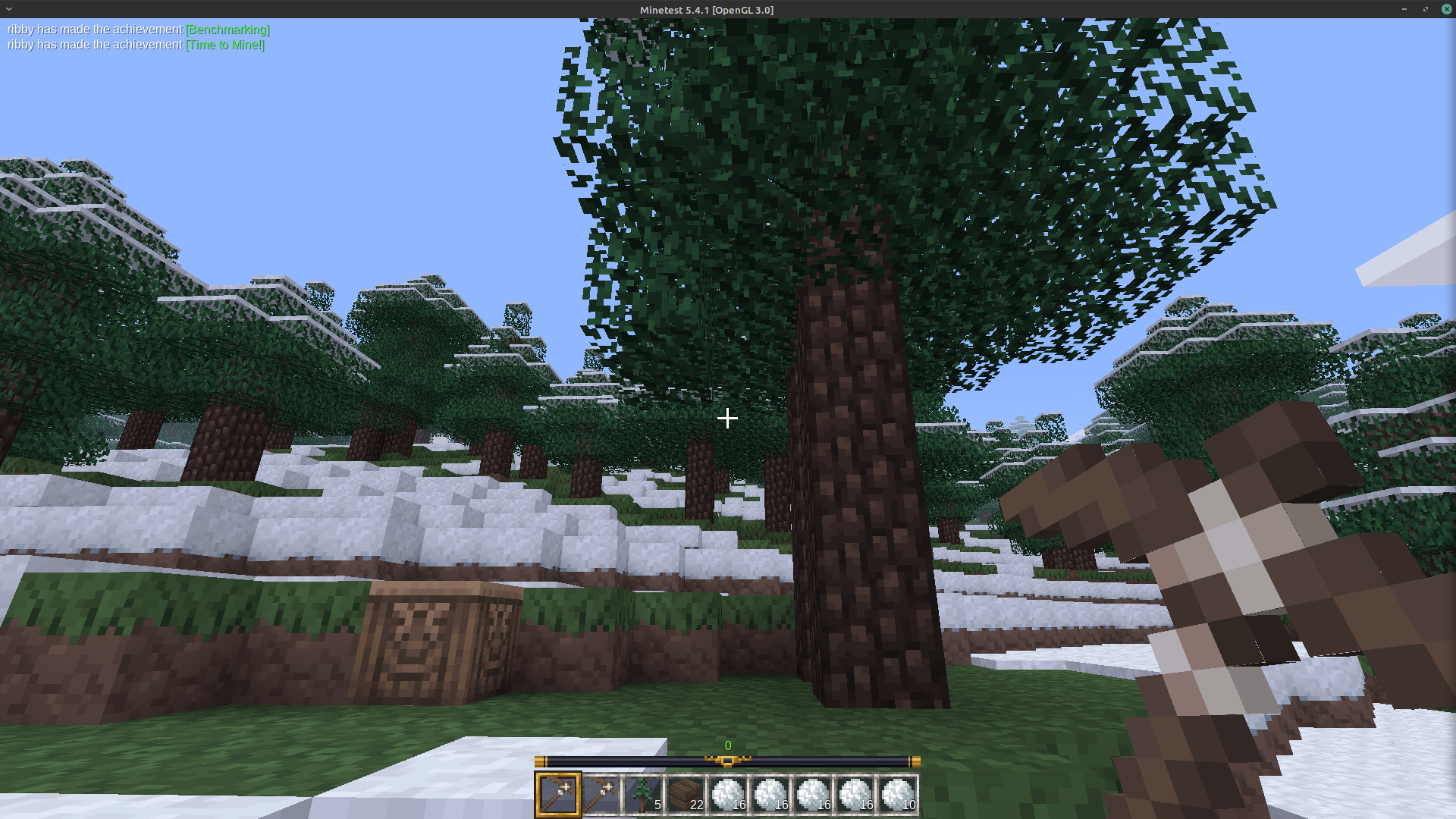
    Prima della pausa pranzo che ci hanno offerto in un piccolo ristorantino del posto hanno parlato di Minetest sia come videogame sia come piattaforma per svilupparli, direi che questo progetto ormai è evoluto ben oltre la copia di Minecraft che potrebbe sembrare ad una prima occhiata.

    Anche durante il pranzo abbiamo continuato a parlare di vari argomenti con entusiasmo direi.

    Nel primo pomeriggio l’ultimo Talk sui pericoli della rete, Cyberbullismo, truffe, ecc.

    In fine hanno avuto la brillante idea di aggiungere per chi era rimasto fino alla fine un giro del centro storico con guida.

    Personalmente ho apprezzato molto, speriamo aumentino eventi di questo tipo.

    La tua opinione mi permette di crescere, ti aspetto nella sezione commenti.

  • Genitori Tech 07

    Bentornati in Officina

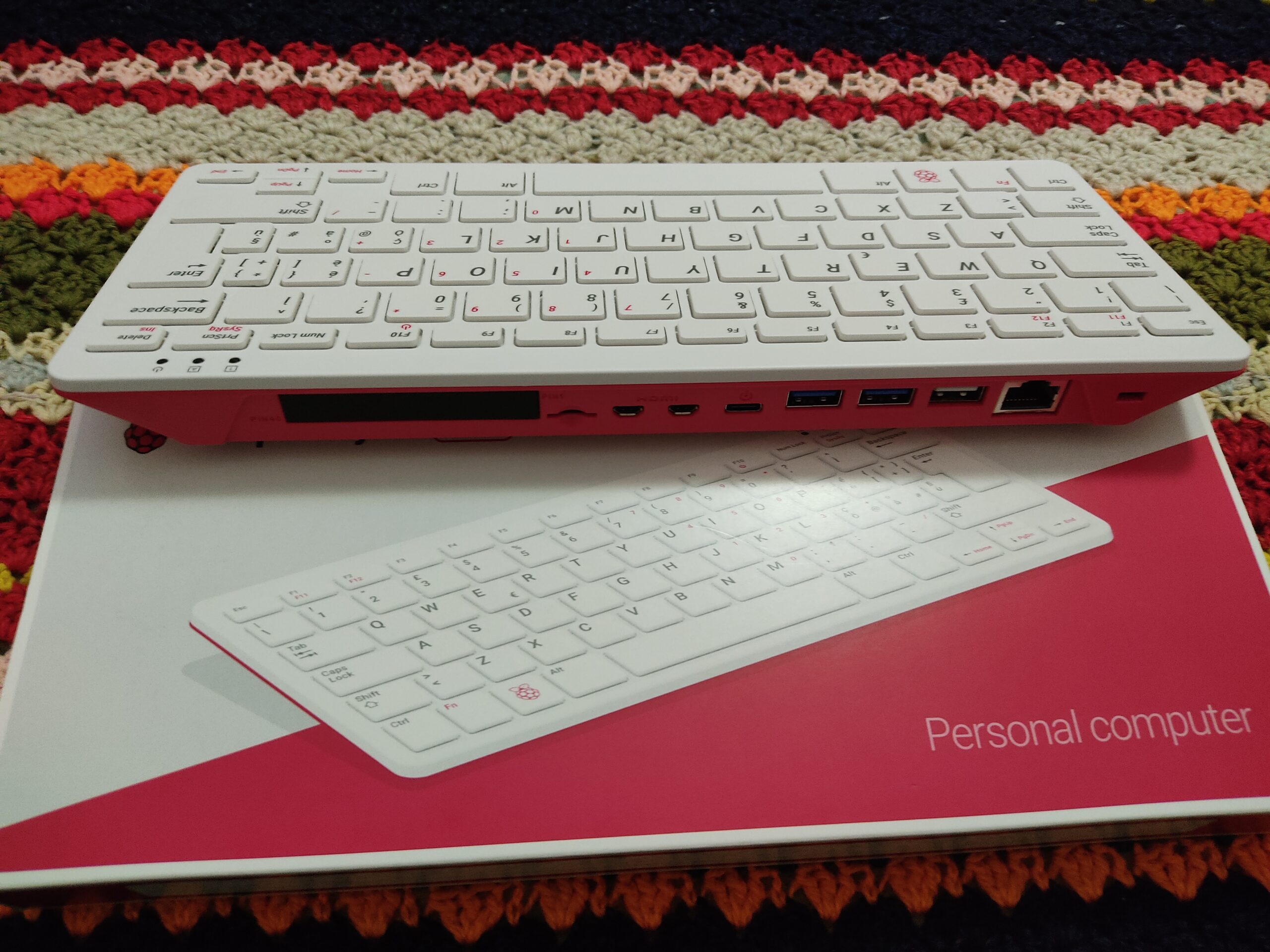
    foto scattata da me

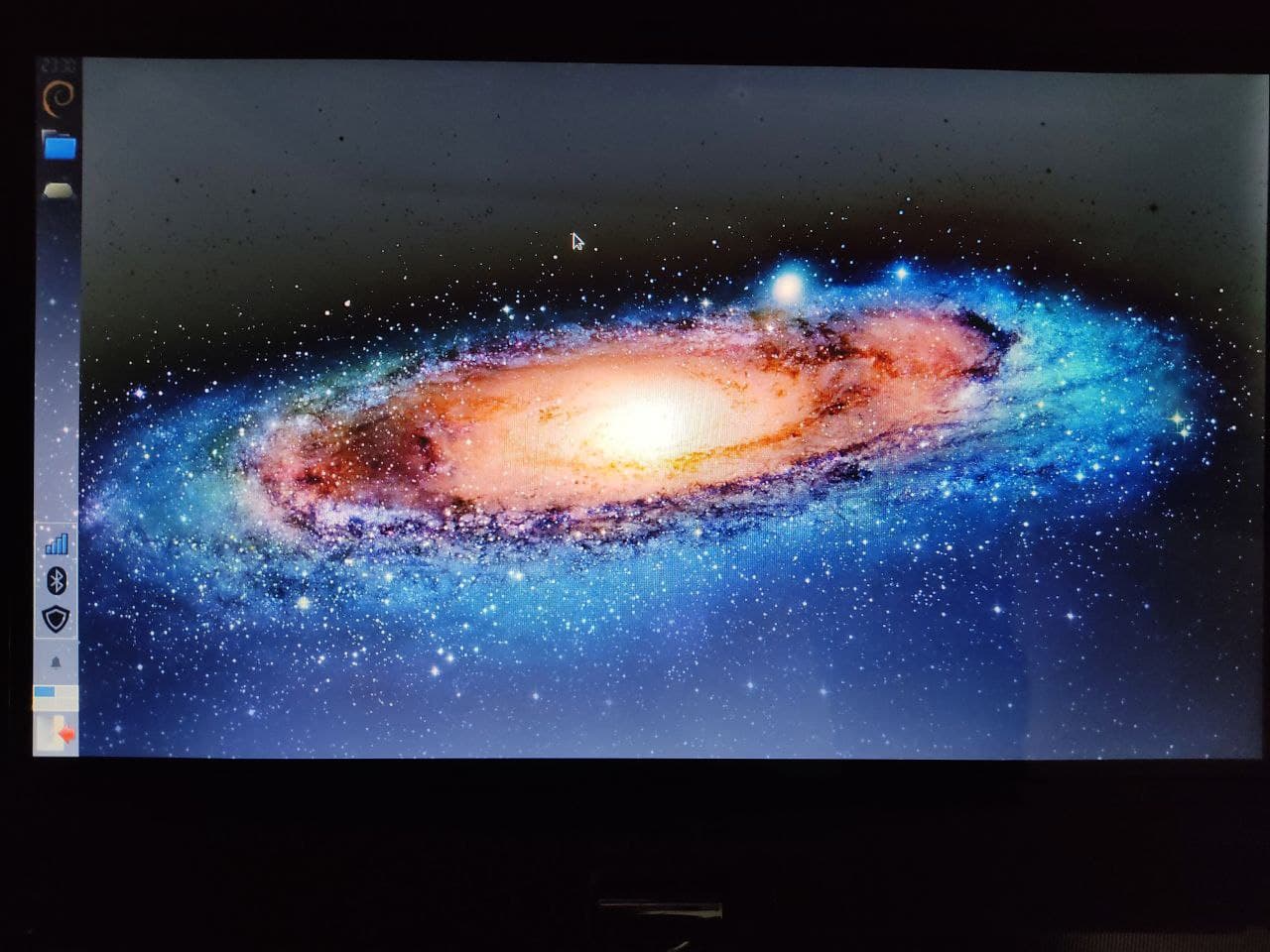
    L’altro giorno ho scaricato la iso di RaspberryPi OS 64 bit e l’ho flashata sulla Micro SD 32 Gb del RaspberryPi 400 che non stavo usando da tempo, dalle poche prove che ho potuto fare sembra girare molto bene, lo sto provando anche sul Rpi4 se volete un articolo dedicato scrivetelo nei commenti.

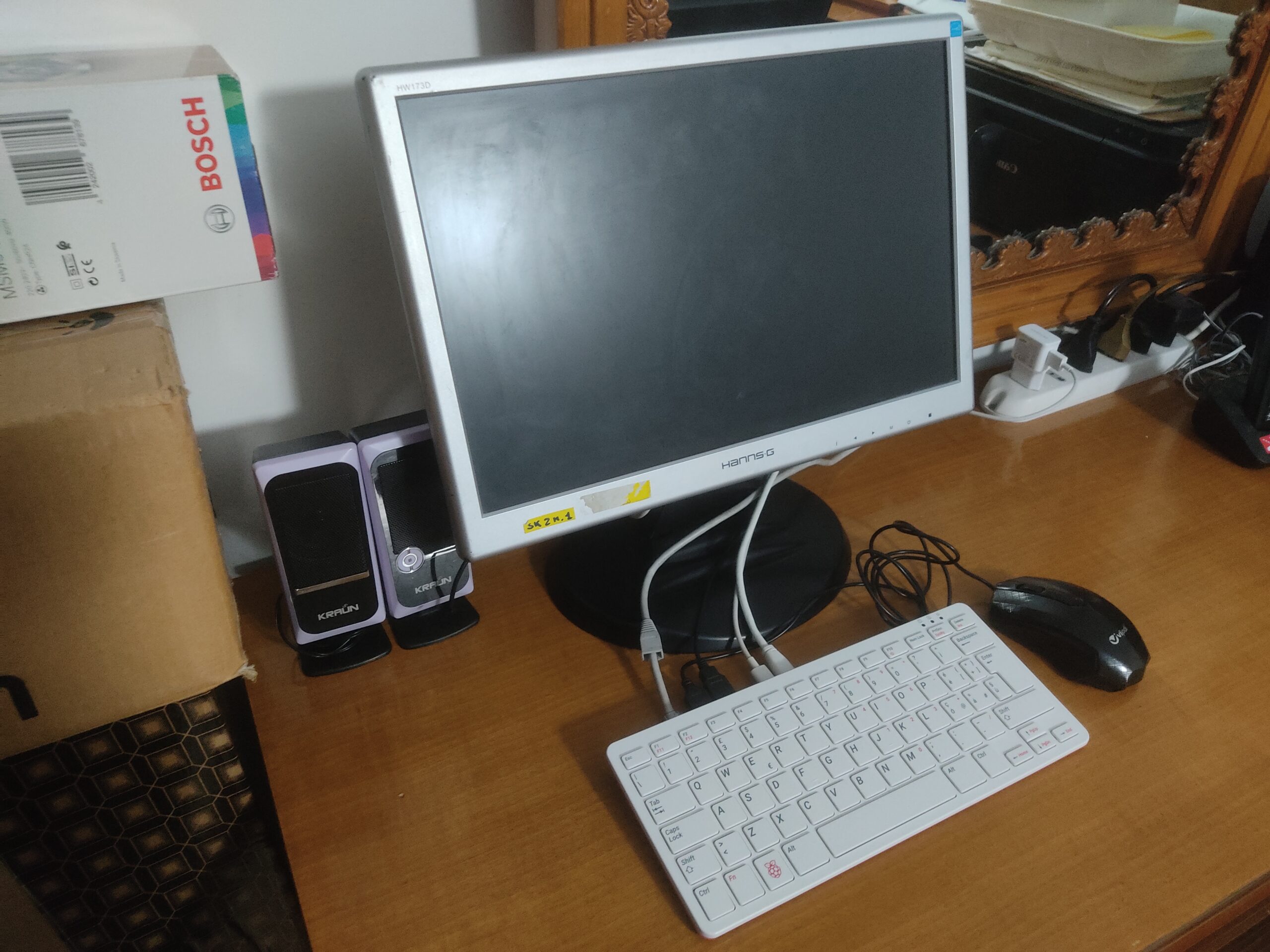
    altra foto scattata d ame

    Con un vecchio monitor ho allestito una postazione per mio padre (86 anni), sembra che ci si stia trovando bene, gradualmente aggiungerò tutte le cose che già usava sul suo precedente PC

    Tipo Thunderbird per la posta, la stampante, ecc.

    Dite la vostra nei commenti e nel gruppo Telegram.

    Se apprezzate il mio hobby date un occhiata al resto 😛

    Instagram “https://www.instagram.com/officinadiribby/“

    Twitch “https://www.twitch.tv/officinadiribby“

    Youtube “https://www.youtube.com/channel/UCwjuFZCIN7IJN_3kuY4pJCA“

    Telegram “https://t.me/OdRchannel“

    Email officinadiribby@altervista.org

  • Debian and Friend

    https://www.debian.org/Pics/debian-logo-1024×576.png

    Bentornati in officina

    Alcune settimane fa ho installato Debian 11 xfce 64 bit sul portatile di un mio amico, sembra che ci stia prendendo mano, la cosa non mi meraviglia dato che di informatica ne sa molto piu di me ma stranamente non aveva mai usato Gnu-Linux.

    C’è sempre una prima volta, in base alle esperienze di altri tecnici e lavoratori del settore che conosco ho motivo di credere che sarà l’inizio di una lunga colladorazione 😛

    Quante soddisfazioni vi ha dato Debian?

    Dite la vostra nei commenti e nel gruppo Telegram.

    Se apprezzate il mio hobby date un occhiata al resto 😛

    Instagram “https://www.instagram.com/officinadiribby/“

    Twitch “https://www.twitch.tv/officinadiribby“

    Youtube “https://www.youtube.com/channel/UCwjuFZCIN7IJN_3kuY4pJCA“

    Telegram “https://t.me/OdRchannel“

    Email officinadiribby@altervista.org

  • Small-Talk

    fonte https://upload.wikimedia.org/wikipedia/commons/thumb/8/82/Telegram_logo.svg/2048px-Telegram_logo.svg.png

    Bentornati in Officina.

    Nell’ottica di far crescere l’Officina nel suo complesso non solo il blog, vi invito ad aggiungervi al canale Telegram “https://t.me/OdRchannel“, dove ogni Venerdi alle 21.00 aprirò la chat vocale per una chiacchierata molto rilassata.

    Se la cosa funzionerà tratteremo argomenti diversi di settimana in settimana.

    Ovviamente questo è anche un test per un eventuale futuro in cui potrò farlo anche su Twitch 😛

    Vi piace l’idea?

    Dite la vostra nei commenti e nel gruppo Telegram.

    Se apprezzate il mio hobby date un occhiata al resto 😛

    Instagram “https://www.instagram.com/officinadiribby/“

    Twitch “https://www.twitch.tv/officinadiribby“

    Youtube “https://www.youtube.com/channel/UCwjuFZCIN7IJN_3kuY4pJCA“

    Telegram “https://t.me/OdRchannel“

    Email officinadiribby@altervista.org

  • Pubblica Amministrazione, abbiamo perso un’altra occasione

    Bentornati in Officina.

    Fonte: https://www.anvusicilia.it/wp-content/uploads/2020/12/pubblica-amministrazione-wecanjob.png

    Anche questa volta migriamo all’OpenSource domani 🙁

    https://www.ansa.it/innovazione_5g/notizie/tecnologia/2022/01/10/brunetta-piano-formazione-per-pa-anche-digitale_734ea5be-d8ea-445e-a86e-214ac529d62e.html

    Mi chiedo se il Ministro della PA ha tenuto in considerazione le eventuali soluzioni Open Soruce?

    https://www.ilsole24ore.com/art/pa-via-l-obbligo-pubblicare-open-source-tutto-proprio-codice–AChXvGF?refresh_ce=1

    Gia da anni si dovrebbe ricorrere al software proprietario solo in caso non si possa fare altrimenti, come è stata giustificata questa scelta?

    Sono consapevole dei limiti di Linux ma ci sono già realtà basate sull’OpenSoruce che funzionano quindi non credo sia impossibile farlo anche in italia se ce ne fosse la volontà.

    Nel 2017 avevo scritto un articolo su un documento che avevo richiesto da quello che dovrebbe essere un ufficio pubblico e mi arrivo per email un file PUNTO DOC che pensavo fossero estiti 🙂

    lo trovate qui

    https://officinadiribby.altervista.org/blog/wp-admin/post.php?post=420&action=edit

    Che faccio regalo uno dei miei pc con linux al Ministro cosi lo prova?

    Dite la vostra nei commenti e nel gruppo Telegram.

    Se apprezzate il mio hobby date un occhiata al resto 😛

    Instagram “https://www.instagram.com/officinadiribby/“

    Twitch “https://www.twitch.tv/officinadiribby“

    Youtube “https://www.youtube.com/channel/UCwjuFZCIN7IJN_3kuY4pJCA“

    Telegram “https://t.me/OdRchannel“

    Email officinadiribby@altervista.org

  • Genitori Tech 05

    Cialve! Bentornati in Officina

    fonte:
    https://upload.wikimedia.org/wikipedia/commons/thumb/0/00/Kodi-top-bottom.svg/1200px-Kodi-top-bottom.svg.png

    Qualche giorno fa il sintonizzatore della TV ha smesso di sintonizzare 🙂 e ora non prende più nessun canale, per adesso usiamo il Pi Hat TV.

    Con molto piacere ho notato che mio padre (85 anni) riesce senza grosse difficoltà a vedere la TV sul PC tramite Kodi 🙂

    Come si rapportano i vostri parenti più stagionati con la tecnologia?

    Dite la vostra nei commenti e nel gruppo Telegram.

    Se apprezzate il mio hobby date un occhiata al resto 😛

    Instagram “https://www.instagram.com/officinadiribby/“

    Twitch “https://www.twitch.tv/officinadiribby“

    Youtube “https://www.youtube.com/channel/UCwjuFZCIN7IJN_3kuY4pJCA“

    Telegram “https://t.me/OdRgroup“

    Email officinadiribby@altervista.org

  • Mine-Raspi

    Cialve! Bentornati in Officina.

    Istantanea screen-shot Linux Mint

    Oggi installerò e configurerò (poco) un server Minetest sul mio RaspberryPi 4 (4Gb).

    Prima di tutto bisogna scrivere la iso di RaspberryPi OS Lite (Debian senza DE) sulla MicroSD, io ho usato il software già presente in Linux Mint ma voi scegliete quello che preferite anche DD se avete abbastanza padronanza data l’elevata possibilità di fare danni.

    Poi avviare il Rpi per abilitare l’accesso via SSH, questa fase potete saltarla modificando direttamente la iso dal vostro PC ma non ho ancora provato 😛

    Ora potete accedere al vostro Rpi via SSH cosi da non dover tenere collegato niente oltre a lan e alimentazione.

    Quindi aprite il terminale del vostro pc e digitate

    sudo ssh pi@IndirizzoIP

    Ovviamente l’indirizzo IP dipende dal server DHCP della vostra rete locale, a questo punto vi chiederà la password dell’utente PI che per impostazione predefinita è raspberry

    Ora siete effettivamente dentro il rpi, io prima di tutto installo il software che gestisce la Fan Hat cioè la ventola di Melopero che ho montata sul mio Rpi4 ma voi ovviamente potete saltare questa fase.

    sudo apt install python3-pip

    sudo pip3 install –no-cache melopero-fan-hat

    sudo reboot now

    al riavvio vedrete partire la ventola, c’è anche un file di configurazione per gestire le varie impostazione (se vi interessa lasciate un commento che potrei anche farci un articolo)

    Ora aggiungiamo il repository backports necessario per installare il server

    sudo nano /etc/apt/sources.list

    nel file di testo che si aprirà dovete aggiungere questa riga

    deb http://deb.debian.org/debian buster-backports main

    poi salvate con CTRL + O (ctrl è un tasto solo :P)

    e chiedete l’editor con CRTL + X

    Ora aggiungiamo le chiavi (qui siamo su Gnu-Linux mica facciamo le cose e ca770)

    sudo apt-key adv –keyserver keyserver.ubuntu.com –recv-keys E0B11894F66AEC98

    sudo apt-key adv –keyserver keyserver.ubuntu.com –recv-keys 7638D0442B90D010

    sudo apt-key adv –keyserver keyserver.ubuntu.com –recv-keys 8B48AD6246925553

    a questo punto date

    sudo apt update

    per aggiornare i repo.

    dare anche sudo apt upgrade per aggiornare direttamente il sistema non sarebbe una brutta idea 😛

    anche se la procedura non è cosi difficile aggiungo il link del sito di Rpi cosi se non funziona ve la prendere con loro 😛

    https://www.raspberrypi.org/forums/viewtopic.php?t=310387

    Adesso è giusto il momento di installare il server vero e proprio.

    sempre da terminale

    sudo apt install -t buster-backports minetest-server minetestmapper

    al termine aprite il file di configurazione per impostare nome server e tutte le altre modifiche che volete fare, ovviamente non fate Ca77ate senno poi non funziona più niente, non che mi sia mai successo me lo ha detto un amico 🙂

    sudo nano /etc/minetest/minetest.conf

    dentro questo file cercate la riga corrispondente a default_game e modificate cosi

    default_game = mineclone2

    Questo servirà per l’istallazione di MineClone2 che faremo dopo.

    salvate con CTRL + O e chiudete con CTRL + X

    anche in questo caso lascio il link della guida che ho seguito

    https://www.gl-como.it/v2015/minetest/

    arrivati questo punto il server dovrebbe già essere installato e attivo sul Rpi ma con una versione grafica non recente, possiamo ovviare a questo aggiungendo la Mod MineClone2 che lo rendere graficamente più moderno.

    per questo dopo varie ricerche e tentativi poco fortunati ho chiesto aiuto a 40W Admin del server online che frequento di più “Solo Un Altro Clone” il quale è stato molto disponibile.

    Quindi aprite il terminale (anzi lasciatene aperti un paio che servono sempre 😛 )

    sudo service minetest-server stop

    questo per fermare il server MineTest che abbiamo appena installato.

    ora spostiamoci nella cartella /var/games/minetest-server/.minetest/games/

    cd /var/games/minetest-server/.minetest/games/

    se la cartella non esiste createla con

    sudo mkdir /var/games/minetest-server/.minetest/games/

    ora scarichiamo la Mod MineClone2

    sudo wget https://git.minetest.land/MineClone2/MineClone2/archive/0.71.0.zip

    al termine estrarre il file compresso (Zip)

    sudo unzip ~/0.71.0.zip -d /var/games/minetest-server/.minetest/games/

    a questo punto potete rinominare il vecchio mondo con

    sudo mv /var/games/minetest-server/.minetest/worlds/world /var/games/minetest-server/.minetest/worlds/world.old

    oppure eliminarlo dato che abbiamo appena creato il server non ci dovrebbe essere niente da conservare

    sudo rm -r /var/games/minetest-server/.minetest/worlds/world

    Per aggiungere gli indicatori di Cuori, Cibo e Ossigeno modificare enable_damage da false in true nel file minetest.conf

    enable_damage = true

    ora riavviare il server con

    sudo service minetest-server start

    oppure

    sudo service minetest-server restart

    se necessario potete riavviare anche il Rpi con

    sudo reboot now

    Come ultima verifica potete installate MineTest il gioco (cioè la sua versione client) sul pc e collegarvi nella sezione Gioca online al server impostando l’IP del Rpi, scegliete un Nick e una password e cliccate connetti il server si occuperà di creare un nuovo utente.

    sperando di essere stato di aiuto vi auguro buon divertimento.

    su questo progetto ho fatto anche un video per il mio canale YT, la prima parte è già disponibile ora che sto scrivendo la seconda verrà pubblicata la settimana prossima.

    Aggiornamento

    aggiungere il comando /home /sethome al server

    non sono riuscito a scaricare solo la mods sethome quindi su consiglio di un utente di un gruppo telegram ho scaticato tutto il repo su minetest

    git clone https://github.com/minetest/minetest_game

    sportiamoci nella cartella mods

    cd minetest_game/mods

    ora spostiamo la cartella sethome nella cartella mods del server che nel mio caso è /var/games/minetest-server/.minetest/games/

    sudo mv sethome /var/games/minetest-server/.minetest/games/

    ora riavviamo il server

    sudo service minetest-server restart

    ora avviate il gioco e provate i comandi sethome e home 😛

    Dite la vostra nei commenti e nel gruppo Telegram.

    Se apprezzate il mio hobby date un occhiata al resto 😛

    Instagram “https://www.instagram.com/officinadiribby/“

    Twitch “https://www.twitch.tv/officinadiribby“

    Youtube “https://www.youtube.com/channel/UCwjuFZCIN7IJN_3kuY4pJCA“

    Telegram “https://t.me/OdRgroup“

    Email officinadiribby@altervista.org

  • LMDE 00

    Cialve! Bentornati in officina.

    Redmi Note 9s

    Avevo provato LMDE molti anni fa ma non mi aveva colpito dato che era una via di mezzo tra Ubuntu e Debian che non trovavo cosi interessante,

    Redmi Note 9s

    Oggi potrebbe essere piu interessante vista l’evoluzione che ha avuto Ubuntu in questi anni.

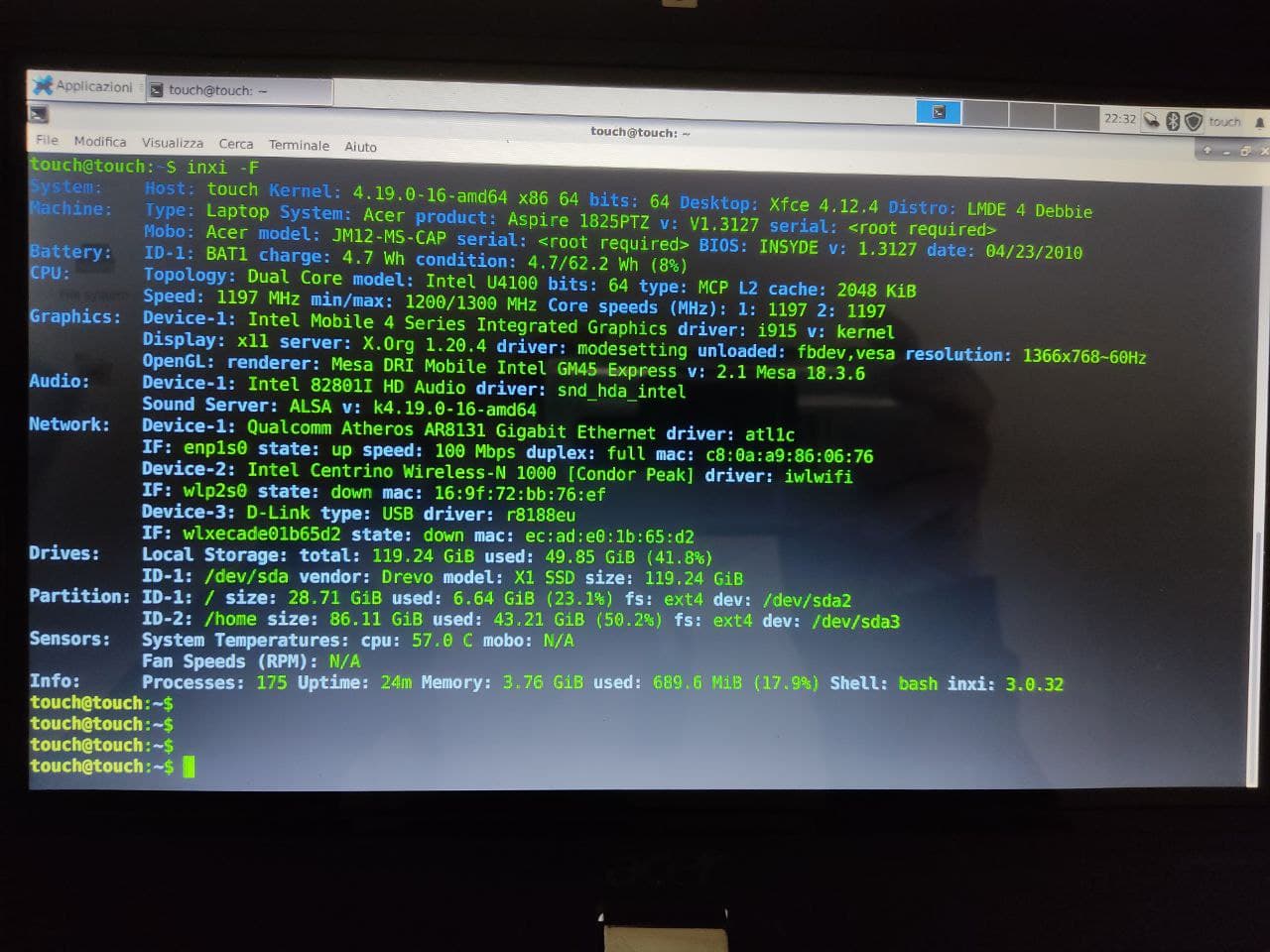
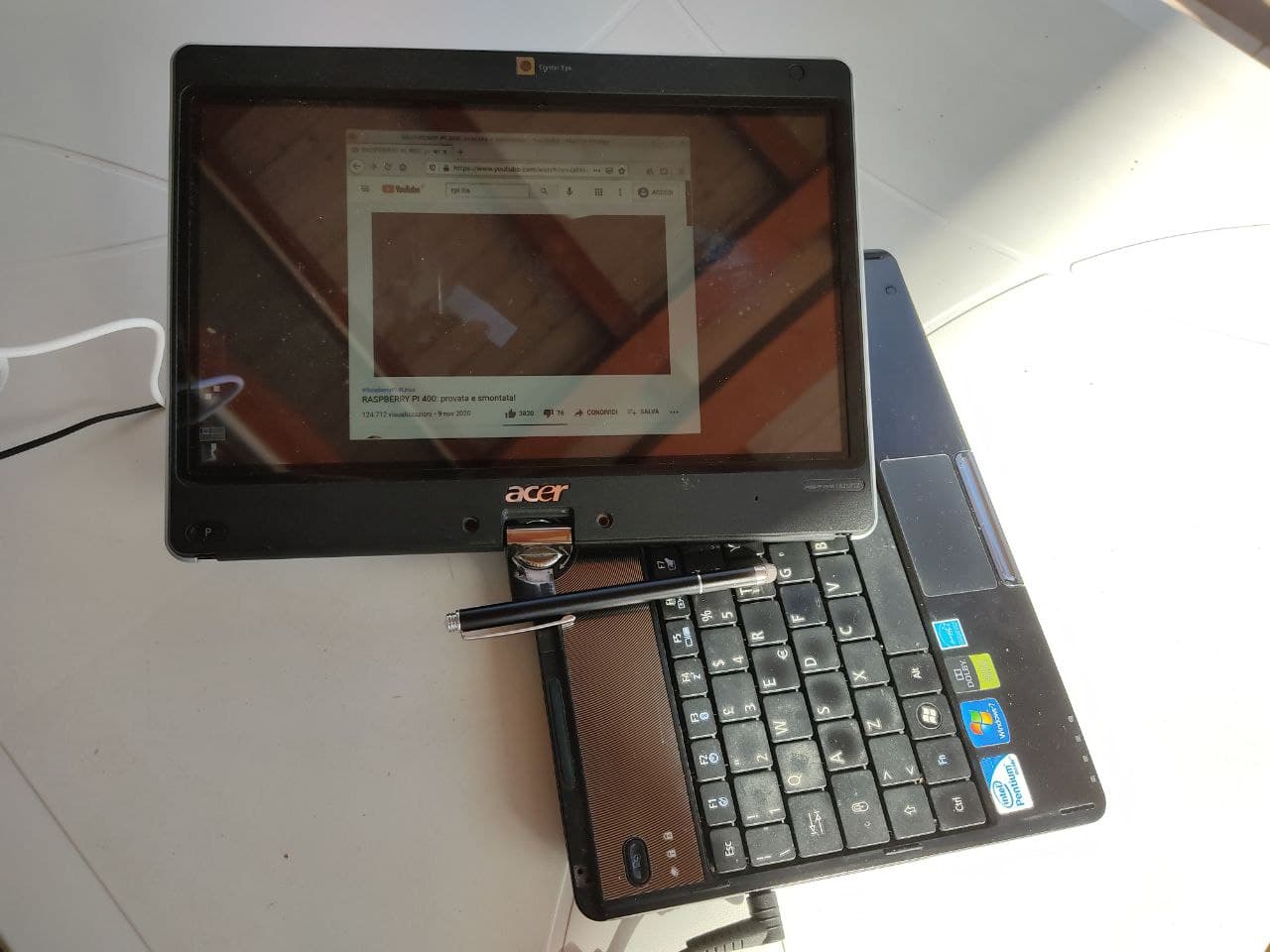
    Ho scaricato la iso di LMDE 64 bit, creato la pennetta e avviata sul Acer Aspire 1825 PTZ TouchScreen

    Avvio la live, il TouchScreen funziona direttamente senza problemi, giusto qualche prova mentre copio i dati importanti dato che l’SSD che contiene è quello che stava nel fisso.

    Installazione abbastanza standard senza formattare la Home Impostare un diverso nome utente (cosi che la vecchia home faccia da archivio e ulteriore copia che non fa mai male),

    al termine riavvio, aggiornamenti e prime configurazioni tipo codec, lingua ecc.

    Installo e personalizzo XFCE4, sembra funzionare bene compreso il TouchScreen

    non funziona wifi interno (ne uso uno USB) e la webcam ma credo che siano proprio danneggiati.

    nel complesso sono abbastanza soddisfatto per ora,

    anche dell’ACER che per essere un regalo messo molto male funziona dignitosamente, dovrei investire in una batteria nuova?

    Dite la vostra nei commenti e nel gruppo Telegram.

    Se apprezzate il mio hobby date un occhiata al resto 😛

    Instagram “https://www.instagram.com/officinadiribby/“

    Twitch “https://www.twitch.tv/officinadiribby“

    Youtube “https://www.youtube.com/channel/UCwjuFZCIN7IJN_3kuY4pJCA“

    Telegram “https://t.me/OdRgroup“

    Email officinadiribby@altervista.org