Tag: nerd

  • VPS Parte 4

    Salve bentornati in Officina.

    Attenzione! per evitare problemi non eseguite i comandi riportati di seguito nel pc dove studiate o lavorate, fate sempre e comunque un Backup!

    Oggi vediamo come ho installato un server Mumble, ritorniamo sulla VPS (nell’articolo precedente oltre a modificare la porta avevo mostrato come collegarsi tramite ssh scrivendo una parola specifica invece dell’IP)

    ssh nomeutente@IndirizzoIP -p numero porta

    Prima di tutto cerchiamo ed eseguiamo gli eventuali aggiornamenti

    sudo apt update && sudo apt upgrade -y

    Ora installiamo Mumble Server

    sudo apt install mumble-server

    Terminata l’installazione verrà chiesto se avviare il server automaticamente all’avvio? io ho risposto SI, rifancendo la stessa procedura su un RaspberryPi la domanda non mi è stata posta (forse non ricordavo di averlo già installato avendo usato un Rpi già in uso e non uno exnovo) ho risolto con questo comando che riconfigura il server da zero

    dpkg-reconfigure mumble-server

    La seconda domanda chiede se impostare un’alta priorità al processo di rete cosi da avere un bassa latenza dell’audio? anche in questo caso ho risposto SI, impostate una password per il superuser di Mumble e poi terminerà l’installazione del server.

    Gia cosi il server sarebbe utilizzabile ma se volete fare personalizzazioni bisogna modificare il file di confiugurazione, prima di tutto fatene una copia

    sudo cp /etc/mumble-server.ini /etc/mumble-server-copia.ini

    SUDO diventa amministratore temporaneamente

    CP copia

    /etc/mumble-server.ini cosa copiare

    /etc/mumble-server-copia.ini dove copiare, in questo caso la copia ha un nome diverso

    Ora apriamo il file da modificare

    sudo nano /etc/mumble-server.ini

    Io ho modificato Port che di default è 64738, Serverpassword se volete modificare quella di defalut, Users che sarebbe il numero massimo di utenti consentiti contemporaneamente, poi ovviamente salvate il file con CTRL+O ed uscite dall’editor con CTRL+X

    Concludo con i comandi per fermare, avviare e riavviare il server dato che dopo avere effetuato delle modifiche sarebbe buona cosa riavviarlo.

    sudo systemctl stop mumble-server

    sudo systemctl start mumble-server

    sudo systemctl restart mumble-server

    Vi ringrazio per i commenti che ho ricevuto negli articoli precedenti e vi invito a continuare dato che ogni feedback è molto prezioso per capire se sto andando nella direzione giusta.

    Nel prossimo articolo vedremo come installare Apache Webserver e Borgbackup sperando che nel frattempo imparo anche ad usarli 😛

    Live long and prosper

    Se apprezzi quello che faccio dai un occhiata al resto.
  • VPS parte 3

    Salve, bentornati in officina.

    Attenzione, se volete provare a replicare quanto segue fatelo su

    un pc che non usate per lavoro/studio o altro di importante

    Facciamo un piccolo riepilogo di questo progetto:

    Quando ho attivato la VPS mi sono collegato per la prima volta ad essa tramite SSH,

    quindi ho aperto un terminale e digitato:

    ssh nomeutente@IndirizzoIP

    Dopo aver dato invio viene chiesta conferma a proseguire digitando

    yes

    questo passaggio non verrà richiesto nei prossimi collegamenti allo stesso IP,

    poi viene chiesta la passoword dell’utente che insieme all’IP ho ricevuto via email.

    Da ora sono effettivamente nella VPS, dopo aver eseguito i canonici aggiornamenti digitando

    sudo apt update && sudo apt upgrade -y

    SUDO diventa temporaneamente Root (amministratore),

    APT gestore pacchetti,

    UPDATE cerca aggiornamenti

    && concatema piu comandi

    UPGRADE scarica e installa gli aggiornamenti

    -Y continua senza chiedere conferma.

    Ovviamente viene chiesta la password di Root.

    Dopo aver aggiornato il sistema di solito elimino i file diventati inutili

    sudo apt autoremove -y

    Per migliorare la sicurezza ho modificato

    1- la port di collegamento SSH, digitanto

    sudo nano /etc/ssh/sshd_config

    NANO elaboratore testi

    /etc/ssh/sshd_config percorso del file da modificare

    In questo file modifichiamo la voce Port, Ricordati di non inserire un numero di porta già utilizzato sul tuo sistema. Per una maggiore sicurezza, utilizza un numero tra 49152 e 65535.

    Salvare il file con CTRL+O (per chi non lo sa CTRL è un tasto solo)

    Chiudere nano con CTRL+X

    ora riavviamo il servizio SSH per rendere effettiva la modifica

    service ssh restart

    ora terminiamo la connessione

    exit

    ricolleghiamoci aggiungendo -p e il numeron di porta inserito nel file che abbiamo modificato

    ssh nomeutente@IndirizzoIP -p numero porta

    2- ora modifichiamo le password dell’utente con

    passwd

    ti verrà chiesta la password corrente poi la nuova password e poi di nuovo quella nuova.

    3- ora modifichiamo la password di Root con

    su

    diventa root (a differenza di sudo in questo caso sei root finche non dai exit)

    poi passwd come hai fatto per l’utente.

    3- Ora grazie ad alcuni suggerimenti presi dal mio gruppo Telegram e non solo ho deciso di provare a sostituire la password per collegrami tramite SSH con una chiave di crittografia asimmetrica (parole complesse ma il procedimento è relativamente semplice) seguendo una guida del noto forum “I Debianizzati”

    https://guide.debianizzati.org/index.php/Ssh_e_autenticazione_tramite_chiavi , digitando

    exit

    Chiudiamo la connesisone SSH per tornare sul nostro PC, poi

    ssh-keygen -b 4096

    questo semplice comando genera le cosi dette chiavi ssh

    se volete sapere di piu su questo argomento vi consiglio di fare una ricerca al riguardo oppure se lasciate un commento, mi informerò e scriverò un articolo sul tema.

    La variable -b 4096 semplificando indica la complessità e quindi la robustezza delle chiavi.

    Ora per poterle utilizzare dobbiamo copiare la chiave pubblica nella VPS mentre ovviamete la chiave privata deve essere accuratamente conservata. Digitiamo

    nano /.ssh/id_rsa.pub

    copiano la chiave e tornando sulla VPS incolliamola qui

    nano .ssh/authorized_keys

    Ovviamente nel fare questo dovremme essere l’utente che poi useremo per la connessione SSH

    ora salviamo con CTRL+O e usciamo con CRTL+X

    Apportiamo alcune modifiche al file di configurazione del servizio SSH in modo che

    richieda questo tipo di autenticazione

    sudo nano /etc/ssh/sshd_config

    cercate queste variabili e se non lo sono impostatele su yes

    HostbasedAuthentication yes
    RSAAuthentication yes
    PubkeyAuthentication yes

    ovviamente poi salvate e chiudete il file

    ora riavviate il servizio con

    /etc/init.d/ssh restart

    adesso riprovate ad accedere alla VPS (ricordatevi che avete cambiato la porta)

    e se è andato tutto bene accederà senza chiedervi la password.

    A me ha funzionato, che bravo che sono 😛

    Prima di concludere aggiungo 2 piccole chicche

    1- modificare l’hostname del pc

    sudo nano /etc/hostname

    si aprira un file di testo dove potrete impostare e/o modificare

    l’hostname che semplificando sarebbe il nome del pc,

    importante anche per essere identificato in una rete.

    2- ho anche modificato il file hosts del mio pc cosi da potermi

    collagare alla VPS usando l’hostname invece dell’IP

    sudo nano /etc/hosts

    all’interno del file ho aggiunto una nuova riga con l’IP della VPS

    e la parola che voglio gli venga associata in questo caso il suo hostname separati dal tasto tab

    (lo spazio del tasto Tab è piu largo di quello della barra spaziatrice)

    ovviamente ho salvato con ctrl+o e chiuso con ctrl+x

    Non ci fermiamo qui, nel prossimo articolo vedremo come ho installato

    Mumble che è un servizio per gestire Chat vocali.

    Che ne dite?

    Live long and prosper

    Se apprezzi quello che faccio date un’occhiata al resto.

  • VPS parte 2

    Salve bentornati in Officina

    Sto prendendo confidenza con la “gestione” della VPS e soprattutto con gli strumenti necessari principalmente SSH e ovviamente il terminale, già li conoscevo ma doverli usare sempre mi permette di fare molta pratica e questa è un’ottima cosa.

    Dall’ultima volta ho cambiato nome alla VPS e trovato la funzione resitalla VPS nel mio account sul sito OVH, il fatto che potessi fare qualche casino senza sapere come reinstallare non dava una bella sensazione.

    Ho modificato l’hostname della VPS e anche il file /etc/hosts sia sul desktop che sul Thinkpad per poter accedere digitando l’hostname invece dell’indirizzo IP, praticamente è come avere un DNS personale che associa un certa parola ad uno specifico IP, cosa che non avevo mai fatto prima d’ora.

    Ho anche installato un server Mumble che in pratica gestisce le chat vocali, devo ancora fare delle prove ma sembra funzionare, c’è un piccolo problema con i certificati che non certificano dato che il server è diciamo privato non c’è nessuna autority che verifichi la certificazione.

    Per ora ignorerò questa cosa dato che non sembra influire sul resto ma se in futuro deciderò di tenerlo e renderlo pubblico dovrò studiarmi come funziona e sistemarla per bene.

    Provandolo con Davide, usando il client Plumble su Android va bene, mentre sul PC dovrò controllare meglio le impostazioni audio.

    Ho anche installato Apache web server e sto iniziando a studiarmelo dato che non l’ho mai usato, forse questo è un pò impegnativo ma per ora mi accontenterò di riuscire a fare giusto qualcosa, intanto l’installazione è andata bene e collegandomi da browser vedo una pagina che parla di Apache quindi ottimo, ho anche provato i comandi per attivarlo e disattivarlo verificando ogni volta cosa si vedeva dal browser, cosa che già faccio con il server Mumble.

    Che bravo che sono 😛

    Che ne dite?

    Avete consigli?

    Dite la vostra nei commenti

    Live long and prosper

    Se apprezzi quello che faccio dai un occhiata al resto

  • Ho preso una VPS (parte1) in germania

    Salve, bentornati in Officina.

    Qualche settimana fa E.P. del Lug che frequento ha condiviso sul gruppo Telegram un link di OVH che promuoveva un forte sconto sul piano di noleggio Server, 90 centesimi al mese invece di oltre 3 €.

    Dopo averci pensato non poco ho deciso di fare questa pazzia e prenderne uno per 1 anno, investendo la notevole cifra di circa 12 €.

    Per fare cosa?

    Bella domanda!

    Non lo so ma già riuscire a farci qualcosa accedendo

    in remoto sarà una palestra per me 😛

    La sera del 13 dicembre dopo aver completato la procedura di acquisto ho ricevuto l’email con le credenziali di accesso, il login sul sito e l’accesso tramite SSH al Server non mi hanno dato problemi.

    Oltre al classico update/upgrade ho installato Screenfetch, generato le chiavi SSH per l’accesso seguendo una guida dei Debianizzati (grazie per tutto quello che fate), ho anche seguito i cosigli sulla sicurezza del server nella guida presente sul sito di OVH che tra le varie cose raccomandava di cambiare le password di default e la porta di connessione.

    Fino a qui va tutto bene.

    Ovviamente il server è piccolo

    1 core

    2 Gb di ram

    20 Gb di SSD

    ma per Gnu/Linux Debian 12 che ho richiesto fosse il

    sistema installato sul server vanno piu che bene 😛

    Che ne pensate, ho fatto bene?

    avete suggerimenti?

    dite la vostra nei commenti

    Live long and prosper

    se apprezzi quello che faccio dai un occhiata al resto

  • Bard l’AI di Google

    Salve bentornati in Officina

    Ieri serata pub del Lug locale,

    oltre a farci i complimenti per l’ottima riuscita del Linux Day

    abbiamo parlato delle attività in programma per il 2024

    Tra le varie cose abbiamo (in realtà l’ho fatto io :P)

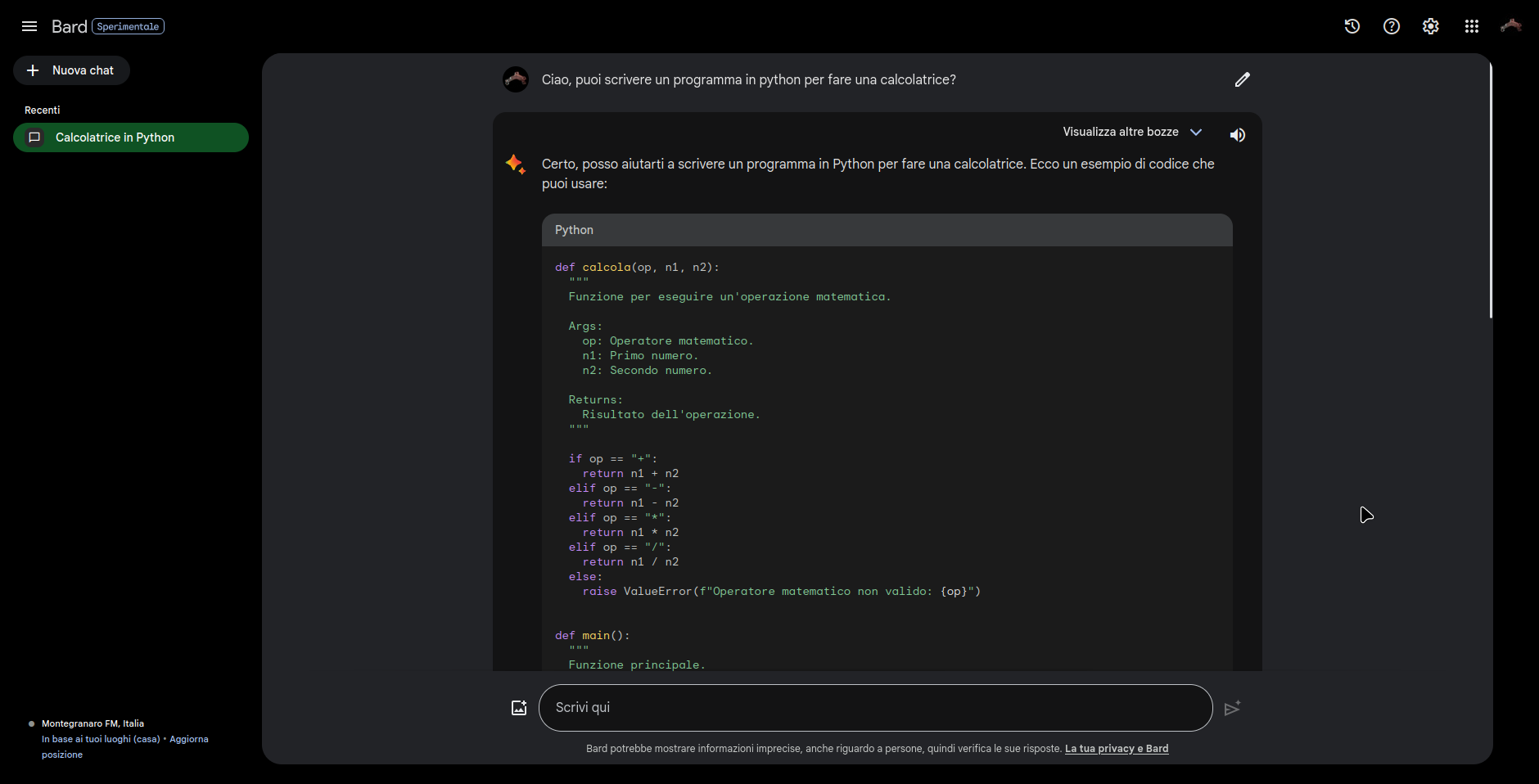
    provato Bard l’AI di Google

    per chi volesse farlo non dovete registrarvi se avete un account Google

    Oltre all’immagine vi trascrivo per intero la risposta alla prima domanda che gli ho fatto

    “Ciao, puoi scrivere un programma in Python per fare una calcolatrice?

    Certo, posso aiutarti a scrivere un programma in Python per fare una calcolatrice. Ecco un esempio di codice che puoi usare:

    def calcola(op, n1, n2):
      """
      Funzione per eseguire un'operazione matematica.
    
      Args:
        op: Operatore matematico.
        n1: Primo numero.
        n2: Secondo numero.
    
      Returns:
        Risultato dell'operazione.
      """
    
      if op == "+":
        return n1 + n2
      elif op == "-":
        return n1 - n2
      elif op == "*":
        return n1 * n2
      elif op == "/":
        return n1 / n2
      else:
        raise ValueError(f"Operatore matematico non valido: {op}")
    
    
    def main():
      """
      Funzione principale.
      """
    
      op = input("Operatore matematico ( +, -, *, / ): ")
      n1 = float(input("Primo numero: "))
      n2 = float(input("Secondo numero: "))
    
      risultato = calcola(op, n1, n2)
    
      print(f"Il risultato è: {risultato}")
    
    
    if __name__ == "__main__":
      main()

    Questo programma implementa le operazioni matematiche di base: somma, sottrazione, moltiplicazione e divisione. La funzione calcola() prende in input l’operatore matematico, il primo numero e il secondo numero, e restituisce il risultato dell’operazione. La funzione main() legge gli input dall’utente e chiama la funzione calcola() per calcolare il risultato.

    Ecco un esempio di utilizzo del programma:

    Operatore matematico ( +, -, *, / ): +
    Primo numero: 10
    Secondo numero: 5
    
    Il risultato è: 15

    Puoi modificare il codice per aggiungere altre funzionalità alla calcolatrice, ad esempio:

    • Supportare più operatori matematici, come la radice quadrata, il logaritmo, l’elevamento a potenza, ecc.
    • Consentire all’utente di inserire espressioni matematiche complesse, con parentesi e operatori di precedenza.
    • Visualizzare il risultato dell’operazione con un formato personalizzato.

    Spero che questo ti sia utile!”

    Volutamente non ho testato il risultato,

    di sicuro tra di voi ci sono persone piu competenti per valutare il risultato

    provatela e fatemi sapere cosa ne pensate nei commenti 😛

    live long and prosper

    se apprezzate quello che faccio da un occhiata al resto 🙂

  • Auricolari Bluetooth

    Salve bentornati in Officina

    Dopo anni e anni di auricolari che fin troppo spesso si

    rovinano sempre sul Jack e fanno contatto a caso,

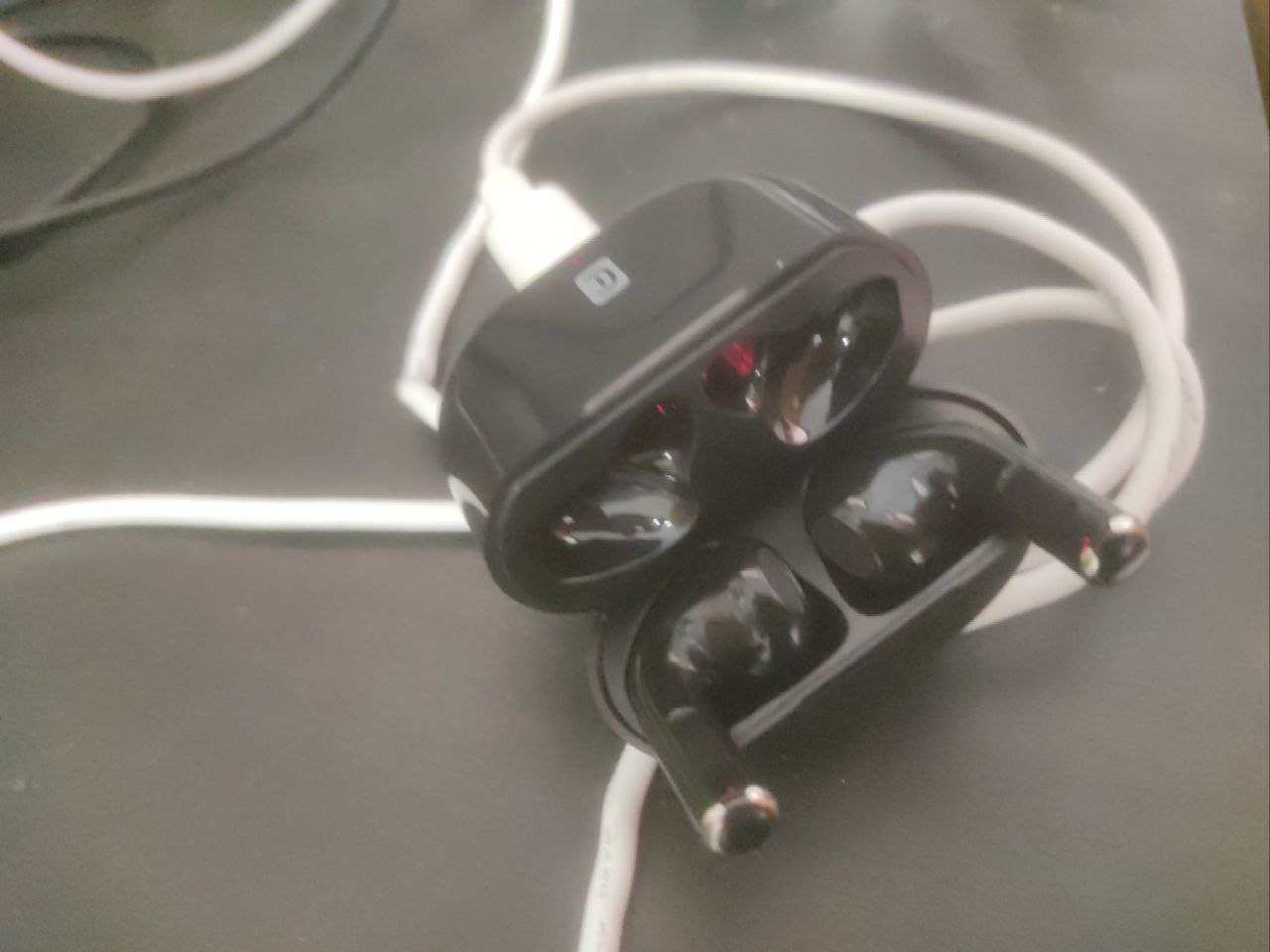
    per la prima volta ho deciso di acquistare un paio di Auricolare BT (20 €).

    Collegate allo smartphone già nel parcheggio del Centro commerciale direi ok,

    penso che hanno anche delle funzioni touch dato che piu volte toccandole si sono spente o scollegate.

    Ora le sto provando collegate al PC (si ovviamente con Linux), molto bene, approfitto per testare anche la durata della batteria che dovrebbe essere 5 ore 🙂

    In effettti sono sempre stato un tipo da auricolari con il filo anche perche le uso randon e quelle BT rischierei di avrerle scariche quando mi servono,

    magari questa è la volta buona per usarle di più 😛

    e voi BT o filo?

    Live and long prosper!

    Se apprezzi quello che faccio dai un occhiata al resto

  • Linux Day 2023 / FermoLug

    Salve bentornati in Officina.

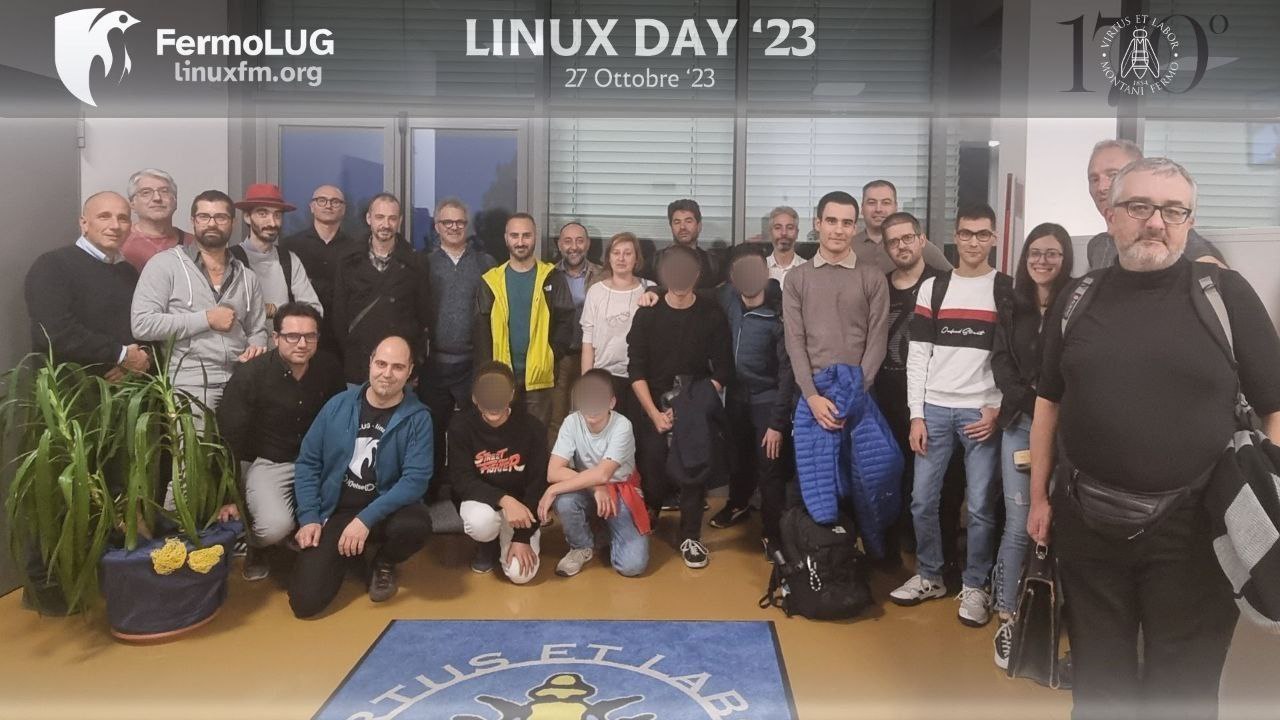
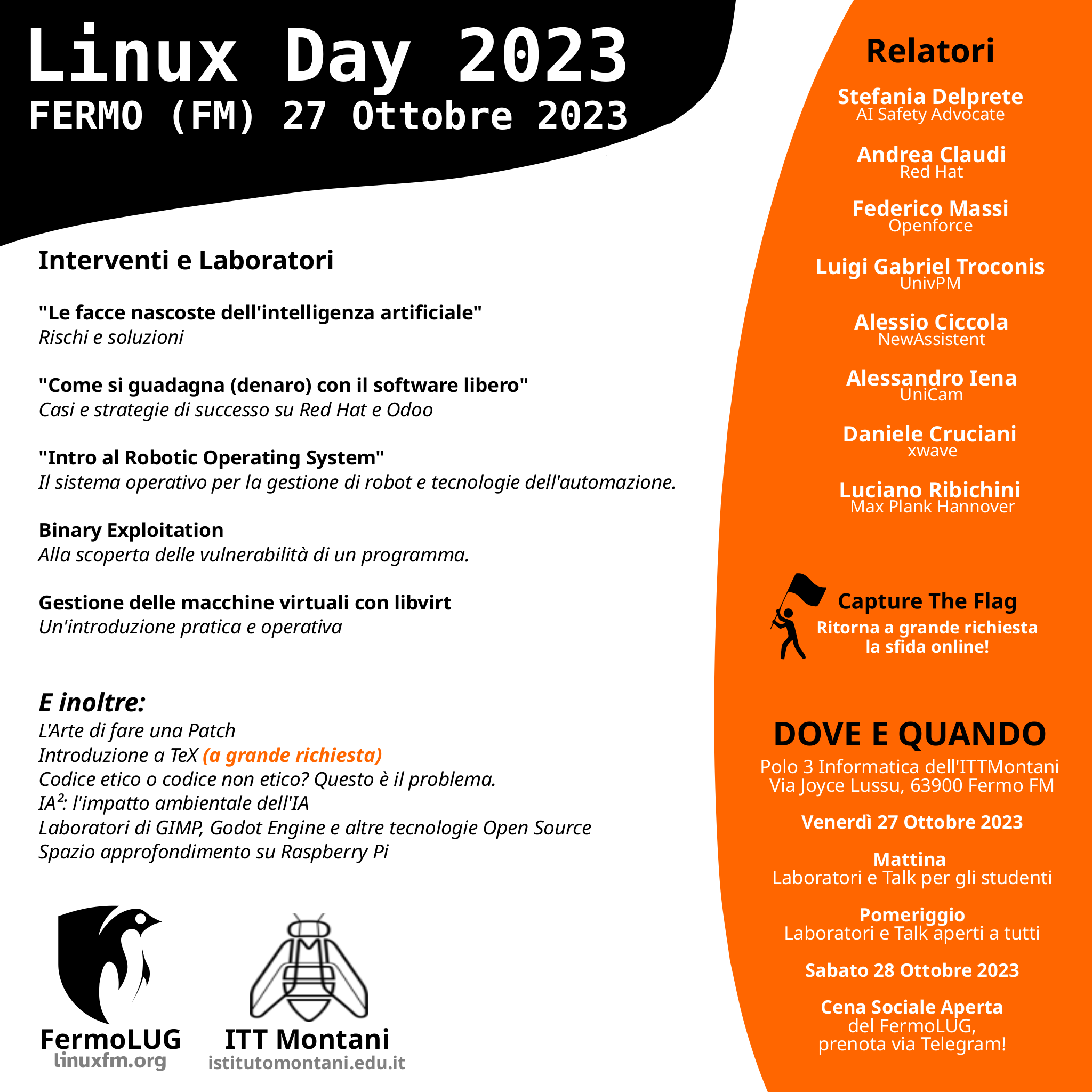
    Sabato 28 ottobre si è svolto sul territorio nazionale il Linux Day 2023

    Venerdi 27 noi del FermoLug abbiamo realizzato un evento in collaborazione

    con l’Istituto Tecnico Tecnologico Montani (che di sabato è chiuso :P)

    La mattina alcuni dei nostri volontari hanno trattato vari argomenti tra cui

    Tex, codice etico e non etico, intelligenza artificiale, ecc ecc

    molto apprezzato l’interesse degli studenti 🙂

    Il pomeriggio aperto a tutti anche se meno visitato è andata comunque bene,

    anche io ho dato il mio contributo allestendo un angolo a tema RaspberryPi 😛

    Sei stato ad un degli eventi organizzati per il Linux Day?

    Live long and prosper

    Se apprezzi quello che faccio dai un occhiata al resto

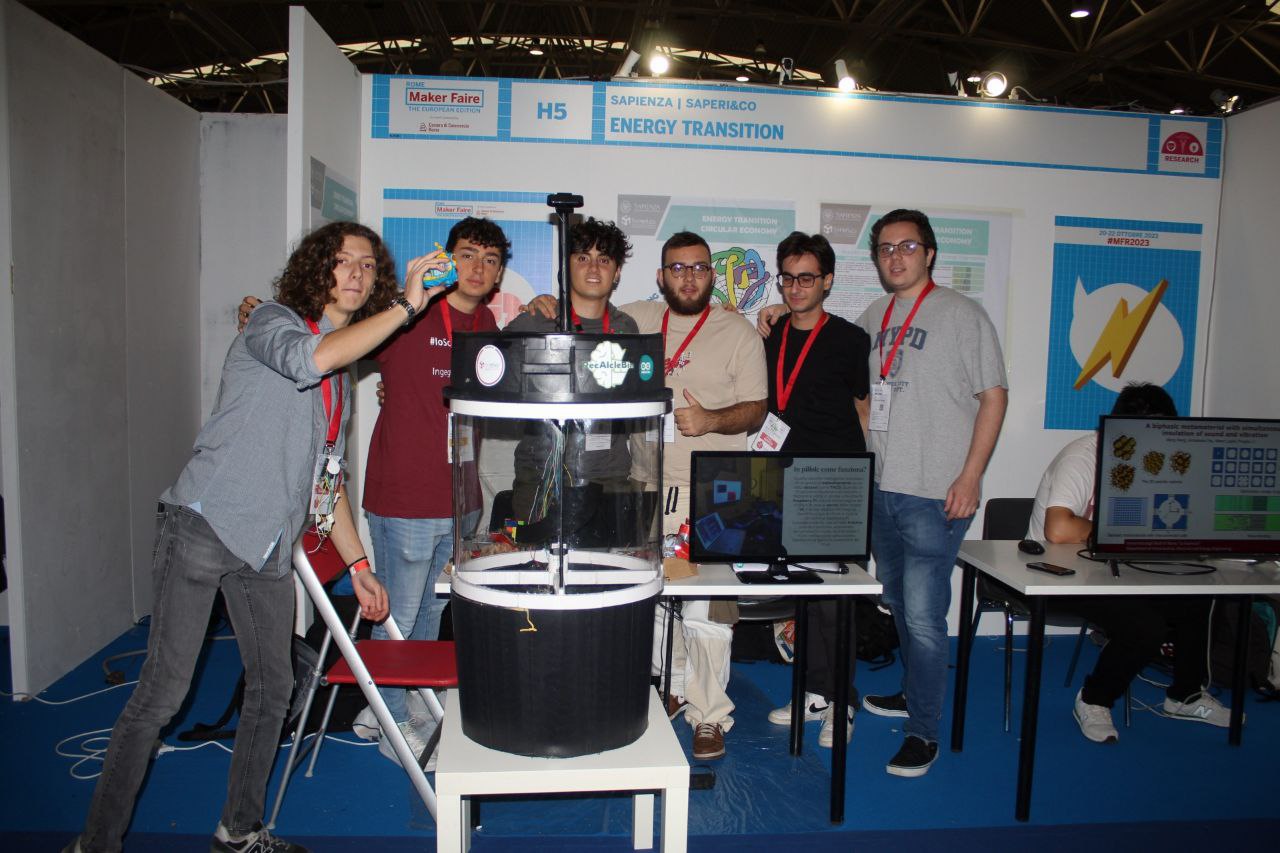
  • Maker Faire Rome 2023

    Salve, bentornati in officina

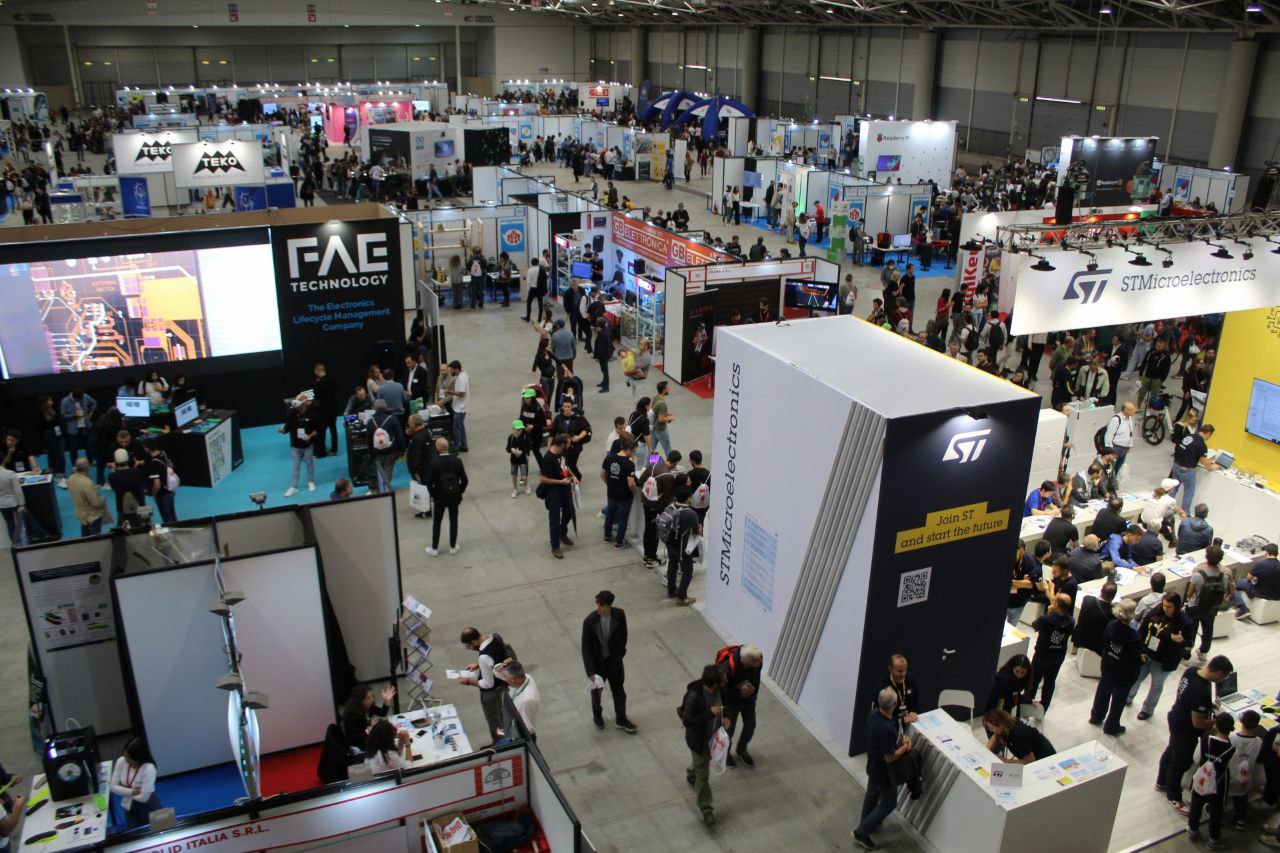
    Tornare al Maker Faire Rome è sempre un piacere,

    quest’anno di nuovo alla fiera di Roma.

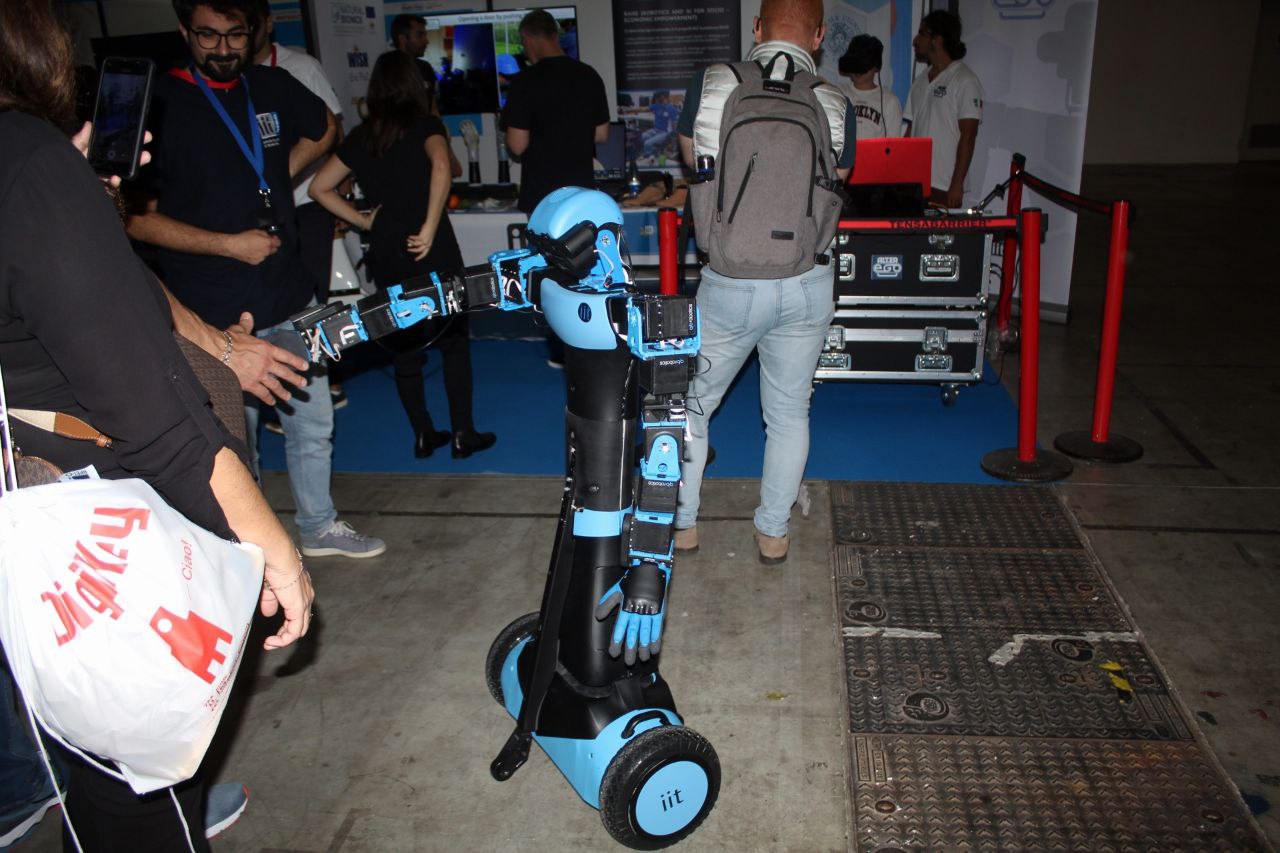
    Ho notato un calo di stampanti 3D sempre presenti dalla prima volta che ci sono stato ed un autmento di Visori VR (realtà virtuale).

    Mi ha fatto piacere visitare lo stand di un ragazzo del FermoLug, di un ragazzo che ha un canale YT che seguo e tanti altri.

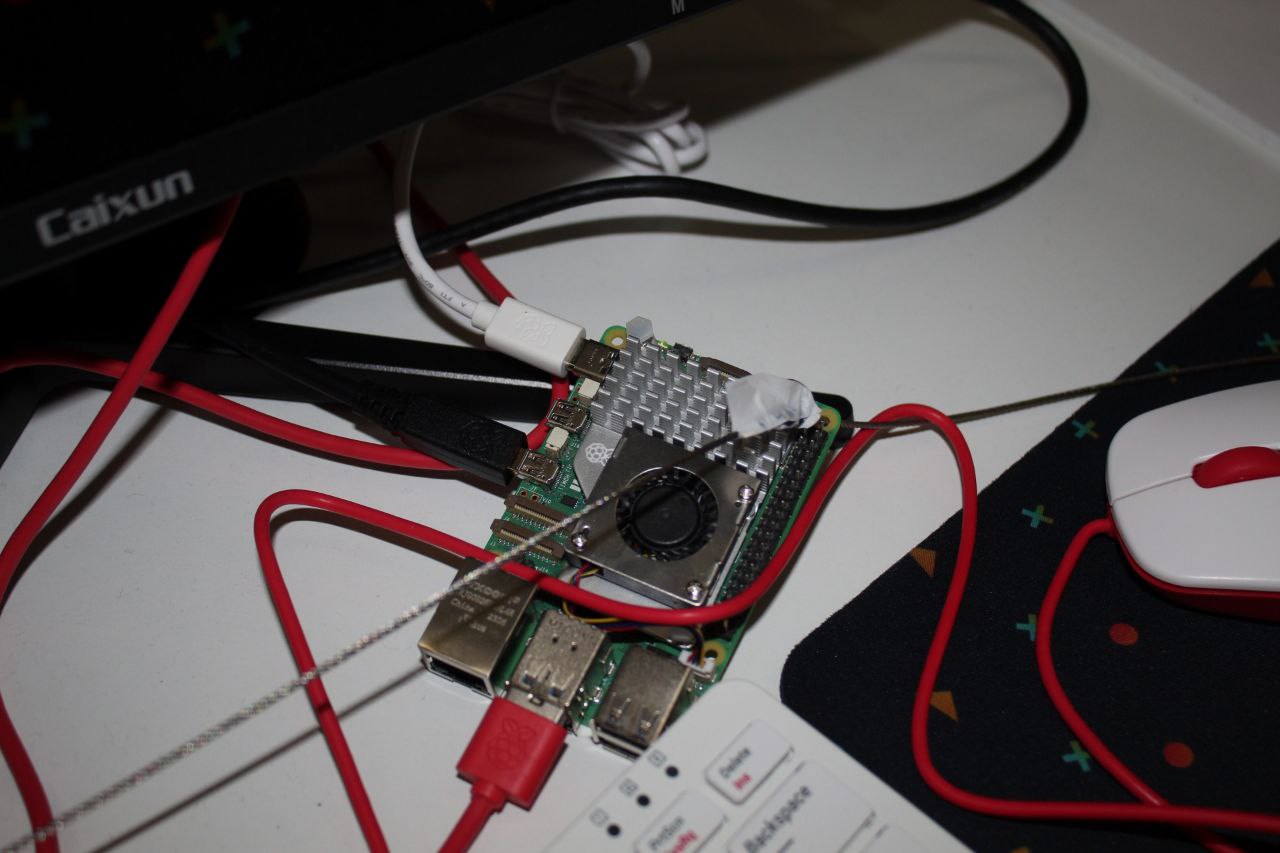
    Non potevo non fare un salto allo stand di Melopero dove ho potuto provare in anteprima il nuovo RaspberryPi 5 ed acquistare un Rpi zero 2 w

    Nonostante un piccola disanventura con il pernottamento che avevo prenotato

    è stata una bella esperienza 😛

    Ci sie stato, che impressione ti ha fatto?

    Live long and prosper

    Se apprezzi quello che faccio dai un occhiata al resto 😛

  • Preparazione Linux Day 2023

    Bentornati in Officina

    Da qualche parte ci sarò anche io, passate a trovarci

    Live long and prosper

    Se apprezzi quello che faccio dai un occhiata al resto

  • Cicap Fest 2023

    Bentornati in Officina

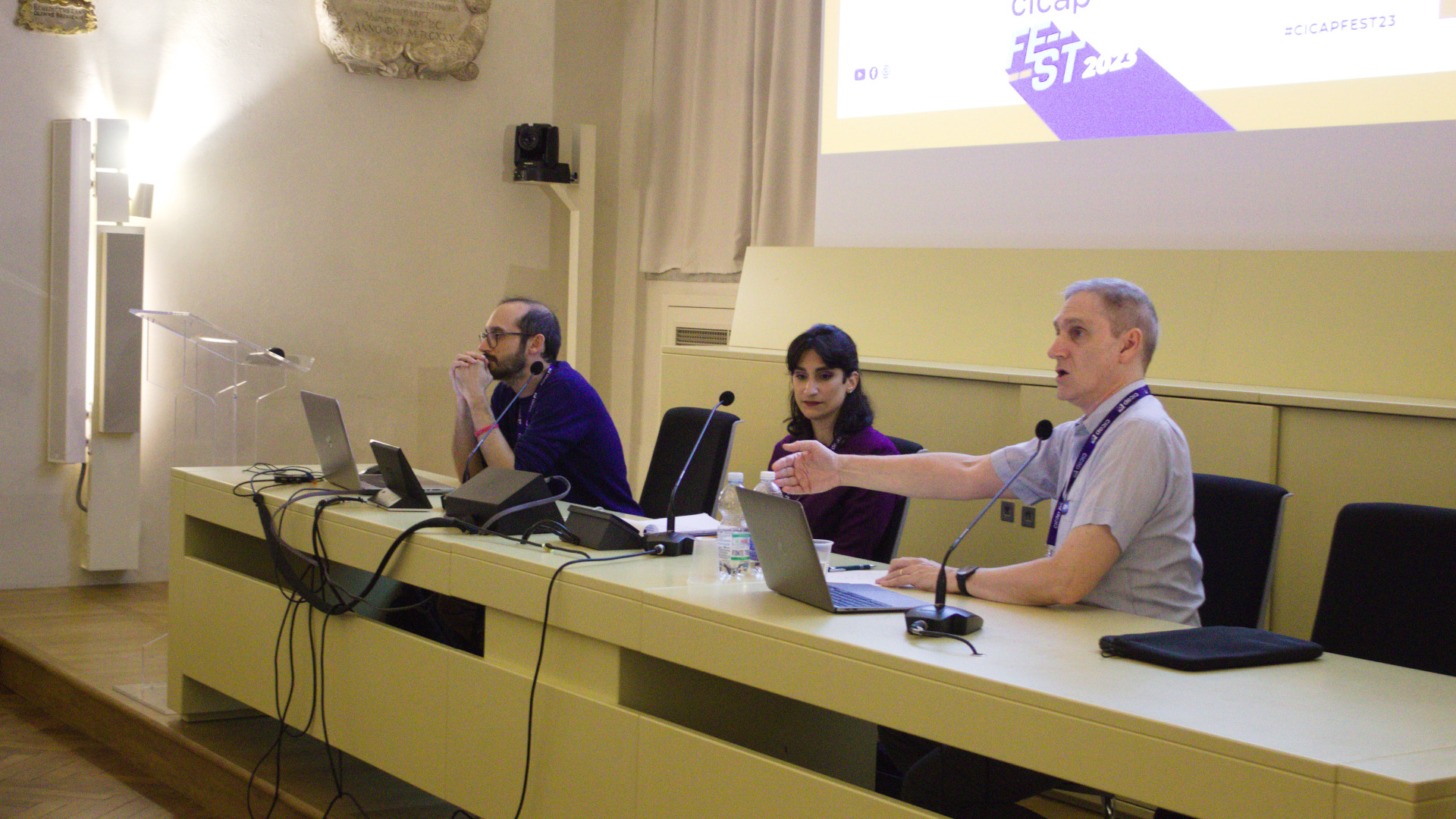
    Scattata da me con Reflex Canon EOS 4000D, editata con RawTherapee e Gimp

    Questo Weekend (13/14/15 ottobre) sono stato a Padova per il Cicap Fest, è il 3° anno che ci vado e devo dire che l’evento continua a piacermi sempre di piu.

    Continuo a pensare che ci siamo pochi eventi a tema scientifico ma sono in crescita e di sicuro il Cicap da un grande contributo al riguardo.

    Oltre all’occasione di ascoltare di nuovo Paolo Attivissimo che è sempre un piacere ho incontrato Dario Bressanini, Massimo Polidoro e altri.

    Non sono riuscito a vedere Luca Parmitano dato che la fila era già bella lunga 1 ora prima dell’ inizio del suo intervento 🙁

    Passeggiare per il centro di Padova è un piacere, quest’anno ho avuto l’occasione di godermi l’evento con altre persone che non c’erano mai state ed hanno molto apprezzato sia l’evento che la città.

    Voi ci siete stati, che ne pensate?

    Live long and prosper

    se apprezzi quello che faccio dai un occhiata al resto