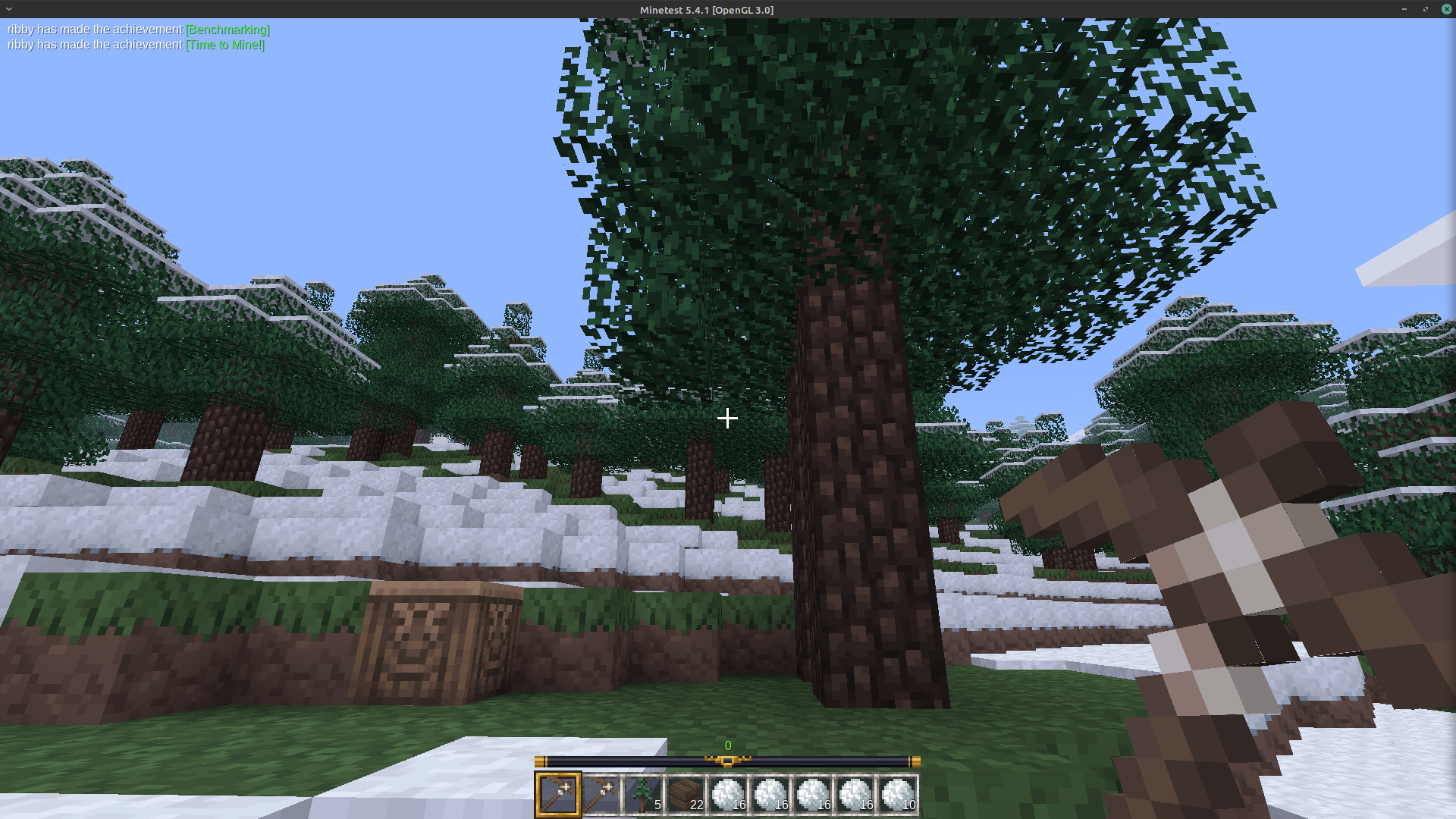
Oggi installerò e configurerò (poco) un server Minetest sul mio RaspberryPi 4 (4Gb).
Prima di tutto bisogna scrivere la iso di RaspberryPi OS Lite (Debian senza DE) sulla MicroSD, io ho usato il software già presente in Linux Mint ma voi scegliete quello che preferite anche DD se avete abbastanza padronanza data l’elevata possibilità di fare danni.
Poi avviare il Rpi per abilitare l’accesso via SSH, questa fase potete saltarla modificando direttamente la iso dal vostro PC ma non ho ancora provato 😛
Ora potete accedere al vostro Rpi via SSH cosi da non dover tenere collegato niente oltre a lan e alimentazione.
Quindi aprite il terminale del vostro pc e digitate
sudossh pi@IndirizzoIP
Ovviamente l’indirizzo IP dipende dal server DHCP della vostra rete locale, a questo punto vi chiederà la password dell’utente PI che per impostazione predefinita è raspberry
Ora siete effettivamente dentro il rpi, io prima di tutto installo il software che gestisce la Fan Hat cioè la ventola di Melopero che ho montata sul mio Rpi4 ma voi ovviamente potete saltare questa fase.
sudo apt install python3-pip
sudo pip3 install –no-cache melopero-fan-hat
sudo reboot now
al riavvio vedrete partire la ventola, c’è anche un file di configurazione per gestire le varie impostazione (se vi interessa lasciate un commento che potrei anche farci un articolo)
Ora aggiungiamo il repository backports necessario per installare il server
sudo nano /etc/apt/sources.list
nel file di testo che si aprirà dovete aggiungere questa riga
deb http://deb.debian.org/debian buster-backports main
poi salvate con CTRL + O (ctrl è un tasto solo :P)
e chiedete l’editor con CRTL + X
Ora aggiungiamo le chiavi (qui siamo su Gnu-Linux mica facciamo le cose e ca770)
al termine aprite il file di configurazione per impostare nome server e tutte le altre modifiche che volete fare, ovviamente non fate Ca77ate senno poi non funziona più niente, non che mi sia mai successo me lo ha detto un amico 🙂
sudonano /etc/minetest/minetest.conf
dentro questo file cercate la riga corrispondente a default_game e modificate cosi
default_game = mineclone2
Questo servirà per l’istallazione di MineClone2 che faremo dopo.
salvate con CTRL + O e chiudete con CTRL + X
anche in questo caso lascio il link della guida che ho seguito
arrivati questo punto il server dovrebbe già essere installato e attivo sul Rpi ma con una versione grafica non recente, possiamo ovviare a questo aggiungendo la Mod MineClone2 che lo rendere graficamente più moderno.
per questo dopo varie ricerche e tentativi poco fortunati ho chiesto aiuto a 40W Admin del server online che frequento di più “Solo Un Altro Clone” il quale è stato molto disponibile.
Quindi aprite il terminale (anzi lasciatene aperti un paio che servono sempre 😛 )
sudoservice minetest-server stop
questo per fermare il server MineTest che abbiamo appena installato.
ora spostiamoci nella cartella /var/games/minetest-server/.minetest/games/
Per aggiungere gli indicatori di Cuori, Cibo e Ossigeno modificare enable_damage da false in true nel file minetest.conf
enable_damage = true
ora riavviare il server con
sudo service minetest-server start
oppure
sudo service minetest-server restart
se necessario potete riavviare anche il Rpi con
sudo reboot now
Come ultima verifica potete installate MineTest il gioco (cioè la sua versione client) sul pc e collegarvi nella sezione Gioca online al server impostando l’IP del Rpi, scegliete un Nick e una password e cliccate connetti il server si occuperà di creare un nuovo utente.
sperando di essere stato di aiuto vi auguro buon divertimento.
su questo progetto ho fatto anche un video per il mio canale YT, la prima parte è già disponibile ora che sto scrivendo la seconda verrà pubblicata la settimana prossima.
Aggiornamento
aggiungere il comando /home /sethome al server
non sono riuscito a scaricare solo la mods sethome quindi su consiglio di un utente di un gruppo telegram ho scaticato tutto il repo su minetest
Avevo provato LMDE molti anni fa ma non mi aveva colpito dato che era una via di mezzo tra Ubuntu e Debian che non trovavo cosi interessante,
Redmi Note 9s
Oggi potrebbe essere piu interessante vista l’evoluzione che ha avuto Ubuntu in questi anni.
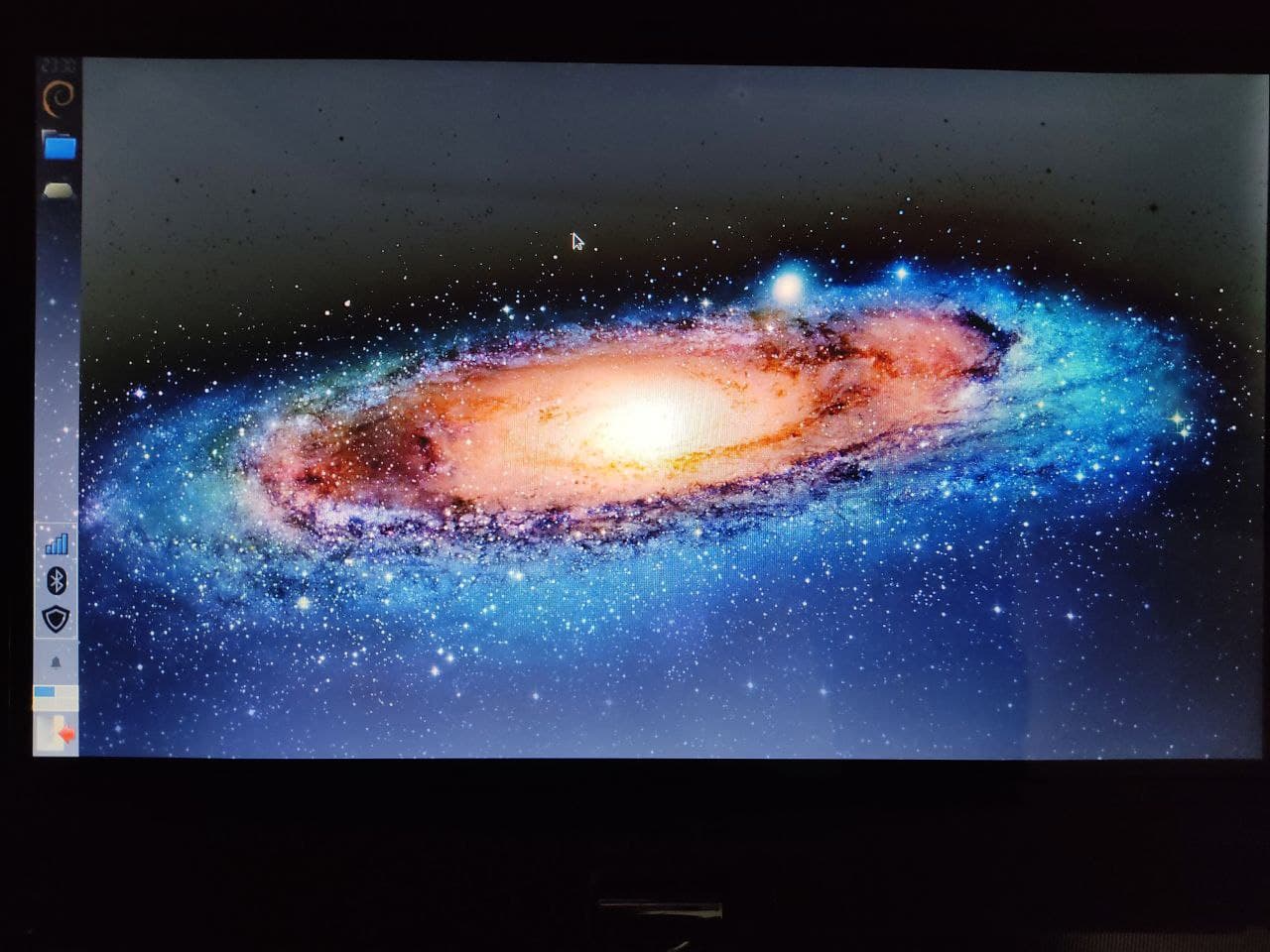
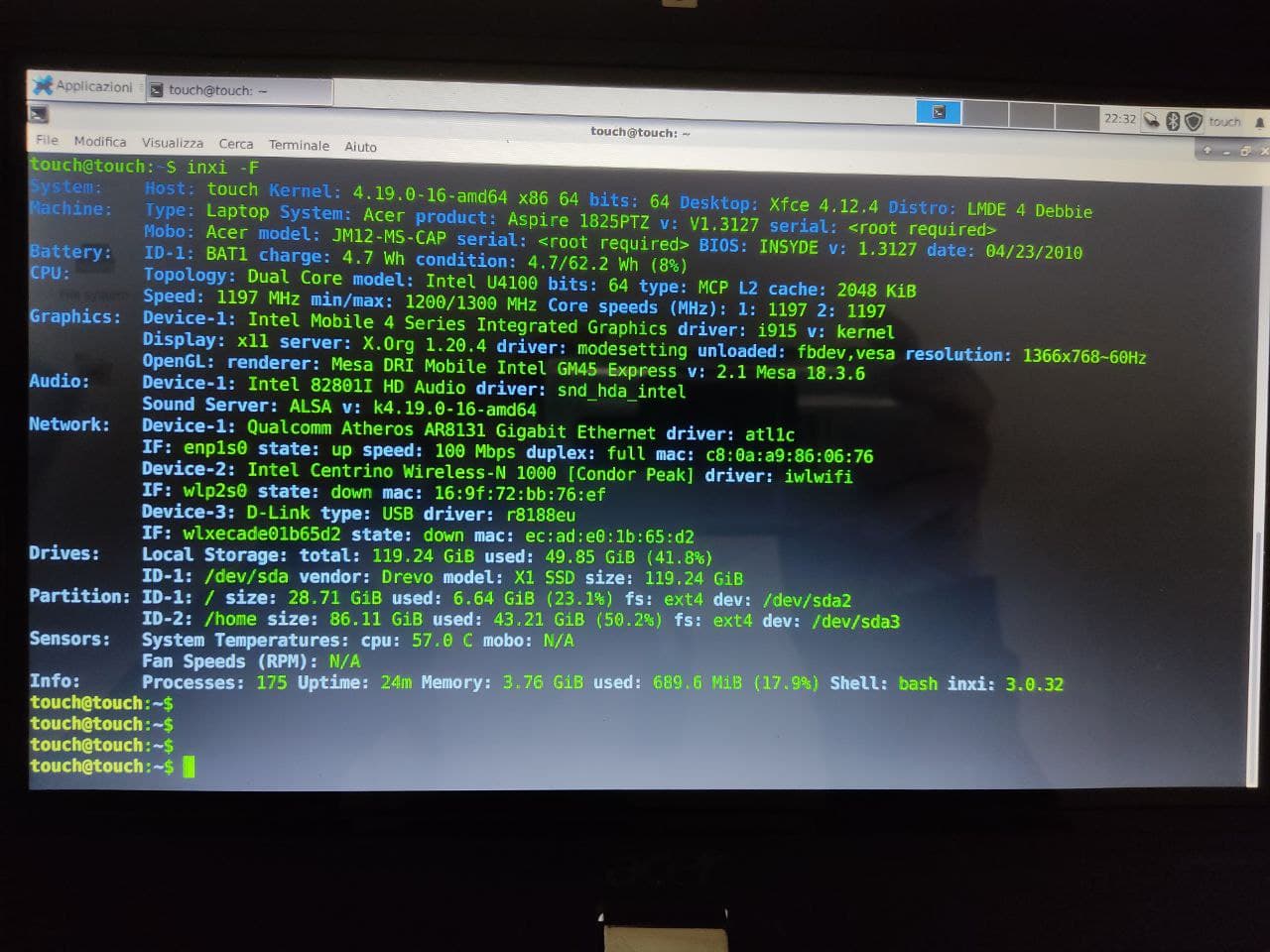
Ho scaricato la iso di LMDE 64 bit, creato la pennetta e avviata sul Acer Aspire 1825 PTZ TouchScreen
Avvio la live, il TouchScreen funziona direttamente senza problemi, giusto qualche prova mentre copio i dati importanti dato che l’SSD che contiene è quello che stava nel fisso.
Installazione abbastanza standard senza formattare la Home Impostare un diverso nome utente (cosi che la vecchia home faccia da archivio e ulteriore copia che non fa mai male),
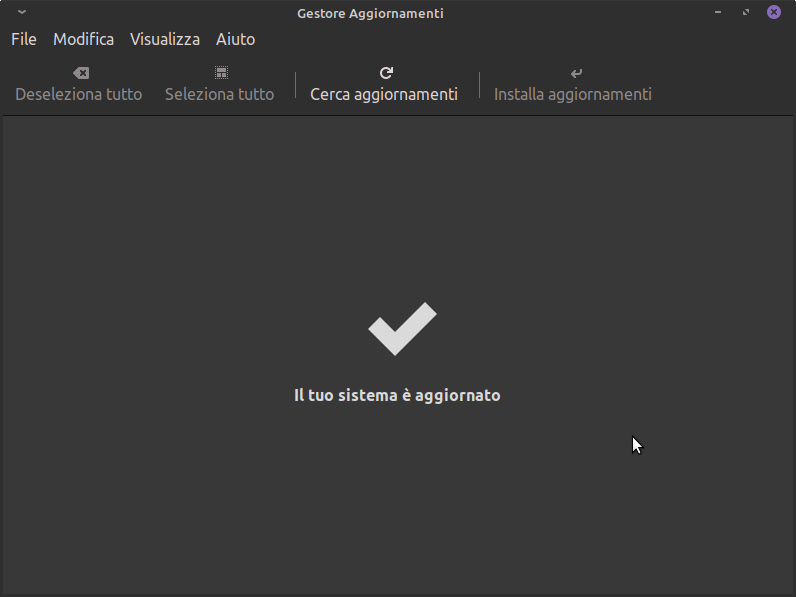
al termine riavvio, aggiornamenti e prime configurazioni tipo codec, lingua ecc.
Installo e personalizzo XFCE4, sembra funzionare bene compreso il TouchScreen
non funziona wifi interno (ne uso uno USB) e la webcam ma credo che siano proprio danneggiati.
nel complesso sono abbastanza soddisfatto per ora,
anche dell’ACER che per essere un regalo messo molto male funziona dignitosamente, dovrei investire in una batteria nuova?
Dite la vostra nei commenti e nel gruppo Telegram.
Se apprezzate il mio hobby date un occhiata al resto 😛
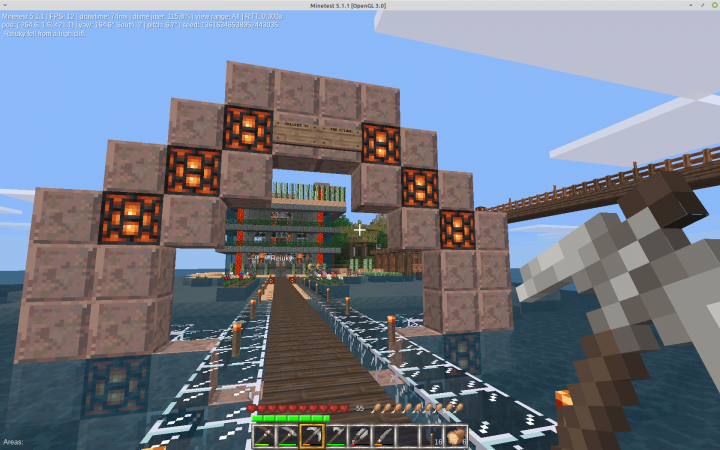
La nuova isola si sta popolando, ora siamo in 5, oltre alla casa (Stepi) abbiamo un magazzino (Reiuky), un tempio degli incantesimi (Reiuky), un orto (Ribby) e un ponte per l’isola piu vicina (Ribby).
Stiamo provando ad allevare animali ma spariscono dai recinti presumo sia un bug, ho scritto all’admin.
Il server si chiama “Solo Un Altro Clone”
Passate a trovarmi 😜
Dite la vostra nei commenti e nel gruppo Telegram.
Se apprezzate il mio hobby date un occhiata al resto 😛
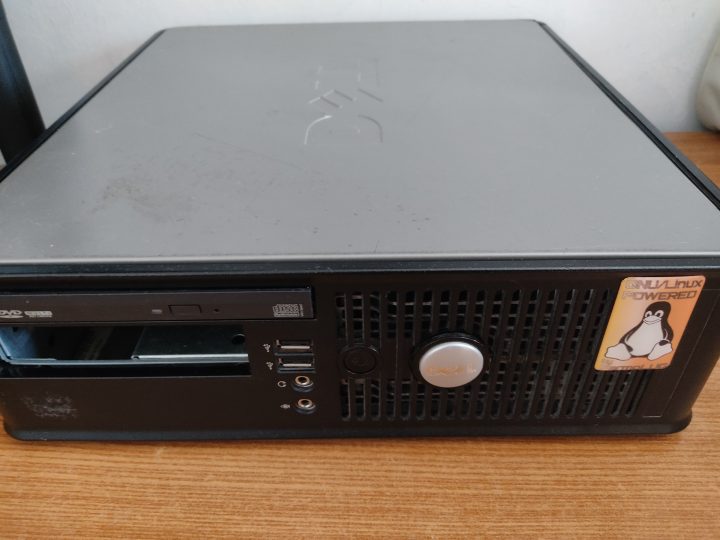
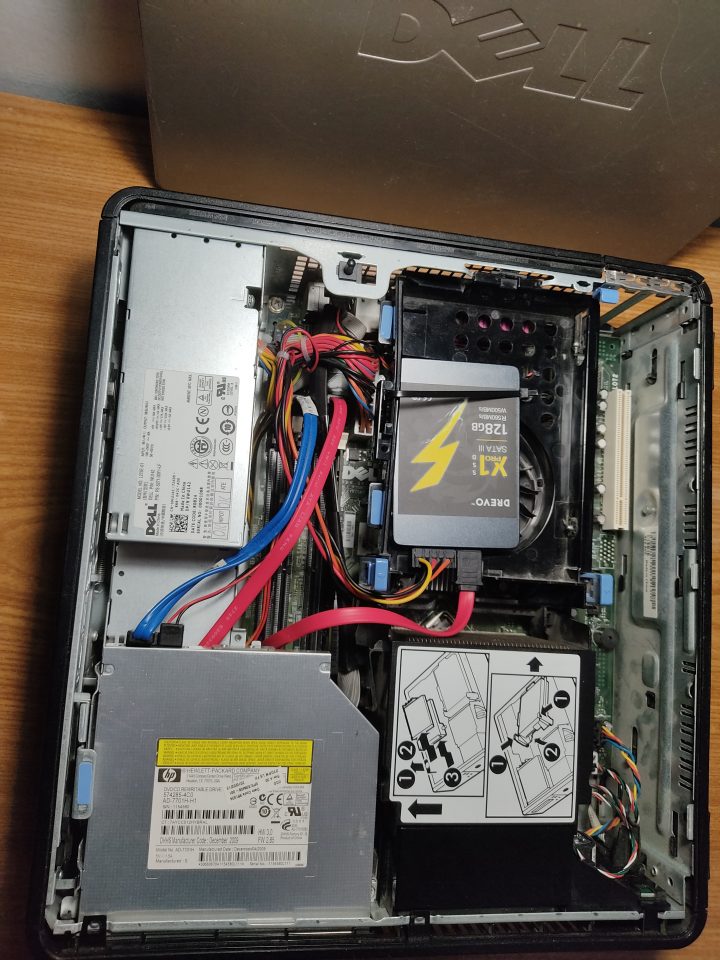
Ieri io e LC abbiamo rimontato il mio vecchio DELL Optiplex 755
CPU Intel core 2 Quad da 2.6 Ghz
Ram 2 Gb DDR2 (ci sono 3 banchi liberi)
SSD Drevo 120 Gb
Redmi Note 9s
Non abbiamo avuto particolari problemi anzi non ho neanche dovuto installare dato che la Mint che era già nel SSD (che prima stava del Acer con schermo touch) si è avviata direttamente.
Per ora lo userà mio fratello penso per testare BSD poi vedremo.
Suggeritemi cosa fare con il Dell 2?
Dite la vostra nei commenti e nel gruppo Telegram.
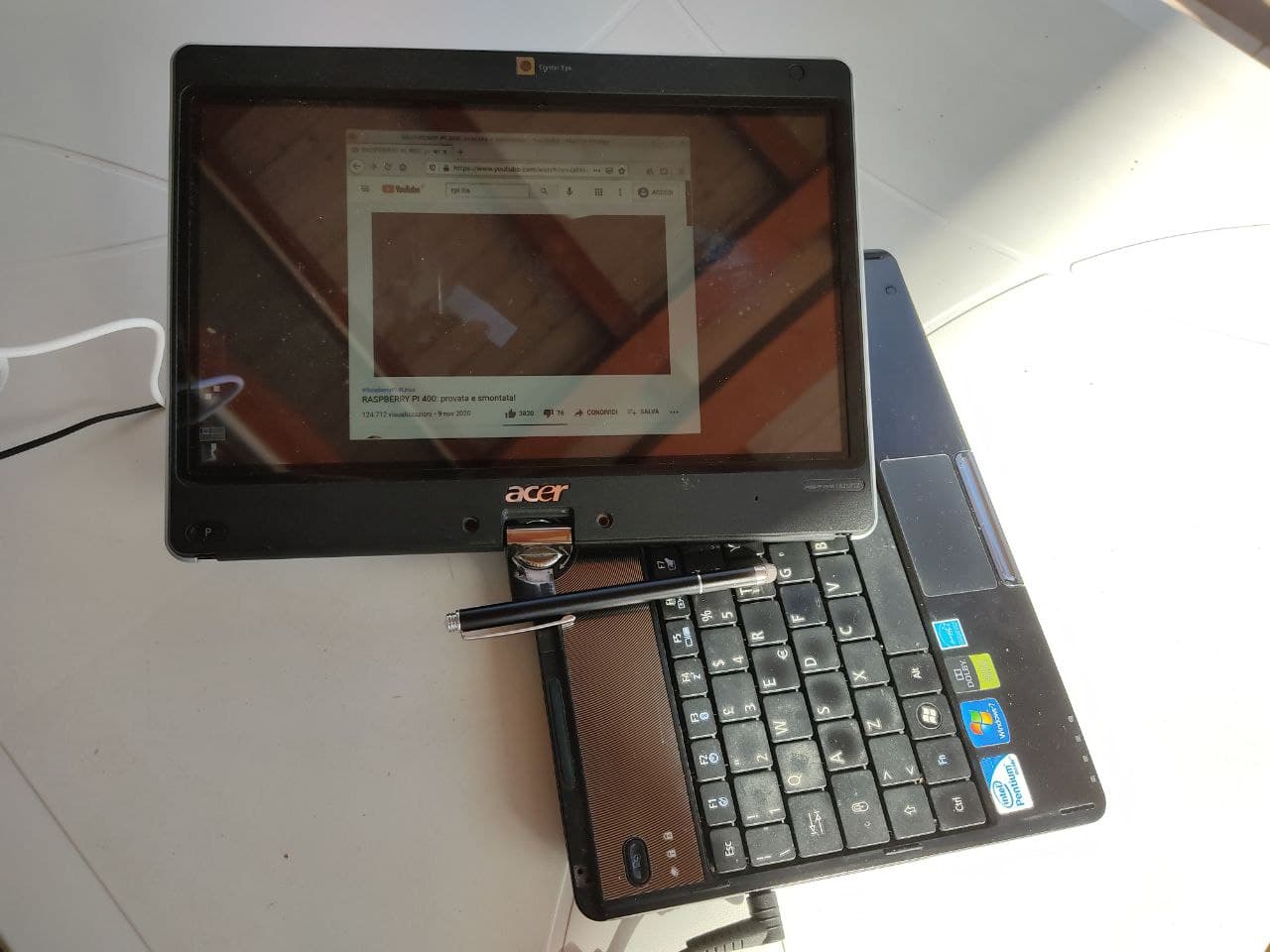
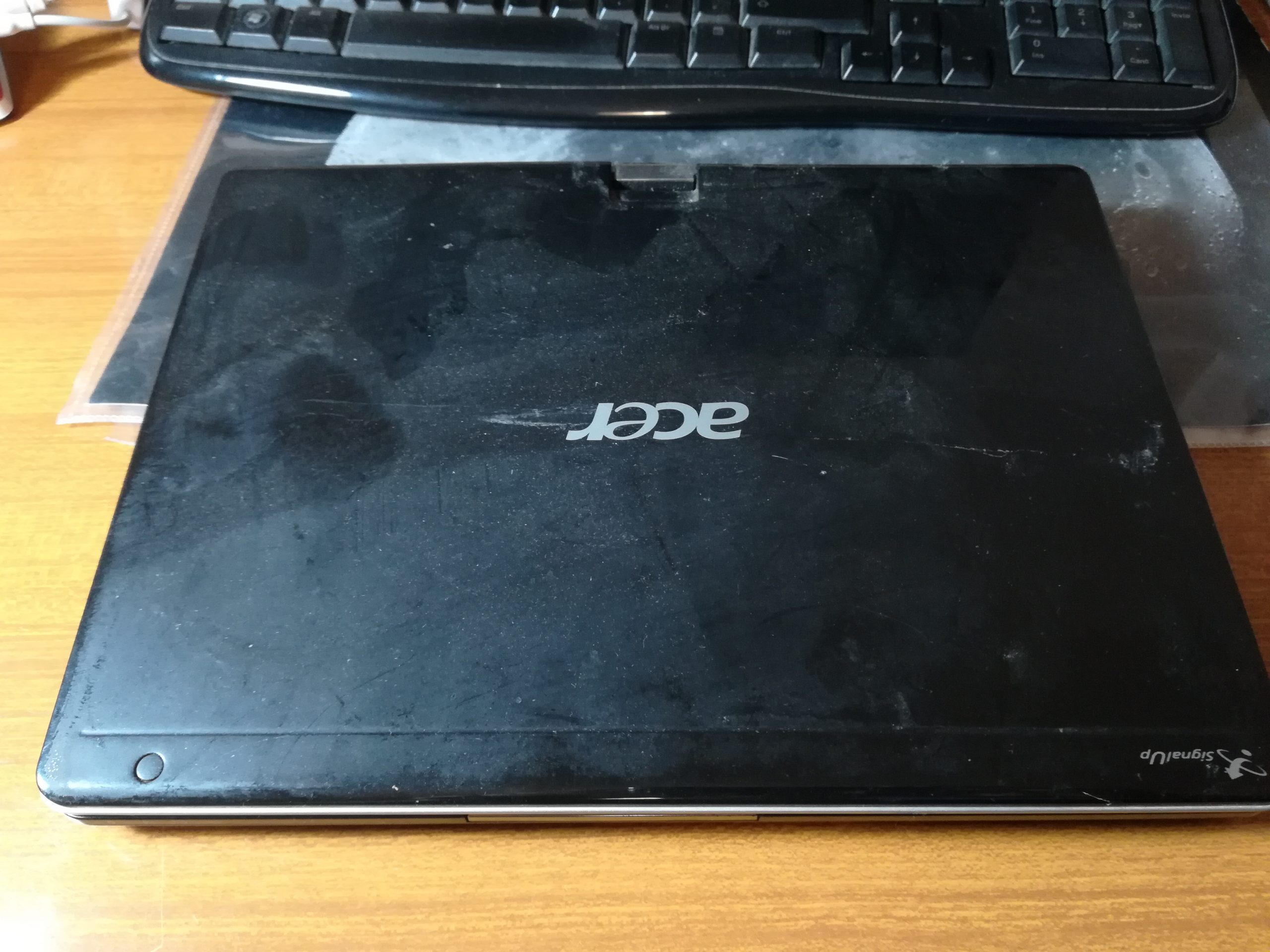
Alcuni giorni fa ho incontrato LM ( cuore di panna ce la chiamo io ma poco che poi si arrabbia), mi dice di avere un portatile mezzo rotto che voleva dare via, un bel netbook Acer del fratello con display touch e reversibile, molto interessante.
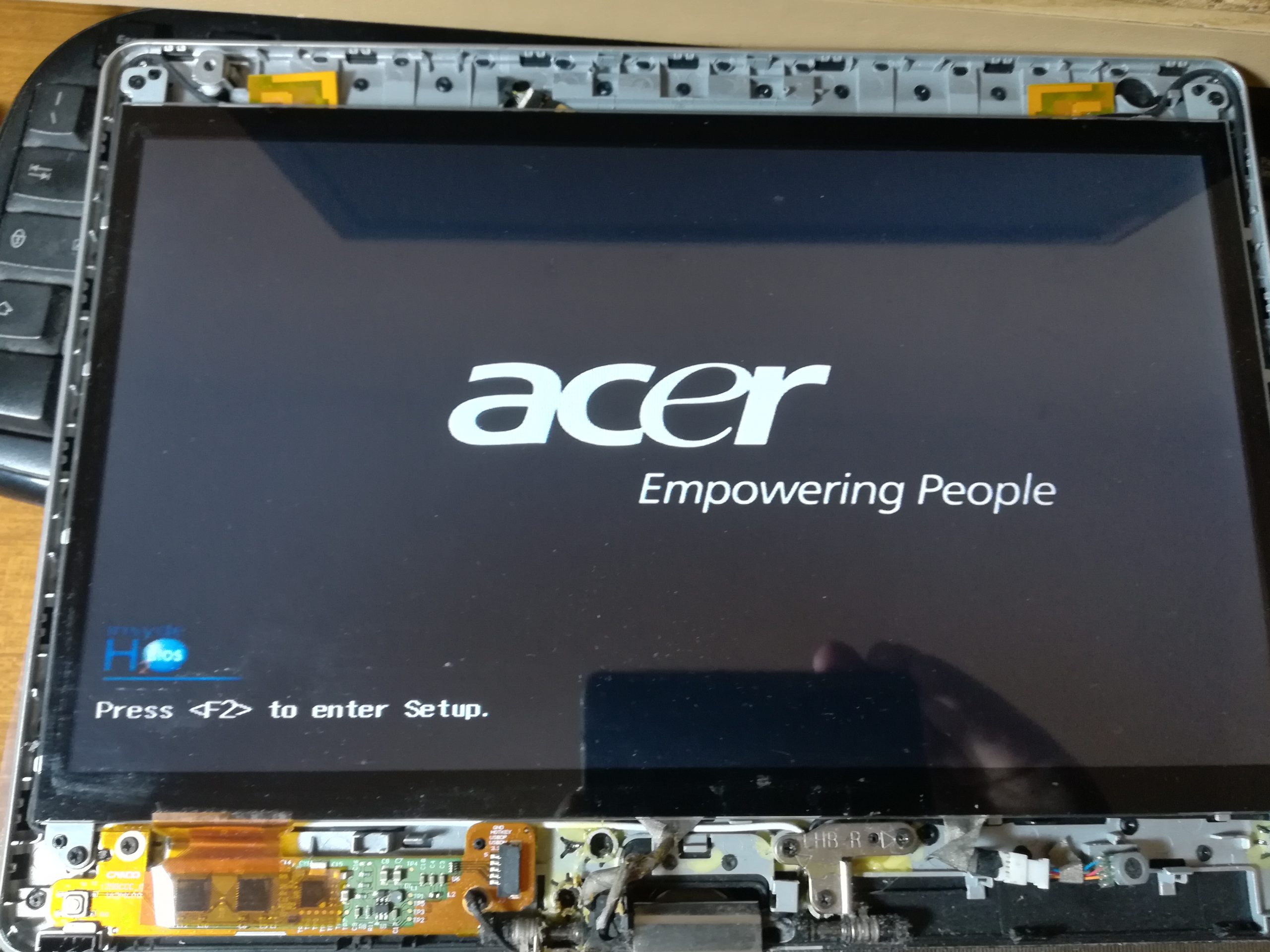
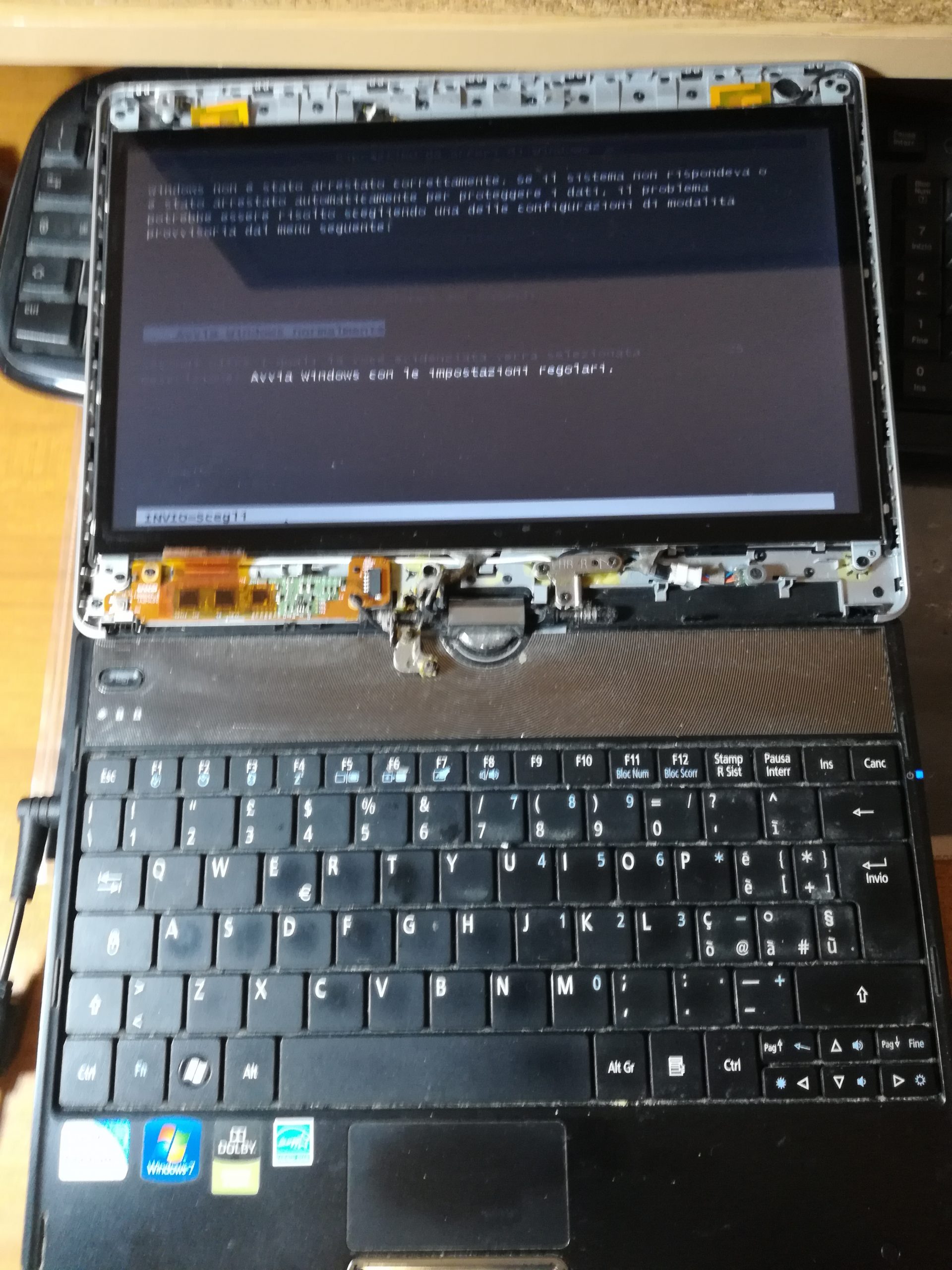
Ieri sono andato a prenderlo (neanche una birra ha voluto), torno a casa e sollevando il coperchio noto che manca la cornice del display oltre a essere molto vissuto però quando lo accendo si avvia, è questo quello che conta 😛
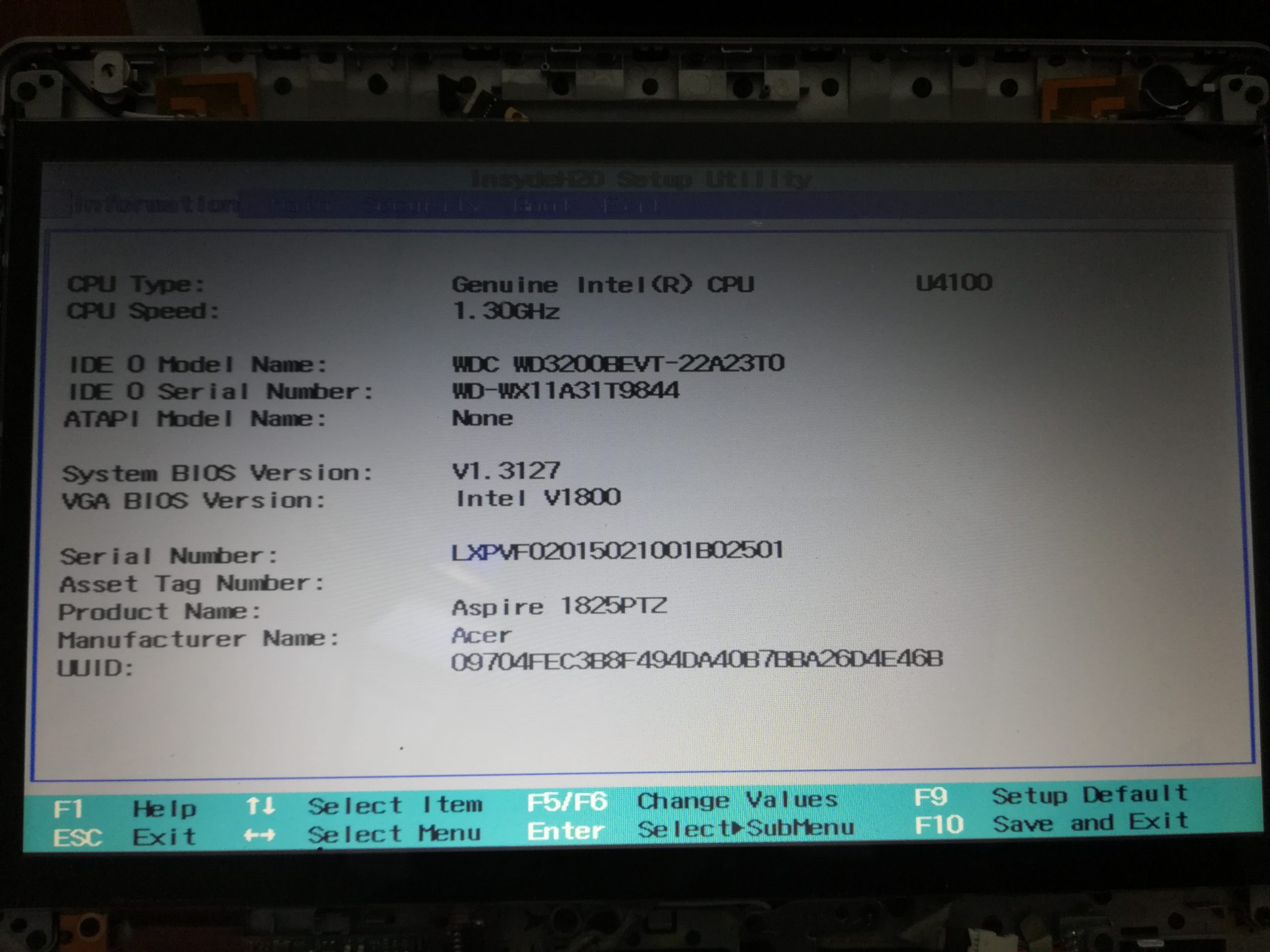
Entro nel bios imposto data e ora, controllo tra le impostazioni che mi sembrano scarne rispetto al solito, riavvio e provo Linux Mint 20 in live.
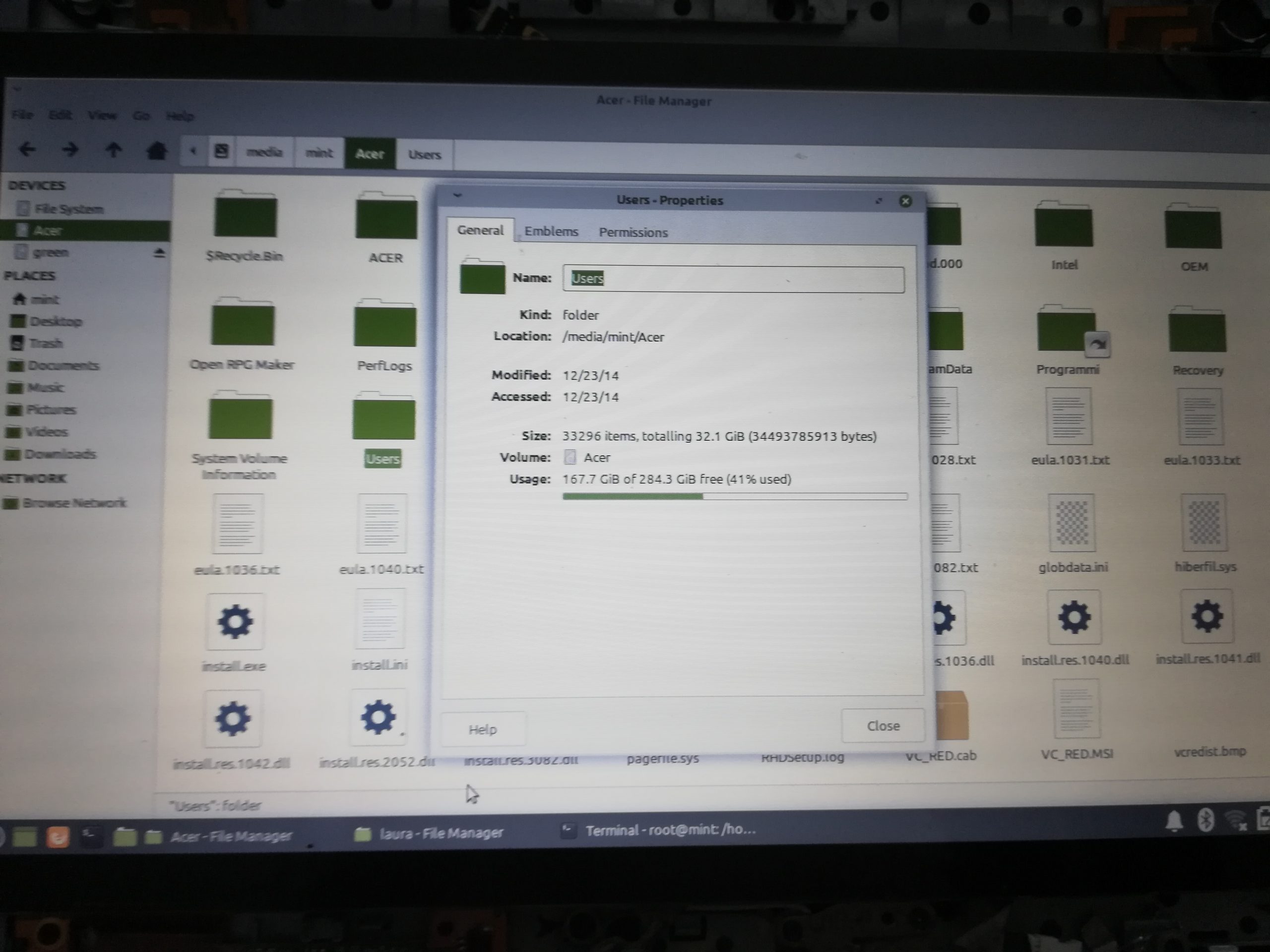
Senza difficoltà copio su una pennetta la cartella utenti di Windows come mi aveva chiesto.
aprendolo trovo 2x2gb di ram DDR3, un HD sata da 300 GB che rimuovo e restituirò con la pennetta per il resto dentro si è mantenuto molto meglio che fuori.
Monto l’SSD 120 Gb che tenevo sul Thinpad IBM, anche se al riavvio parte Debian 10 che era già istallato formatto tutto e installo Mint 20.
Non va il wifi credo ci sia un problema con l’interruttore fisico che penso Linux vede male, una cosa simile mi era successa nel 2008 con un portatile HP speriamo che dopo 12 anni si risolva con una ricerca in rete.
Usando il tethering usb del telefono riesco a fare gli aggiornamenti e dopo aver notato e ricollegato (da spento ovvio) un connettore del display ora funziona anche il touch male ma funzione 😛
Le 4 di notte!!! direi che già cosi va piu che bene.
LM ha un caratteraccio però quando deve buttare via un pc pensa a me, Persone che conosco da molti più anni non lo fanno.
Se siete arrivati a leggere fino a qui commentate con “LM=cornetto” 😛
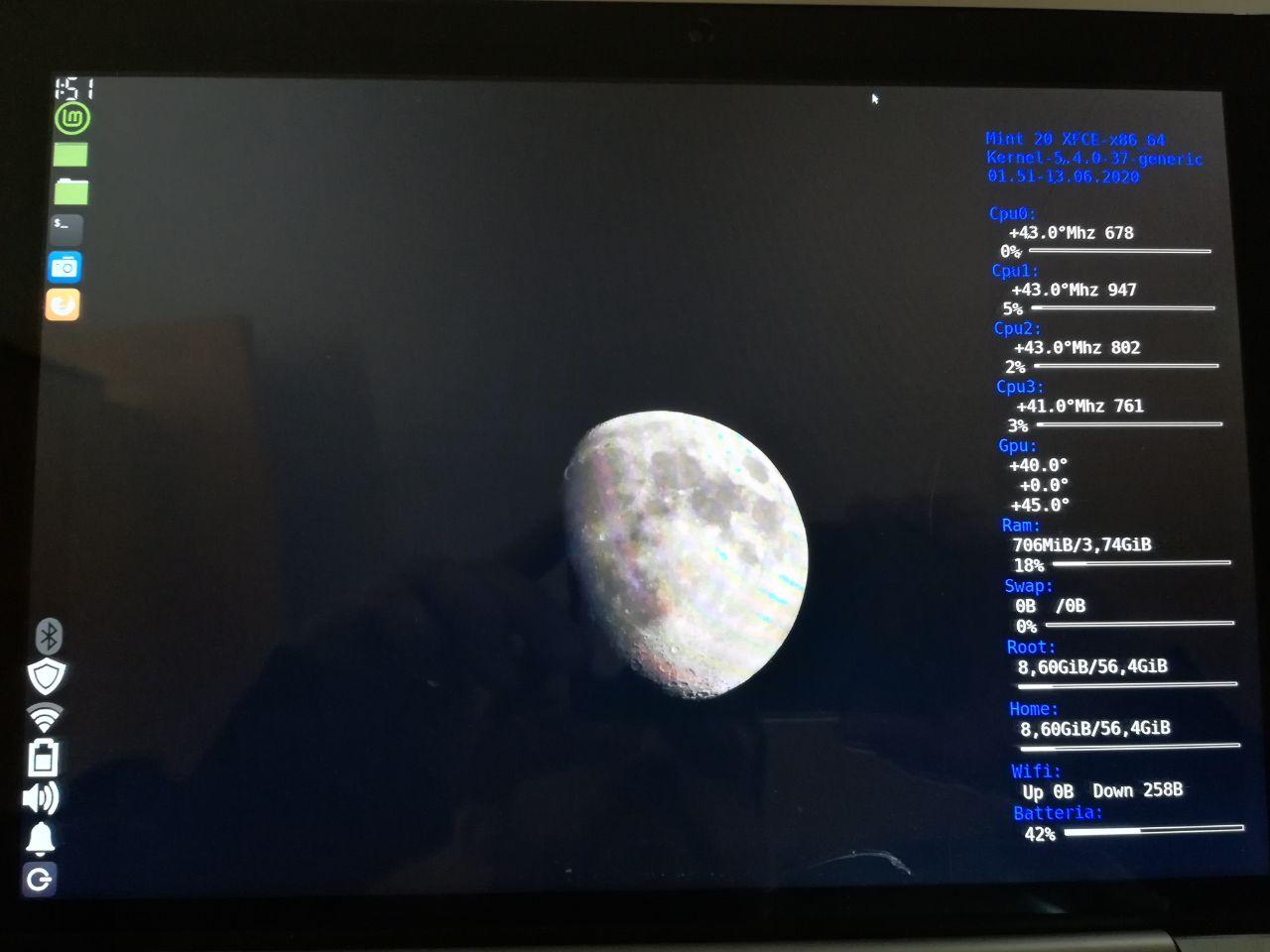
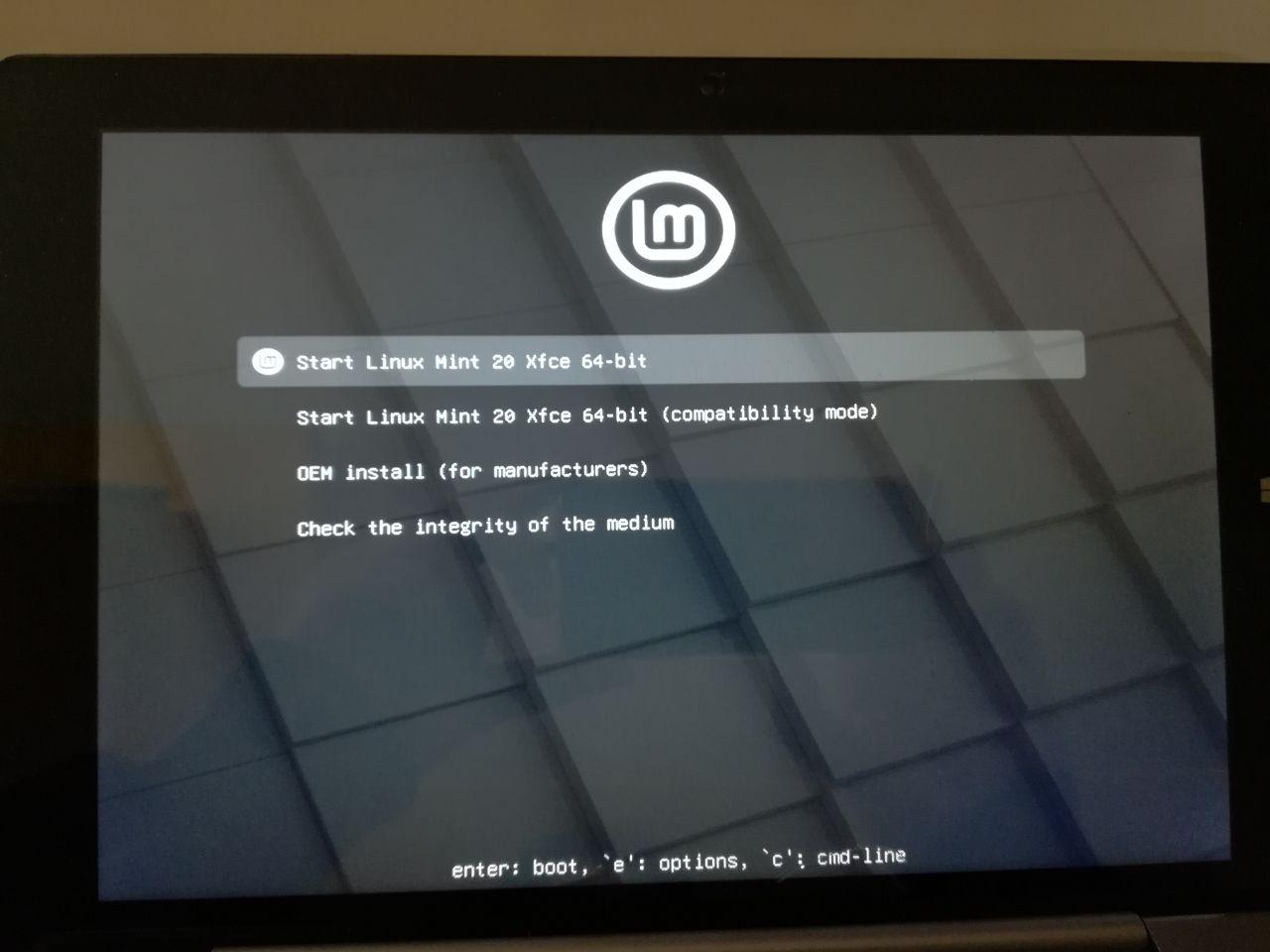
L’installazione di Linux Mint 20 xfce sul tablet chuwi Hi 10 plus è andata molto bene, Mint come Xubuntu 20.04 riconosce perfettamente l’audio cosa che non accadeva come la versione precedente.
Purtroppo ancora non va il touch ma ci dovrebbe essere un firmware dedicato da qualche parte, con la tastiera è comunque un ottimo netbook con 4 GB di ram che non è poco.
A breve installerò Mint 20 anche su VirtualBox per la serie di video che ho iniziato durante la quarantena quando installai Xubuntu e Manjaro, non mi soffermerò troppo sull’installazione dato che non cambia delle precedenti.
Purtroppo le foto non rendono molto dato che il tablet è estremamente riflettente, in più ero in un bar per fruttare la connesione 😛 (dati i potenti mezzi di cui dispone l’Officina di Ribby).
Dato il basso numero di commenti ho deciso di attivare un indirizzo email “alias” officinadiribby@altervista.org al quale potete scrivermi per dirmi quanto sono bravo, per dare o chiedere consigli e condividere con me le vostre idee. purtroppo per gli insulti siamo già al completo ?.
Era da un pò che aspettavo l’uscita della Beta di Linux Mint 20 dopo aver scoperto che Xubuntu 20.04 riconosce perfettamente l’audio del mio Tablet Chuwi Hi 10 Plus.
lascio il link al download per tutti quelli che come me non vedono l’ora di provarla, ovviamente come per Xubuntu 20.04 anche Mint 20 sarà solo a 64 Bit.