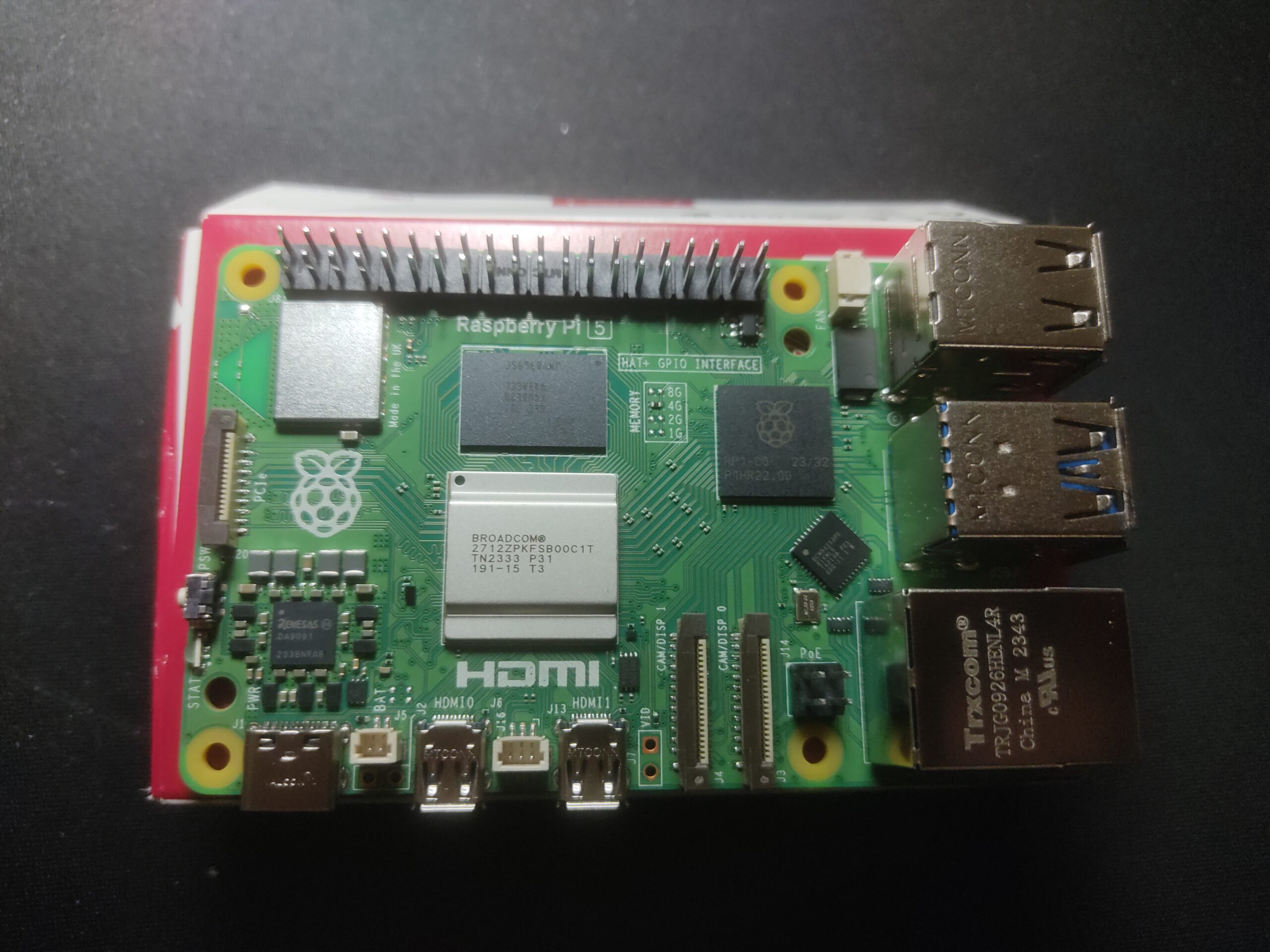
Ho pubblicato il secondo video a tema VPS dove installo Mumble-server sul Raspberry Pi, nel primo avevo replicato la configurazione della VPS.
Iscrivetevi, condividete e lasciate un commento.
Prima di tutto come al solito aggiorniamo il sistema
sudo apt update && sudo apt upgrade -y
Ora installiamo Borgbackup
sudo apt install borgbackup -y
Verifichiamo la versione
sudo borg –version
creiamo una nuova cartella chiamata /backup
sudo mkdir /backup
Creiamo un nuovo repository crittografato chiamato /backup-repo che conterrà i backup, bisognerà impostare una parola d’ordine per poter accedere al repository, (dalle prove fatte se non creo la cartella /backup prima non funziona ma poi il Repo non si trovarà nella cartella creata, non ho capito il perche)
sudo borg init –encryption=repokey /backup-repo
Creiamo un backup della cartella /home/debian
sudo borg create /backup-repo::Backup1/home/debian
Creiamo un file nella cartella /home/debian
sudo touch /home/debian/appunti
questa volta aggiungendo –compression zlib,9 verrà creato un backup compresso
sudo borg create –compression zlib,9 /backup-repo::Backup2/home/debian
Ora controlliamo i backup che abbiamo creato, in questo caso vedremo backup1 e backup2 con data e ora
sudoborg list /backup-repo
Possiamo controllare il contenuto di backup1, in questo caso vedremo le cartelle dell’utente Debian
sudo borg list /backup-repo::Backup1
possiamo anche confrontare 2 backup, in questo caso vedremo il file creato in precedenza cioè appunti
sudo borg diff /backup-repo::Backup1 Backup2
Ora estraiamo Backup2 (attenzione! l’estrazione avverrà nella cartella in cui vi trovate quindi verificate prima di essere nella cartella giusta)
sudo borg extract /backup-repo::Backup2
Adesso cancelliamo il backup numero 2
sudo borg delete /backup-repo::Backup2
Per oggi abbiamo termianto, prima di chiudere facciamo pulizia eliminando eventuali file non piu utilizzati dal sistema
sudo apt autoremove-y
Ho dovuto fare diverse prove ma comunque sono felice di esserci riuscito.
Che ne pensi?
Ogni commento è prezioso perche io possa migliorare e crescere.
Live long and prosper.
Se apprezzi quello che faccio dai un occhiata al resto.
Dopo aver aggiornato il sistema di solito elimino i file diventati inutili
sudo apt autoremove -y
Per migliorare la sicurezza ho modificato
1- la port di collegamento SSH, digitanto
sudo nano /etc/ssh/sshd_config
NANO elaboratore testi
/etc/ssh/sshd_config percorso del file da modificare
In questo file modifichiamo la voce Port, Ricordati di non inserire un numero di porta già utilizzato sul tuo sistema. Per una maggiore sicurezza, utilizza un numero tra 49152 e 65535.
Salvare il file con CTRL+O (per chi non lo sa CTRL è un tasto solo)
Chiudere nano con CTRL+X
ora riavviamo il servizio SSH per rendere effettiva la modifica
service ssh restart
ora terminiamo la connessione
exit
ricolleghiamoci aggiungendo -p e il numeron di porta inserito nel file che abbiamo modificato
ssh nomeutente@IndirizzoIP-p numero porta
2- ora modifichiamo le password dell’utente con
passwd
ti verrà chiesta la password corrente poi la nuova password e poi di nuovo quella nuova.
3- ora modifichiamo la password di Root con
su
diventa root (a differenza di sudo in questo caso sei root finche non dai exit)
poi passwd come hai fatto per l’utente.
3- Ora grazie ad alcuni suggerimenti presi dal mio gruppo Telegram e non solo ho deciso di provare a sostituire la password per collegrami tramite SSH con una chiave di crittografia asimmetrica (parole complesse ma il procedimento è relativamente semplice) seguendo una guida del noto forum “I Debianizzati”
Chiudiamo la connesisone SSH per tornare sul nostro PC, poi
ssh-keygen -b 4096
questo semplice comando genera le cosi dette chiavi ssh
se volete sapere di piu su questo argomento vi consiglio di fare una ricerca al riguardo oppure se lasciate un commento, mi informerò e scriverò un articolo sul tema.
La variable -b 4096 semplificando indica la complessità e quindi la robustezza delle chiavi.
Ora per poterle utilizzare dobbiamo copiare la chiave pubblica nella VPS mentre ovviamete la chiave privata deve essere accuratamente conservata. Digitiamo
nano /.ssh/id_rsa.pub
copiano la chiave e tornando sulla VPS incolliamola qui
nano .ssh/authorized_keys
Ovviamente nel fare questo dovremme essere l’utente che poi useremo per la connessione SSH
ora salviamo con CTRL+O e usciamo con CRTL+X
Apportiamo alcune modifiche al file di configurazione del servizio SSH in modo che
richieda questo tipo di autenticazione
sudo nano /etc/ssh/sshd_config
cercate queste variabili e se non lo sono impostatele su yes
Qualche settimana fa E.P. del Lug che frequento ha condiviso sul gruppo Telegram un link di OVH che promuoveva un forte sconto sul piano di noleggio Server, 90 centesimi al mese invece di oltre 3 €.
Dopo averci pensato non poco ho deciso di fare questa pazzia e prenderne uno per 1 anno, investendo la notevole cifra di circa 12 €.
Per fare cosa?
Bella domanda!
Non lo so ma già riuscire a farci qualcosa accedendo
in remoto sarà una palestra per me 😛
La sera del 13 dicembre dopo aver completato la procedura di acquisto ho ricevuto l’email con le credenziali di accesso, il login sul sito e l’accesso tramite SSH al Server non mi hanno dato problemi.
Oltre al classico update/upgrade ho installato Screenfetch, generato le chiavi SSH per l’accesso seguendo una guida dei Debianizzati (grazie per tutto quello che fate), ho anche seguito i cosigli sulla sicurezza del server nella guida presente sul sito di OVH che tra le varie cose raccomandava di cambiare le password di default e la porta di connessione.
Fino a qui va tutto bene.
Ovviamente il server è piccolo
1 core
2 Gb di ram
20 Gb di SSD
ma per Gnu/Linux Debian 12 che ho richiesto fosse il
sistema installato sul server vanno piu che bene 😛
Che ne pensate, ho fatto bene?
avete suggerimenti?
dite la vostra nei commenti
Live long and prosper
se apprezzi quello che faccio dai un occhiata al resto
Ho completato il primo dei 2 corsi che avevo acquistato, essendo un corso professionale é molto ricco, fortunatamente molti argomenti non mi erano del tutto estranei ma sapevo di avere delle lacune non avendo studiato informatica a scuola (in modo rilevante diciamo).
Ho già trovato l’esame inerente a questo corso a 15 €, non lo farò ma comunque so che sta lì 😊, a giorni inizierò l’altro corso LPIC 101 😱
Un ringraziamento speciale a MorroLinux che a realizzato il corso 😊
secondo voi potrei lavorare nell’informatica?
Se apprezzate quello che faccio date un occhiata al resto
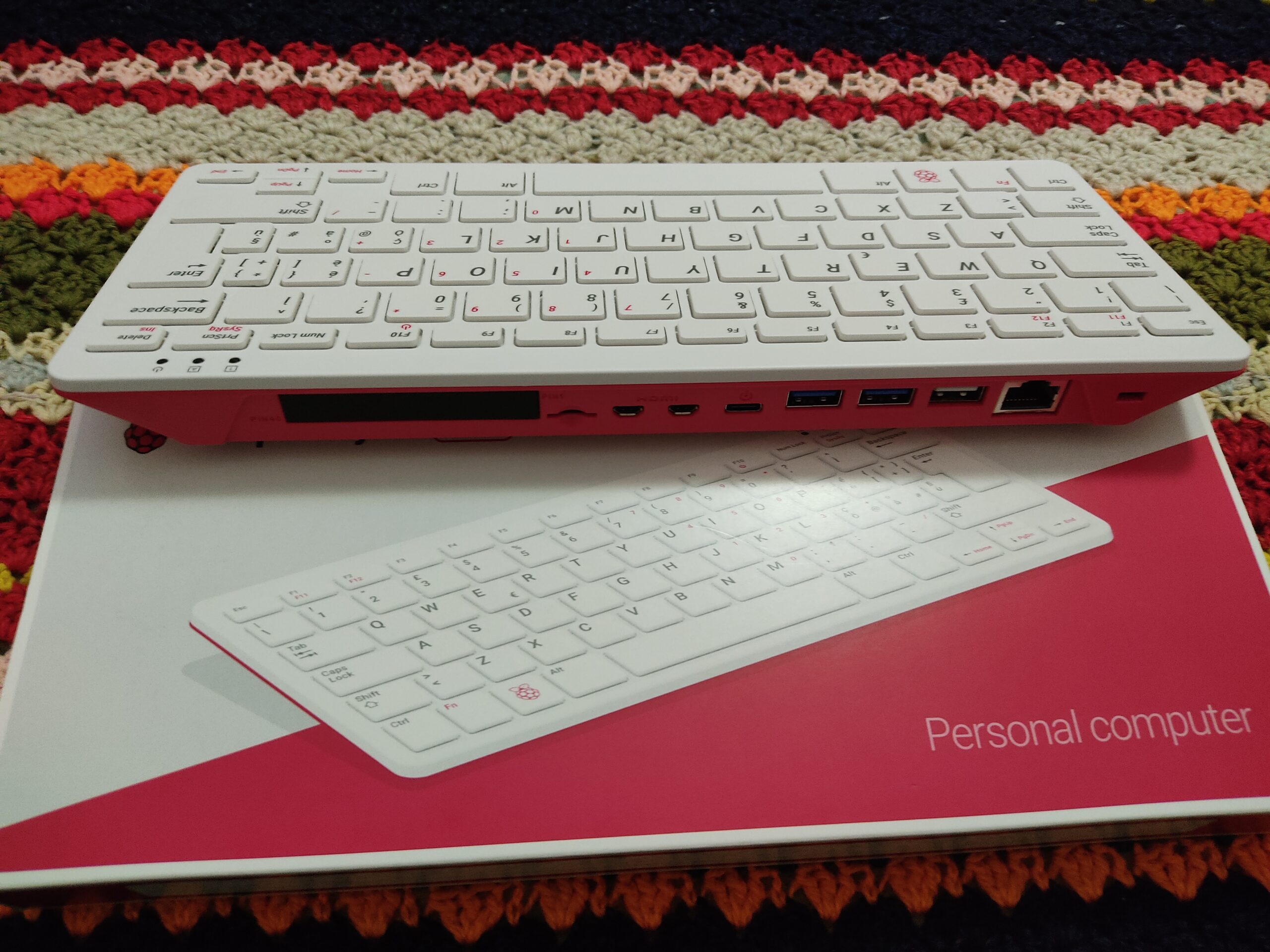
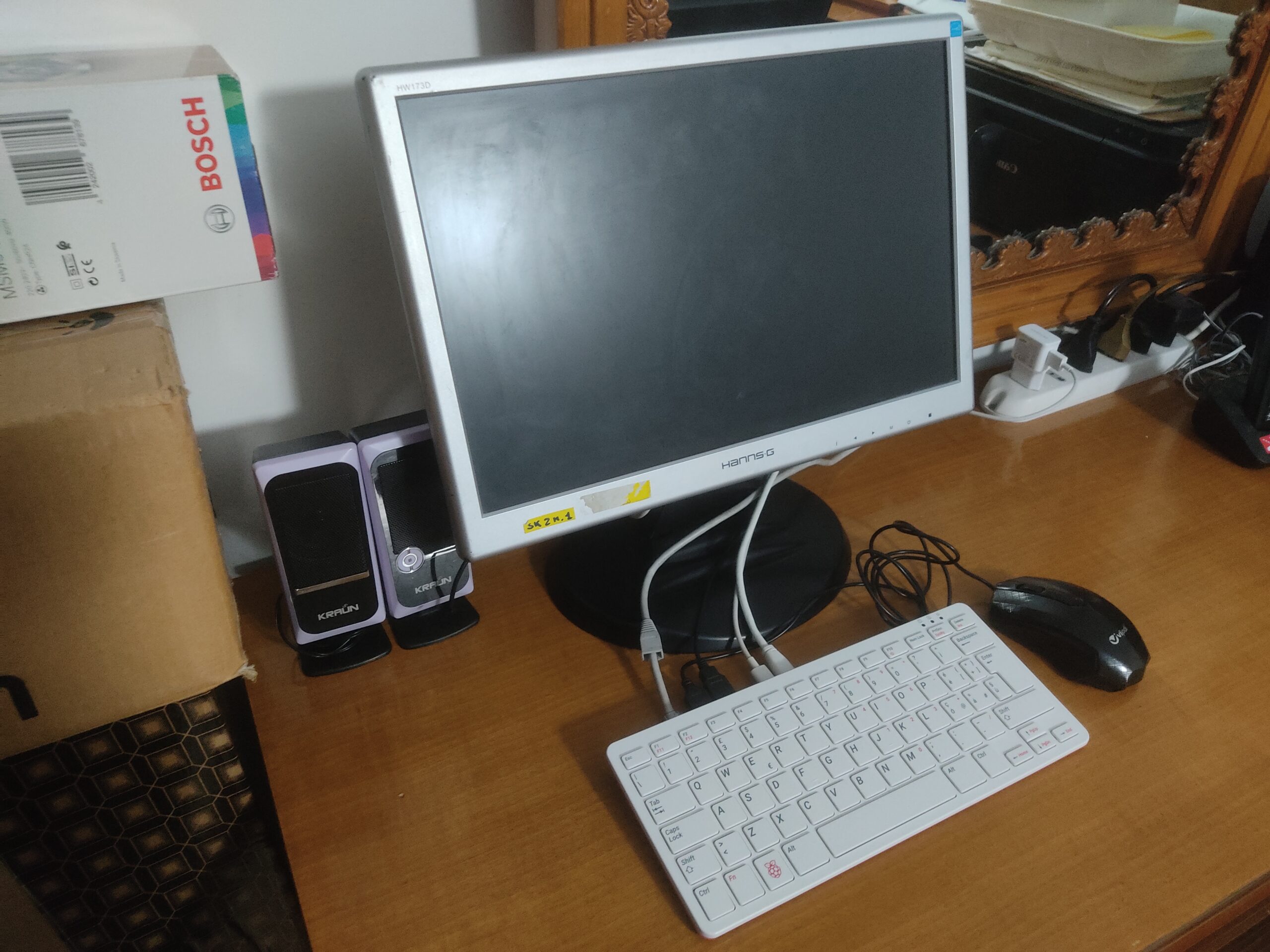
L’altro giorno ho scaricato la iso di RaspberryPi OS 64 bit e l’ho flashata sulla Micro SD 32 Gb del RaspberryPi 400 che non stavo usando da tempo, dalle poche prove che ho potuto fare sembra girare molto bene, lo sto provando anche sul Rpi4 se volete un articolo dedicato scrivetelo nei commenti.
altra foto scattata d ame
Con un vecchio monitor ho allestito una postazione per mio padre (86 anni), sembra che ci si stia trovando bene, gradualmente aggiungerò tutte le cose che già usava sul suo precedente PC
Tipo Thunderbird per la posta, la stampante, ecc.
Dite la vostra nei commenti e nel gruppo Telegram.
Se apprezzate il mio hobby date un occhiata al resto 😛
Nell’ottica di far crescere l’Officina nel suo complesso non solo il blog, vi invito ad aggiungervi al canale Telegram “https://t.me/OdRchannel“, dove ogni Venerdi alle 21.00 aprirò la chat vocale per una chiacchierata molto rilassata.
Se la cosa funzionerà tratteremo argomenti diversi di settimana in settimana.
Ovviamente questo è anche un test per un eventuale futuro in cui potrò farlo anche su Twitch 😛
Vi piace l’idea?
Dite la vostra nei commenti e nel gruppo Telegram.
Se apprezzate il mio hobby date un occhiata al resto 😛