Alcune settimane fa ho installato Debian 11 xfce 64 bit sul portatile di un mio amico, sembra che ci stia prendendo mano, la cosa non mi meraviglia dato che di informatica ne sa molto piu di me ma stranamente non aveva mai usato Gnu-Linux.
C’è sempre una prima volta, in base alle esperienze di altri tecnici e lavoratori del settore che conosco ho motivo di credere che sarà l’inizio di una lunga colladorazione 😛
Quante soddisfazioni vi ha dato Debian?
Dite la vostra nei commenti e nel gruppo Telegram.
Se apprezzate il mio hobby date un occhiata al resto 😛
Nell’ottica di far crescere l’Officina nel suo complesso non solo il blog, vi invito ad aggiungervi al canale Telegram “https://t.me/OdRchannel“, dove ogni Venerdi alle 21.00 aprirò la chat vocale per una chiacchierata molto rilassata.
Se la cosa funzionerà tratteremo argomenti diversi di settimana in settimana.
Ovviamente questo è anche un test per un eventuale futuro in cui potrò farlo anche su Twitch 😛
Vi piace l’idea?
Dite la vostra nei commenti e nel gruppo Telegram.
Se apprezzate il mio hobby date un occhiata al resto 😛
Avevo già installato Steam anni fa, creato l’account e sembrava funzionare ma il PC non era cosi performante per il gaming diciamo, in piu non c’erano molti giochi per Linux ma era già un idea interessante,
Ho deciso di riprovarci, installo Steam sul Thinkpad x230 (Gnu-Linux Mint 20.3 xfce 64bit), faccio il login (un po macchinoso ma per colpa mia che non lo usavo da anni).
Proviamo un gioco a caso Terra Formers!
Non lo conosco ma potrebbe andare e soprattutto è free play visto che non ho ancora impostato nessun metodo di pagamento va benissimo.
Scarichiamo! una volta finito Il gioco parte ma non mi convince sarà anche perche è in inglese.
Va bene ma cerchiamo altro …
Little Nightmares, ne ho sentito parlare molto bene, chissa se c’è la possibiblita di scaricare e installare una demo prima di acquistarlo?
Sembra di no ma tornerò su questo gioco più in là dato che mi piacerebbe provarlo
Su LFFL ho trovato questa guida per installare Proton che dovrebbe ampliare il numero di giochi disponibili per Linux
E’ stato molto piu semplice di quello che mi aspettavo, riavvio e metto a scaricate un altro gioco a caso.
Nel download di steam appare anche Proton 6.3 e altri pacchetti presumo di sistema, aspetto il termine dei downlaod e riavvio steam (anche se non era necessario).
Fin’ora non ho avuto nessun errore quindi ottimo!
Sul mio gruppo telegram e altri che frequento ho chiesto giochi steam (free o demo) da provare (grazie a tutti per la collaborazione).
Vediamo cosa mi avete suggerito:
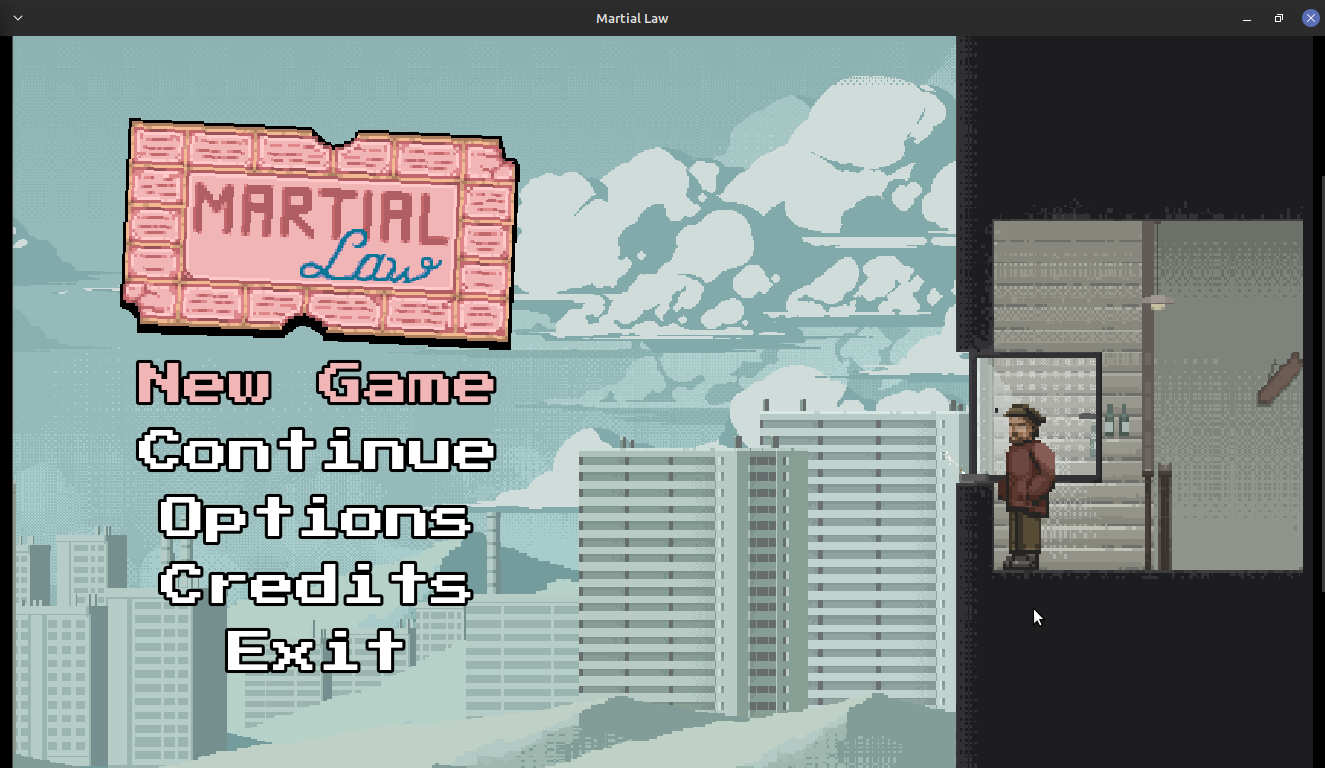
1 Martian Law: trovato e scaricato, avvio.
ScreenShot Gnu-Linux Mint
Non male, sembra anche una bella idea ma il fatto che non è in italiano perde molto per me dato che c’è molto da leggere
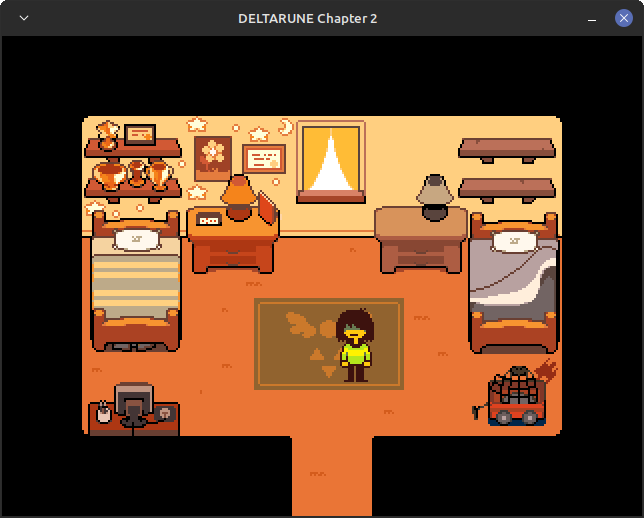
2 Deltarune trovato e scaricato, avvio.
ScreenShot Gnu-Linux Mint
Appare un avviso per l’uso di Steam Play per la compatibilità, poi una fin troppo lenta fase preliminare, ovviamente in inglese. non mi ha colpito molto.
3 Yume Nikki trovato e scaricato, avvio tramite Steam Play.
Non parte 🙁
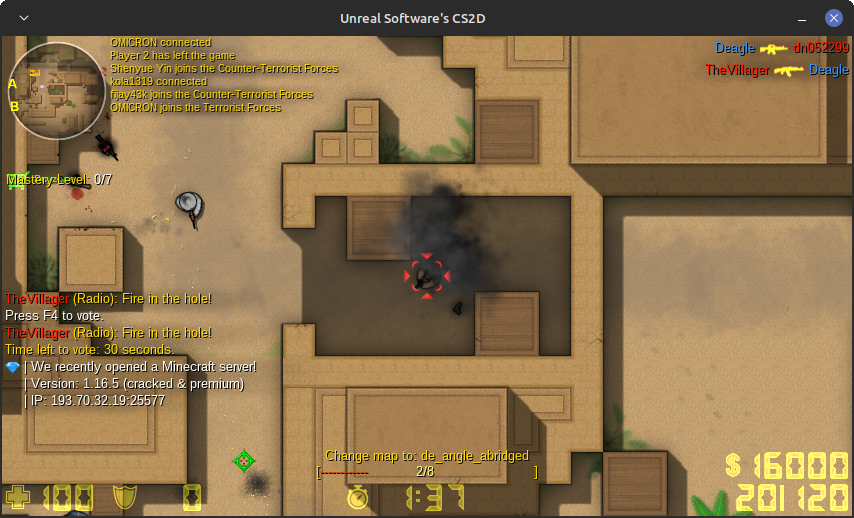
4 Counter Strike (questo lo avevo già sentito dire) trovato e scaricato, avvio
ScreenShot Gnu-Linux Mint
Il gioco parte ma sembra essere senza audio nelle impostazioni non trovo niente al riguardo che vada attivato, la grafica dall’alto mi ricorda vagamente i primi GTA comunque interessante 😛
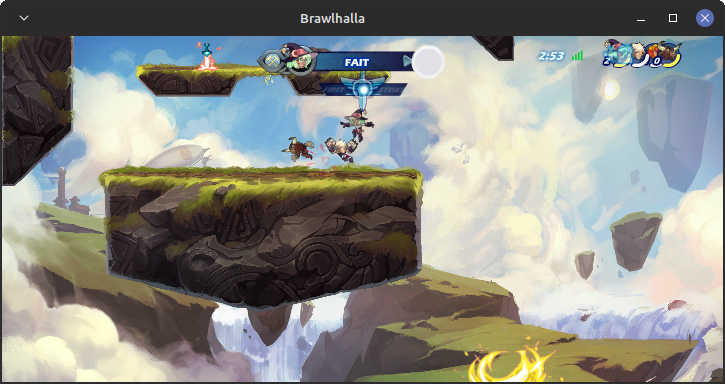
5 Brawlhalla trovato e scaricato, avvio tramite Steam Play
ScreenShot Gnu-Linux Mint
Sembra funzionare tutto e ho capito il tipo di gioco ma non credo ci giocherò non essendo di mio interesse ma ogni gioco che funziona è comunque un successo 🙂
6 Toxikk trovato e scaricato, avvio
Non va! 🙁 e in piu si blocca devo riavviare il PC
Ci sono altri giochi da provare ma considerando che sono decide di GB se non di più ci vorrà tempo quindi ne parleremo in un prossimo articolo se l’argomento vi interessa.
Per concludere sono felice di vedere che questa pazza idea del gaming su Linux stia evolvendo anche se lentamente, solo pochi anni fa era assurdo anche solo pensare di poter raggiongere questo livello.
Che ne pensate di Steam?
Vuoi suggerirmi un gioco da provare?
Dite la vostra nei commenti e nel gruppo Telegram.
Se apprezzate il mio hobby date un occhiata al resto 😛
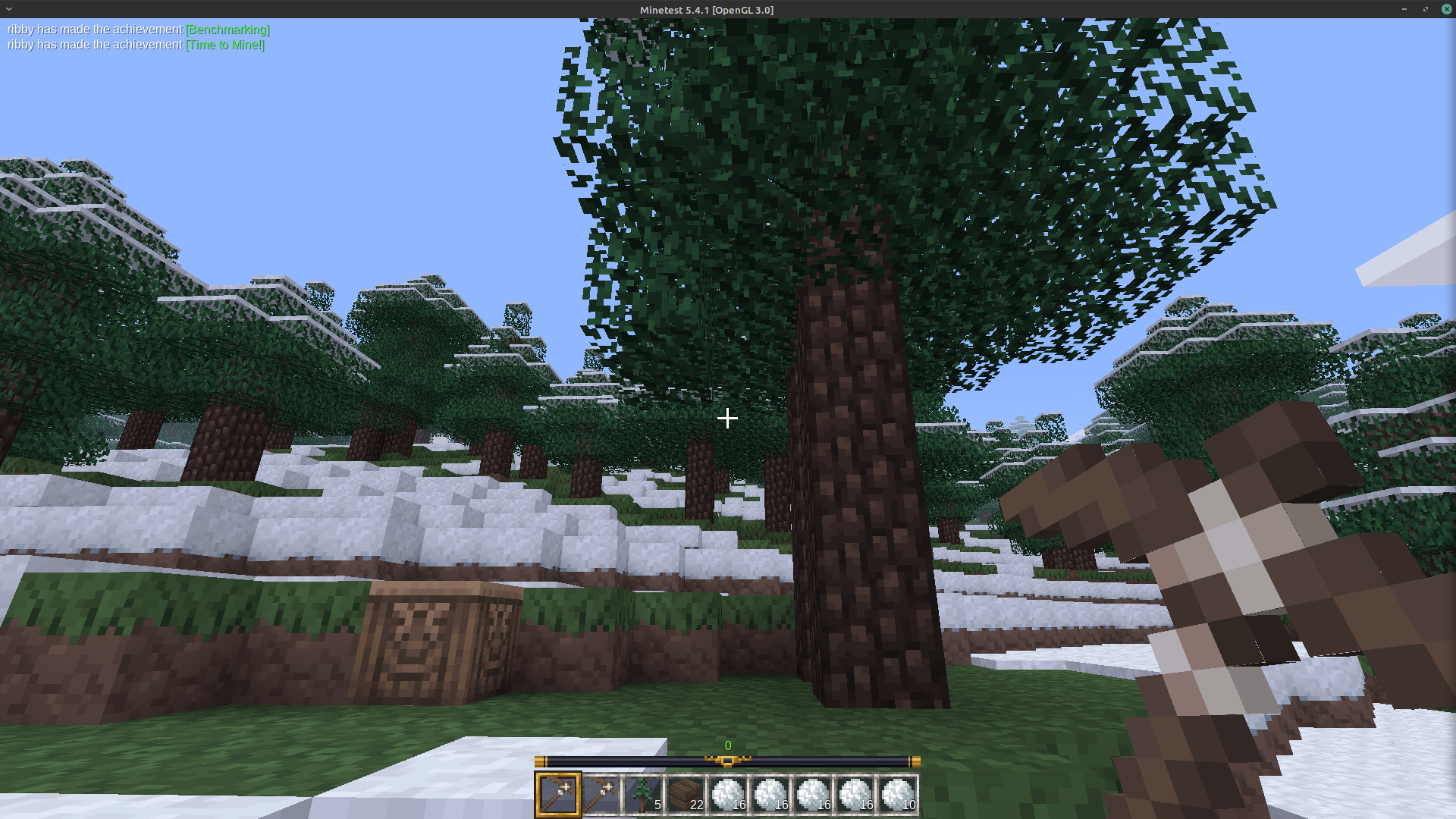
Oggi installerò e configurerò (poco) un server Minetest sul mio RaspberryPi 4 (4Gb).
Prima di tutto bisogna scrivere la iso di RaspberryPi OS Lite (Debian senza DE) sulla MicroSD, io ho usato il software già presente in Linux Mint ma voi scegliete quello che preferite anche DD se avete abbastanza padronanza data l’elevata possibilità di fare danni.
Poi avviare il Rpi per abilitare l’accesso via SSH, questa fase potete saltarla modificando direttamente la iso dal vostro PC ma non ho ancora provato 😛
Ora potete accedere al vostro Rpi via SSH cosi da non dover tenere collegato niente oltre a lan e alimentazione.
Quindi aprite il terminale del vostro pc e digitate
sudossh pi@IndirizzoIP
Ovviamente l’indirizzo IP dipende dal server DHCP della vostra rete locale, a questo punto vi chiederà la password dell’utente PI che per impostazione predefinita è raspberry
Ora siete effettivamente dentro il rpi, io prima di tutto installo il software che gestisce la Fan Hat cioè la ventola di Melopero che ho montata sul mio Rpi4 ma voi ovviamente potete saltare questa fase.
sudo apt install python3-pip
sudo pip3 install –no-cache melopero-fan-hat
sudo reboot now
al riavvio vedrete partire la ventola, c’è anche un file di configurazione per gestire le varie impostazione (se vi interessa lasciate un commento che potrei anche farci un articolo)
Ora aggiungiamo il repository backports necessario per installare il server
sudo nano /etc/apt/sources.list
nel file di testo che si aprirà dovete aggiungere questa riga
deb http://deb.debian.org/debian buster-backports main
poi salvate con CTRL + O (ctrl è un tasto solo :P)
e chiedete l’editor con CRTL + X
Ora aggiungiamo le chiavi (qui siamo su Gnu-Linux mica facciamo le cose e ca770)
al termine aprite il file di configurazione per impostare nome server e tutte le altre modifiche che volete fare, ovviamente non fate Ca77ate senno poi non funziona più niente, non che mi sia mai successo me lo ha detto un amico 🙂
sudonano /etc/minetest/minetest.conf
dentro questo file cercate la riga corrispondente a default_game e modificate cosi
default_game = mineclone2
Questo servirà per l’istallazione di MineClone2 che faremo dopo.
salvate con CTRL + O e chiudete con CTRL + X
anche in questo caso lascio il link della guida che ho seguito
arrivati questo punto il server dovrebbe già essere installato e attivo sul Rpi ma con una versione grafica non recente, possiamo ovviare a questo aggiungendo la Mod MineClone2 che lo rendere graficamente più moderno.
per questo dopo varie ricerche e tentativi poco fortunati ho chiesto aiuto a 40W Admin del server online che frequento di più “Solo Un Altro Clone” il quale è stato molto disponibile.
Quindi aprite il terminale (anzi lasciatene aperti un paio che servono sempre 😛 )
sudoservice minetest-server stop
questo per fermare il server MineTest che abbiamo appena installato.
ora spostiamoci nella cartella /var/games/minetest-server/.minetest/games/
Per aggiungere gli indicatori di Cuori, Cibo e Ossigeno modificare enable_damage da false in true nel file minetest.conf
enable_damage = true
ora riavviare il server con
sudo service minetest-server start
oppure
sudo service minetest-server restart
se necessario potete riavviare anche il Rpi con
sudo reboot now
Come ultima verifica potete installate MineTest il gioco (cioè la sua versione client) sul pc e collegarvi nella sezione Gioca online al server impostando l’IP del Rpi, scegliete un Nick e una password e cliccate connetti il server si occuperà di creare un nuovo utente.
sperando di essere stato di aiuto vi auguro buon divertimento.
su questo progetto ho fatto anche un video per il mio canale YT, la prima parte è già disponibile ora che sto scrivendo la seconda verrà pubblicata la settimana prossima.
Aggiornamento
aggiungere il comando /home /sethome al server
non sono riuscito a scaricare solo la mods sethome quindi su consiglio di un utente di un gruppo telegram ho scaticato tutto il repo su minetest
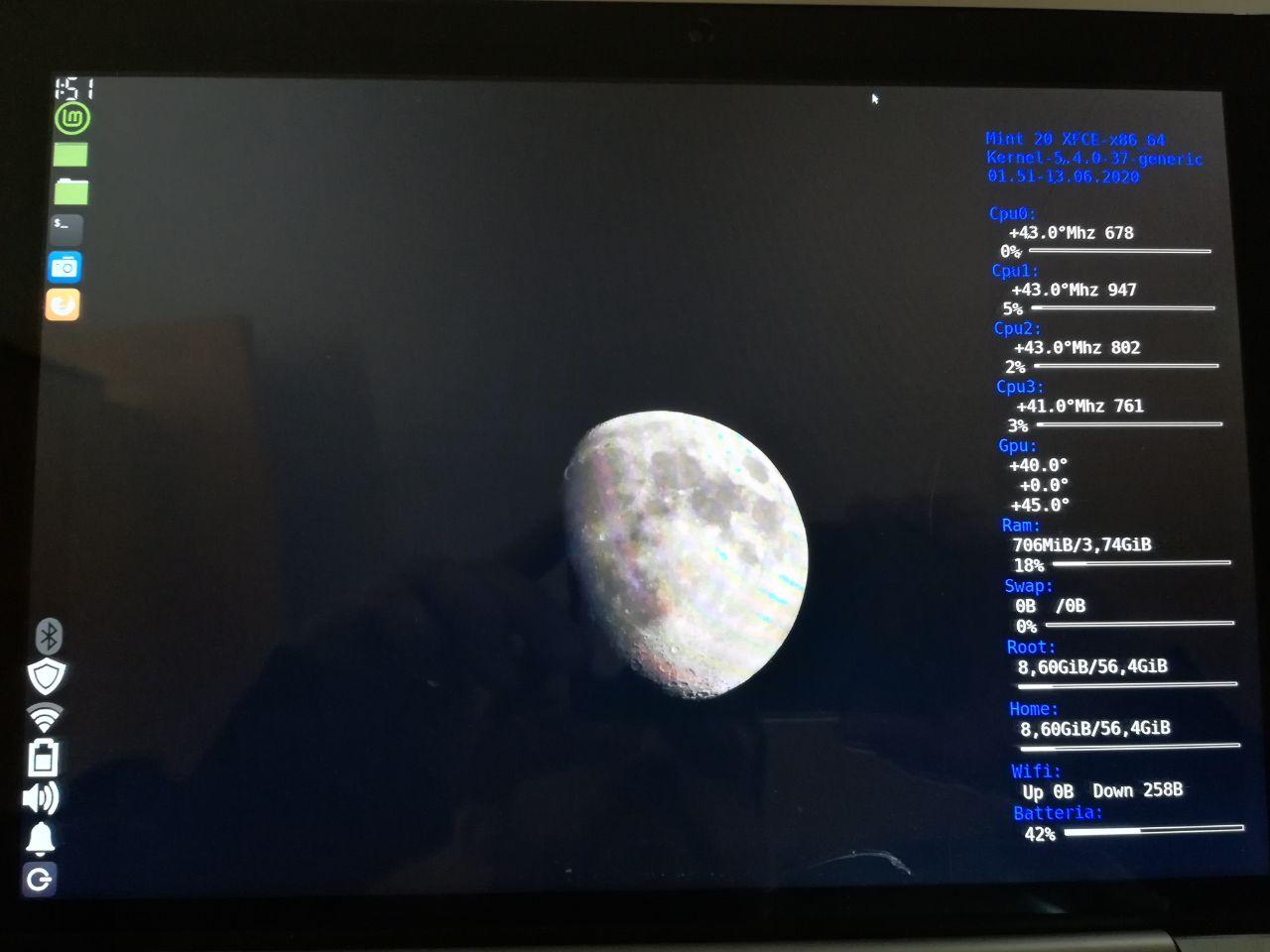
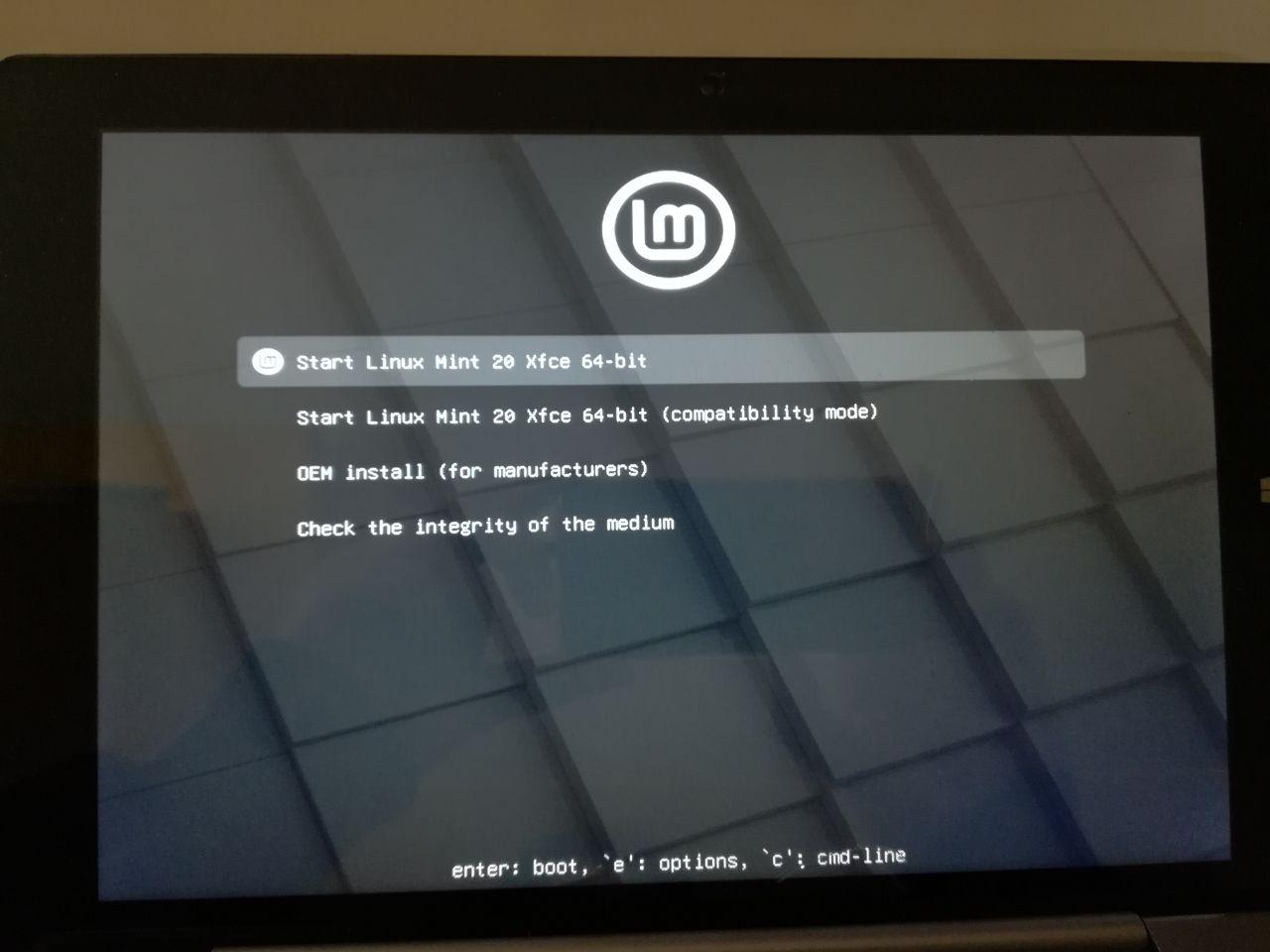
L’installazione di Linux Mint 20 xfce sul tablet chuwi Hi 10 plus è andata molto bene, Mint come Xubuntu 20.04 riconosce perfettamente l’audio cosa che non accadeva come la versione precedente.
Purtroppo ancora non va il touch ma ci dovrebbe essere un firmware dedicato da qualche parte, con la tastiera è comunque un ottimo netbook con 4 GB di ram che non è poco.
A breve installerò Mint 20 anche su VirtualBox per la serie di video che ho iniziato durante la quarantena quando installai Xubuntu e Manjaro, non mi soffermerò troppo sull’installazione dato che non cambia delle precedenti.
Purtroppo le foto non rendono molto dato che il tablet è estremamente riflettente, in più ero in un bar per fruttare la connesione 😛 (dati i potenti mezzi di cui dispone l’Officina di Ribby).
Dato il basso numero di commenti ho deciso di attivare un indirizzo email “alias” officinadiribby@altervista.org al quale potete scrivermi per dirmi quanto sono bravo, per dare o chiedere consigli e condividere con me le vostre idee. purtroppo per gli insulti siamo già al completo ?.