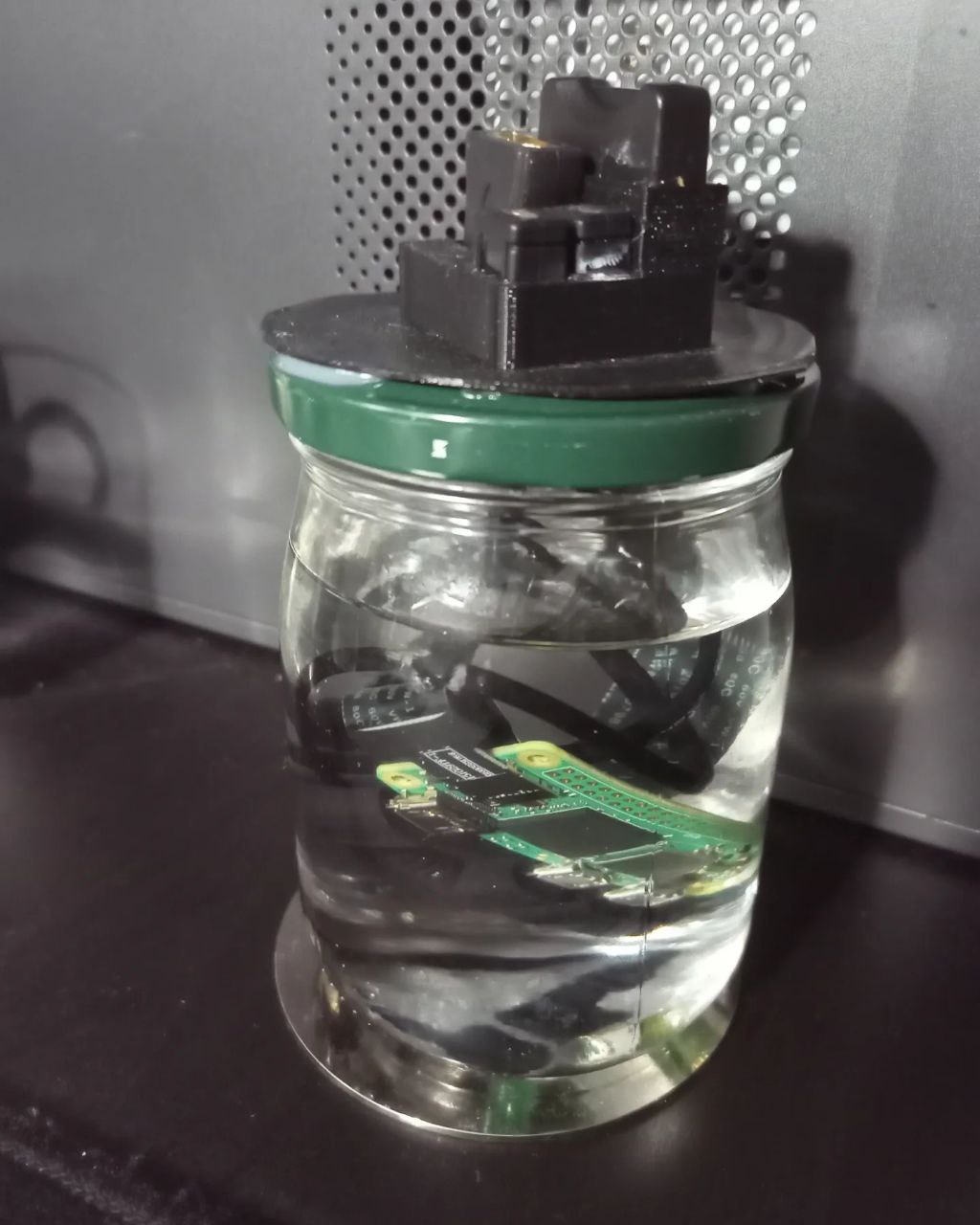
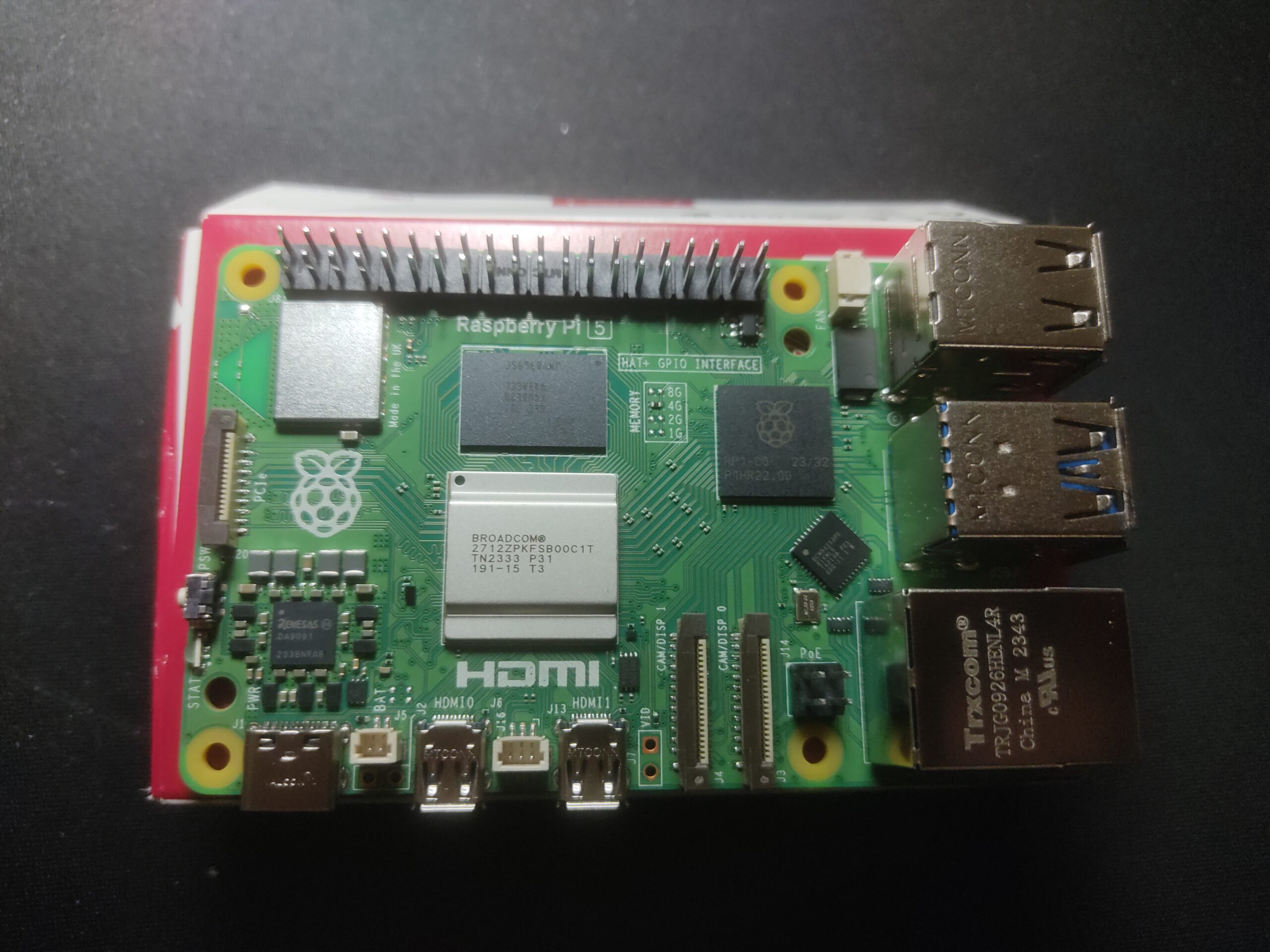
Sono riuscito ad ottenere un spazio all’evento locale del Linux Day 2024 e questo è motivo di grande gioia per me, allestirò un’area a tema RaspberryPi, si ci sarà il PC in barattolo (se non sai di cosa parlo lo spiego in un articolo dedicato).
Non prendete impegni per sabato 26 ottobre, cercate l’evento più vicino a voi 😛
Diversi anni fa scoprii in un video che un pc immerso nell’olio continua a funzionare ovviemente prendendo le dovute accortezze.
La cosa mi incuriosi molto e oggi sono riuscito a rifare la stessa cosa con le dovute proporzioni.
Ho deciso di usare un RaspberryPi Zero 2 W non per un fattore economico (circa 20 € contro la possibilità di rimediare un vecchio pc gratis) ma per lo spazio, un contenitore tipo acquario che contenesse un PC desktop sarebbe stato un’altro problema da risolvere, in questo caso me la sono cavata con un barattolo di olive.
Con un PC anche la quantità di olio necessaria per coprire tutto sarebbe stata notevolmente diversa.
Nei video di questo tipo usavano olio minerale che nella ricerca fatta all’epoca scoprii costare circa 25 € per litro e quindi evitai la cosa, fortunatamente qualcuno usava olio di semi e la cosa mi spinse a continuare questo progetto di rifare questa bellissima pazzia.
Ovviamente essendo solo un hobby le ricerche erano approssimative ed infatti ho scoperto solo di recente che l’olio di semi non è consigliabile per questo tipo di esperimenti (anche se quacuno lo ha fatto) perche essendo a base vegetale tende a deperire.
Grazie ai consigli dei mie Followers e dei gruppi Telegram che frequento ho scoperto che ci sono diversi tipi di olio minerale con diversi costi, alla fine ho trovato in un ferramenta molto fornita olio di paraffina al costo abbordabile di 6.30 € per litro.
Dopo aver ottenuto i vari cavi di cui avevo bisogno tra cui MicroUSB, mini HDMI e per la MicroSD, ho assemblato tutto e versato l’olio di paraffina, dopo aver controllato la corretta accenzione del led ho provato l’accesso tramite SSH e ha funzionato.
Precedentemente avevo già fatto altre prove del corretto funzionamento del Rpi e di RaspberryPi OS.
Video della prova finale del progetto PC in barattolo
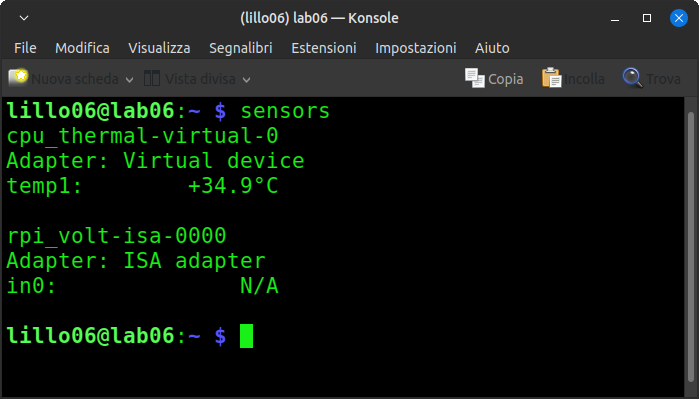
Anche la temperatura ne ha giovato, 39.4 gradi contro i quasi 50 senza olio, ovviamente la temperatura tende a salire ma molto lentamente, l’ideale sarebbe affogare anche una ventola che faccia circolare l’olio nel barattolo.
Che ne dite?
Se apprezzate quello che faccio lasciate un commento e seguitemi sui social.
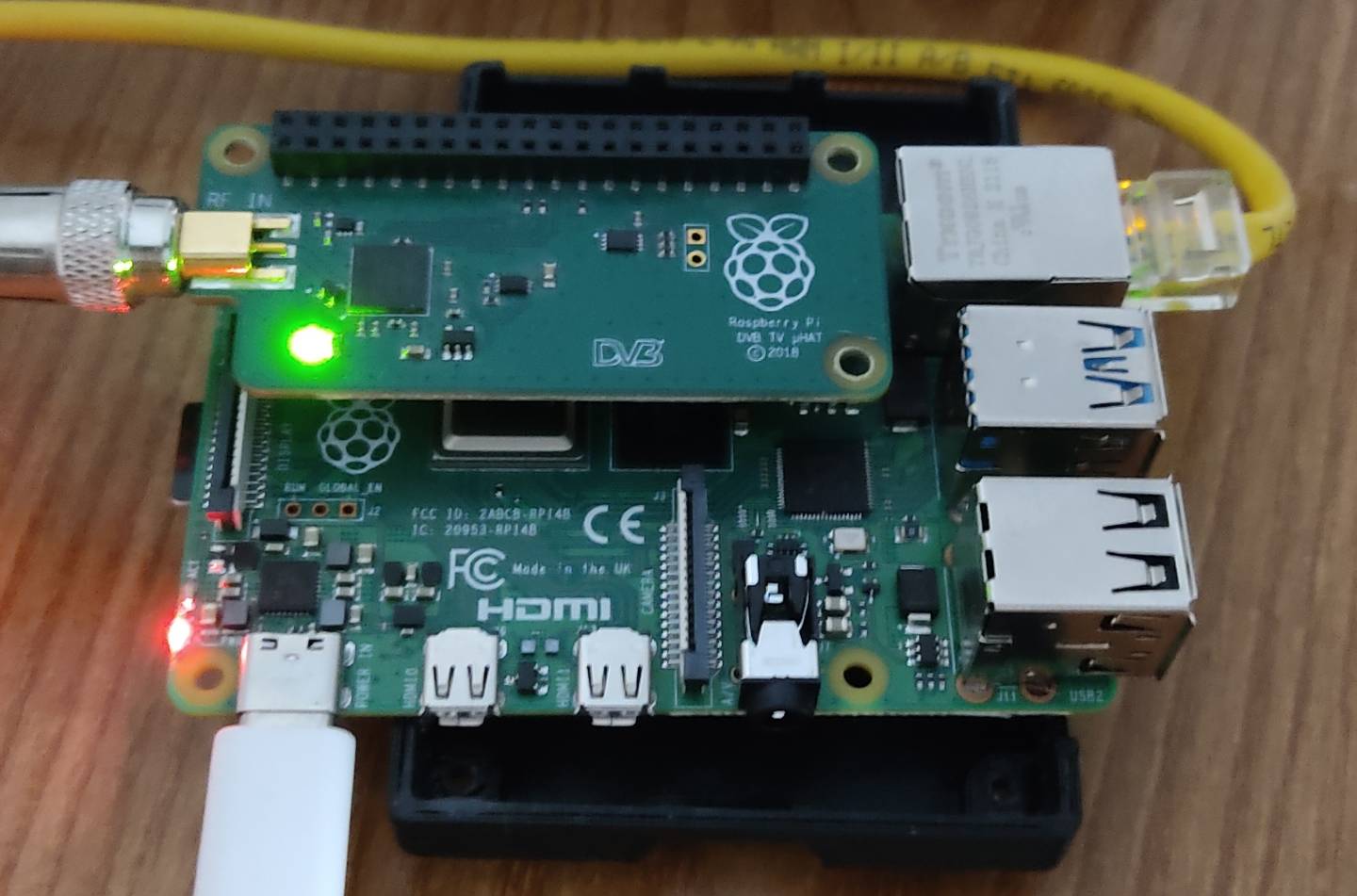
Seguendo delle guide e con l’aiuto ricevuto su Telegram ho collegato un SSD con le registrazioni della TV fatte grazie al PiHatTV, al RaspberryPi, inoltre ho configurato Tvheadend in modo che salvi le prossime registrazioni li.
Ovviamente ho dovuto modificare fstab per far si che l’SSD sia montato automanticamente nel caso di riavvio o temporaneo blackout,
ho anche aggiunto l’utente HTS che gestisce TVheadend al gruppo /storage cosi che abbia il permesso di scrivere sull’SSD.
Per poter condividere l’SSD nella rete locale ho installato samba, Kodi dal mio PC lo rileva senza problemi, avevo provato anche con SFTP che già uso con Nemo ma non va daccordo con Kodi (probabilmente sono io a non saperlo fare),
ora posso vedere la TV, ascoltare la radio e registrare oltre che rivedere le registrazioni direttamente dal mio PC.
Che ne dite?
Ogni feedback è prezioso per me vi leggo nei commenti
Sabato 15.06.2024 ho realizzato una decina di scatti della luna e questo è il risultato si non è granche ma dato che era di giorno sono comunque soddisfatto del risultato.
Celestron Nexstar 5 SE + Reflex Canon EOS 4000 D
Edit: RawTherapee
Ogni feedback è prezioso, vi aspetto nei commenti 😛
Diversi mesi fa è aumentando di poco il canone mensile di Eolo arrivando a quasi 28 €, da qualche settimana noto problemi di connessione di breve durata ma ricorrenti, prima mentre ero nell’area clienti del sito ho provato la funzione autodiagnosi che ha rilevato un problema suggerendomi di riavviare il router.
Dopo il riavvio rifacendo l’autodiagnosi non ha rilevato problemi, ho notato anche la funzione riavvia antenna ma per ora non l’ho eseguita.
Vediamo se nei prossimi giorni va meglio,
SpeedTest 12, continua ad essere poco per un abbomanmento da 30.
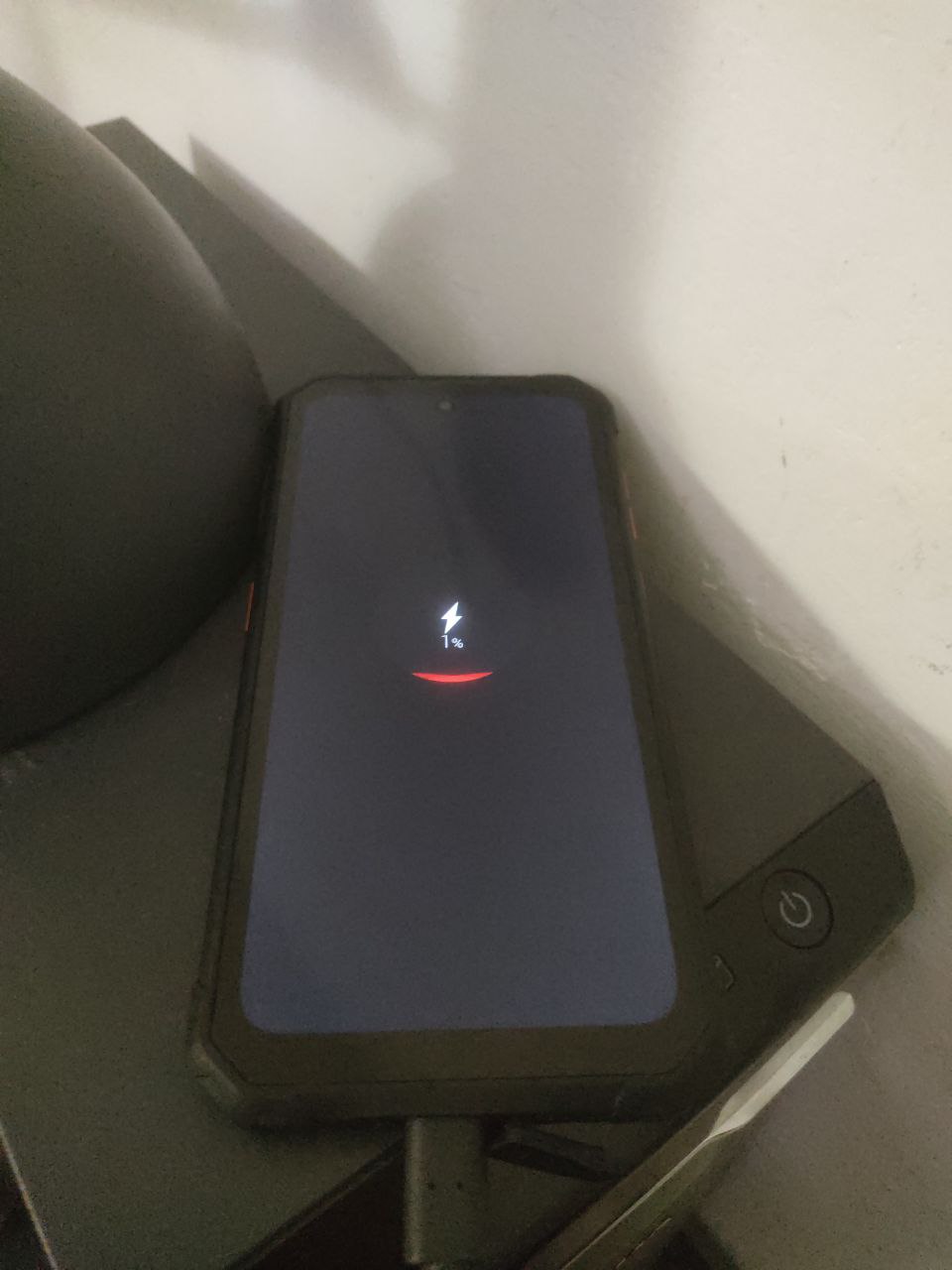
Da mesi sto pensando di cambiare lo smartfone, l’arrivo di questo device (usato ma poco) potrebbe essere capitato nel momento giusto, grazie all’ingegnere che me lo ha donato 😛
All’inizio l’ho provato senza profili impostati come faccio sempre con i device da testare, usando Fdroid e Aurora store, poi dopo qualche settimana visto che funzionava abbastanza bene ho deciso di promuoverlo a titolare.
Dopo averlo resettato ho impostato il mio profilo google e tutto il resto, mi da l’impressione che non sia particolarmente fuido anche se non noto particolari problemi.
Visto che è gratis lo tengo, magari poco 😛
Che ne pensate?
La vostra opinione è importante lasciate un commento 😛
Ho pubblicato il secondo video a tema VPS dove installo Mumble-server sul Raspberry Pi, nel primo avevo replicato la configurazione della VPS.
Iscrivetevi, condividete e lasciate un commento.
Prima di tutto come al solito aggiorniamo il sistema
sudo apt update && sudo apt upgrade -y
Ora installiamo Borgbackup
sudo apt install borgbackup -y
Verifichiamo la versione
sudo borg –version
creiamo una nuova cartella chiamata /backup
sudo mkdir /backup
Creiamo un nuovo repository crittografato chiamato /backup-repo che conterrà i backup, bisognerà impostare una parola d’ordine per poter accedere al repository, (dalle prove fatte se non creo la cartella /backup prima non funziona ma poi il Repo non si trovarà nella cartella creata, non ho capito il perche)
sudo borg init –encryption=repokey /backup-repo
Creiamo un backup della cartella /home/debian
sudo borg create /backup-repo::Backup1/home/debian
Creiamo un file nella cartella /home/debian
sudo touch /home/debian/appunti
questa volta aggiungendo –compression zlib,9 verrà creato un backup compresso
sudo borg create –compression zlib,9 /backup-repo::Backup2/home/debian
Ora controlliamo i backup che abbiamo creato, in questo caso vedremo backup1 e backup2 con data e ora
sudoborg list /backup-repo
Possiamo controllare il contenuto di backup1, in questo caso vedremo le cartelle dell’utente Debian
sudo borg list /backup-repo::Backup1
possiamo anche confrontare 2 backup, in questo caso vedremo il file creato in precedenza cioè appunti
sudo borg diff /backup-repo::Backup1 Backup2
Ora estraiamo Backup2 (attenzione! l’estrazione avverrà nella cartella in cui vi trovate quindi verificate prima di essere nella cartella giusta)
sudo borg extract /backup-repo::Backup2
Adesso cancelliamo il backup numero 2
sudo borg delete /backup-repo::Backup2
Per oggi abbiamo termianto, prima di chiudere facciamo pulizia eliminando eventuali file non piu utilizzati dal sistema
sudo apt autoremove-y
Ho dovuto fare diverse prove ma comunque sono felice di esserci riuscito.
Che ne pensi?
Ogni commento è prezioso perche io possa migliorare e crescere.
Live long and prosper.
Se apprezzi quello che faccio dai un occhiata al resto.
A novenbre 2020 ho scritto un articolo su Xiaomi Redmi Note 9 s, un device che avevo appena acquistato, oggi dopo oltre 3 anni è arrivato il momento di cambiarlo sia perche mesi fa si è rotto il vetro sia perche stanno aumentando le situazioni in cui diventa inuitilizzabile e devo riavviarlo.
Già da tempo seguo la logica “spendo circa 200 € per un device che duri almeno 3 anni” e sembra funzionare, prima del Note 9 s ho avuto un Huawei P10 Lite che oltre i 3 anni da titolare si è fatto altre 3 anni per sperimentare (in effetti usato poco) ed ora lo usa mia sorella 😛
Ho fatto una veloce ricerca e anche se Motorola non mi piace devo dire che G84 con Android 13 stock ed aggiornamenti per 3 anni promette bene, in effetti oggi le differenze tra i vari device sono minime quindi potrebbe essere la scelta giusta, terrò il Note 9 s, per provare a metterci la nuova versione di Ubuntu Touch basata su Ubuntu 20.04 rilasciato di recente.
Dovrei acquistare il Motorola g84?
Di la tua nei commenti, ogni feedback è prezioso per me
live long and prosper
se apprezzi quello che faccio dai un occhiata al resto 😛
Attenzione! per evitare problemi non eseguire i comandi riportati di seguito nel pc dove studi o lavori, fai sempre e comunque un Backup!
E’ uscito il primo video a tema VPS dove replico la configurazione della VPS su un Raspberry Pi,
iscriviti, condividi e lascia un commento 😛
Oggi installo Apache Webserver, da terminale aggiorniamo Debian
sudo apt update && sudo apt upgrade -y
Installazione Apache2 Webserver
sudo apt install apache2
a questo punto abilitiamo il servizio
sudo systemctl enable apache2
e avviamolo
sudo systemctl start apache2
Anche se il nostro Webserver ora non sta lavorando collegandoci tramite un Browser all’IP della VPS vedremmo una pagina dal titolo
Apache2 Debian Default Page
Se la vedete fino a qui avete fatto tutto giusto. BRAVI!
mentre per disattivarlo
sudo systemctl stop apache2
e per disabilitarlo
sudo systemctl disable apache2
Abbiamo fatto ci vediamo la settimana prossima.
Scherzo! Ma neanche tanto, dato che l’argomento è complesso me lo devo studiare meglio ma il punto di questo progetto è condividere non insegnare, comunque possiamo iniziare consultando il file di configurazione ovviamente dopo averne fatta una copia
nel caso si facciano delle modifiche salvare con CRTL+O e chiudere con CTRL+X
per rendere effettive le modifiche riavviare Apache
/etc/init.d/apache2 restart
nel caso ci fosse bisogno di riavviare Apache2 per altri motivi
sudo systemctl restart apache2
Ogni tanto è bene fare pulizia di eventuali file non più utilizzati dal sistema
sudo apt autoremove
Ottimo!
Nel prossimo articolo vedremo come installare BorgBackup, interessante strumento che provai mesi fa per fare una copia di un mondo di Minetest (clone opensorce di MineCraft), anche se non ebbi errori nel procedimento poi non riuscii ad integrare il backup in un Minetest intallato in un altro pc 🙁
Non c’è problema siamo qui per imparare dai miei orrori 😛
Che ne pensi?
Ogni commento è prezioso perche io possa migliorare e crescere.
Live long and prosper
se apprezzi quello che faccio dai un occhiata al resto.