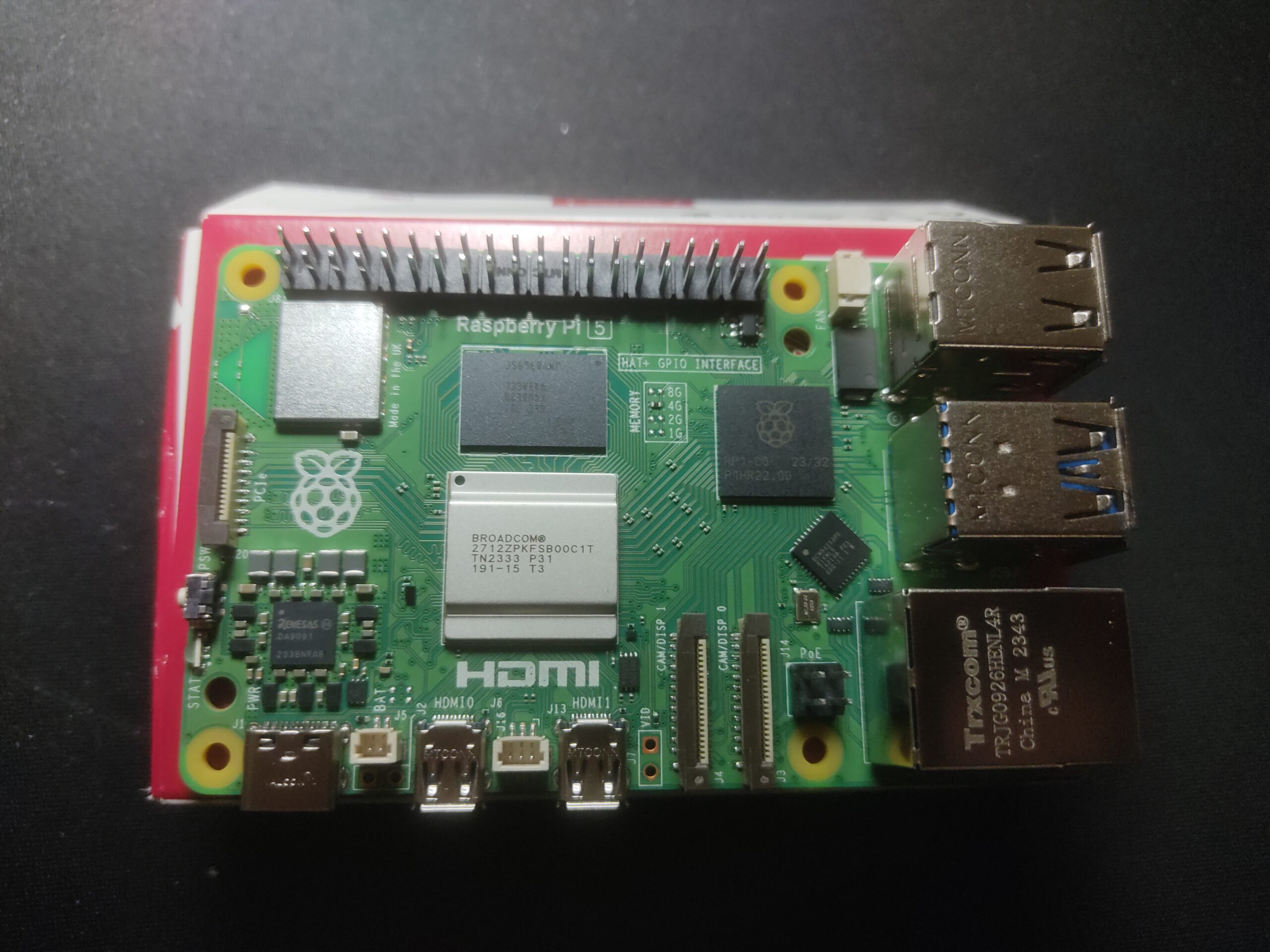
Ho pubblicato il secondo video a tema VPS dove installo Mumble-server sul Raspberry Pi, nel primo avevo replicato la configurazione della VPS.
Iscrivetevi, condividete e lasciate un commento.
Prima di tutto come al solito aggiorniamo il sistema
sudo apt update && sudo apt upgrade -y
Ora installiamo Borgbackup
sudo apt install borgbackup -y
Verifichiamo la versione
sudo borg –version
creiamo una nuova cartella chiamata /backup
sudo mkdir /backup
Creiamo un nuovo repository crittografato chiamato /backup-repo che conterrà i backup, bisognerà impostare una parola d’ordine per poter accedere al repository, (dalle prove fatte se non creo la cartella /backup prima non funziona ma poi il Repo non si trovarà nella cartella creata, non ho capito il perche)
sudo borg init –encryption=repokey /backup-repo
Creiamo un backup della cartella /home/debian
sudo borg create /backup-repo::Backup1/home/debian
Creiamo un file nella cartella /home/debian
sudo touch /home/debian/appunti
questa volta aggiungendo –compression zlib,9 verrà creato un backup compresso
sudo borg create –compression zlib,9 /backup-repo::Backup2/home/debian
Ora controlliamo i backup che abbiamo creato, in questo caso vedremo backup1 e backup2 con data e ora
sudoborg list /backup-repo
Possiamo controllare il contenuto di backup1, in questo caso vedremo le cartelle dell’utente Debian
sudo borg list /backup-repo::Backup1
possiamo anche confrontare 2 backup, in questo caso vedremo il file creato in precedenza cioè appunti
sudo borg diff /backup-repo::Backup1 Backup2
Ora estraiamo Backup2 (attenzione! l’estrazione avverrà nella cartella in cui vi trovate quindi verificate prima di essere nella cartella giusta)
sudo borg extract /backup-repo::Backup2
Adesso cancelliamo il backup numero 2
sudo borg delete /backup-repo::Backup2
Per oggi abbiamo termianto, prima di chiudere facciamo pulizia eliminando eventuali file non piu utilizzati dal sistema
sudo apt autoremove-y
Ho dovuto fare diverse prove ma comunque sono felice di esserci riuscito.
Che ne pensi?
Ogni commento è prezioso perche io possa migliorare e crescere.
Live long and prosper.
Se apprezzi quello che faccio dai un occhiata al resto.
Attenzione! per evitare problemi non eseguire i comandi riportati di seguito nel pc dove studi o lavori, fai sempre e comunque un Backup!
E’ uscito il primo video a tema VPS dove replico la configurazione della VPS su un Raspberry Pi,
iscriviti, condividi e lascia un commento 😛
Oggi installo Apache Webserver, da terminale aggiorniamo Debian
sudo apt update && sudo apt upgrade -y
Installazione Apache2 Webserver
sudo apt install apache2
a questo punto abilitiamo il servizio
sudo systemctl enable apache2
e avviamolo
sudo systemctl start apache2
Anche se il nostro Webserver ora non sta lavorando collegandoci tramite un Browser all’IP della VPS vedremmo una pagina dal titolo
Apache2 Debian Default Page
Se la vedete fino a qui avete fatto tutto giusto. BRAVI!
mentre per disattivarlo
sudo systemctl stop apache2
e per disabilitarlo
sudo systemctl disable apache2
Abbiamo fatto ci vediamo la settimana prossima.
Scherzo! Ma neanche tanto, dato che l’argomento è complesso me lo devo studiare meglio ma il punto di questo progetto è condividere non insegnare, comunque possiamo iniziare consultando il file di configurazione ovviamente dopo averne fatta una copia
nel caso si facciano delle modifiche salvare con CRTL+O e chiudere con CTRL+X
per rendere effettive le modifiche riavviare Apache
/etc/init.d/apache2 restart
nel caso ci fosse bisogno di riavviare Apache2 per altri motivi
sudo systemctl restart apache2
Ogni tanto è bene fare pulizia di eventuali file non più utilizzati dal sistema
sudo apt autoremove
Ottimo!
Nel prossimo articolo vedremo come installare BorgBackup, interessante strumento che provai mesi fa per fare una copia di un mondo di Minetest (clone opensorce di MineCraft), anche se non ebbi errori nel procedimento poi non riuscii ad integrare il backup in un Minetest intallato in un altro pc 🙁
Non c’è problema siamo qui per imparare dai miei orrori 😛
Che ne pensi?
Ogni commento è prezioso perche io possa migliorare e crescere.
Live long and prosper
se apprezzi quello che faccio dai un occhiata al resto.
Alcune settimane fa ho installato Debian 11 xfce 64 bit sul portatile di un mio amico, sembra che ci stia prendendo mano, la cosa non mi meraviglia dato che di informatica ne sa molto piu di me ma stranamente non aveva mai usato Gnu-Linux.
C’è sempre una prima volta, in base alle esperienze di altri tecnici e lavoratori del settore che conosco ho motivo di credere che sarà l’inizio di una lunga colladorazione 😛
Quante soddisfazioni vi ha dato Debian?
Dite la vostra nei commenti e nel gruppo Telegram.
Se apprezzate il mio hobby date un occhiata al resto 😛
Dall’inizio della pandemia ho preso l’abitudine di leggere poco ma quotidianamente e da quando lavoro (al rifornimento di metano) è un ottima compagnia oltre ad ascoltare podcast (Audible in effetti è un ottimo servizio ma 10 € al mese per quello che guadagno adesso non sono pochi).
Già da tempo ero incuriosito dagli ebook reader visto che comunque non ho spazio per accumulare libri (e neanche altro) e dal fatto che ovviamente un ebook in media costa meno del libro cartaceo,
Ovviamente mi interessa anche l’aspetto tecnologico, il fatto di poter portare con te centinaia di libri in un device piccolo e leggero (come gli Mp3 con la musica) è indubbiamente un ottima cosa.
Avevo preso in considerazione l’idea di farmi un Kindle dato che ho già un account Amazon Prime ma non sarebbe stata una soluzione molto OpenSource :P,
ora sto optando per il Kodo Touch se riesco a resuscitarlo come ebook reader dato che da quando l’ho trovato in un negozio dell’usato ci ho fatto tutt’altro (lo racconto in 2 articoli dedicati che trovate qui sul blog e anche un video su youtube).
Il sistema originale del kobo è stato cancellato e ora al suo posto c’è una iso di Debian appositamente modificata per avviarsi su questo Device (date un nobel al Genio che ha pensato ed è riuscito a fare una cosa del genere 😛 ),
Oltre a Debian c’è una specie di clone del OS del Kobo e sembra funzionare bene, anzi meglio! Dato che al primo avvio non ero riuscito a fare niente con l’OS originale.
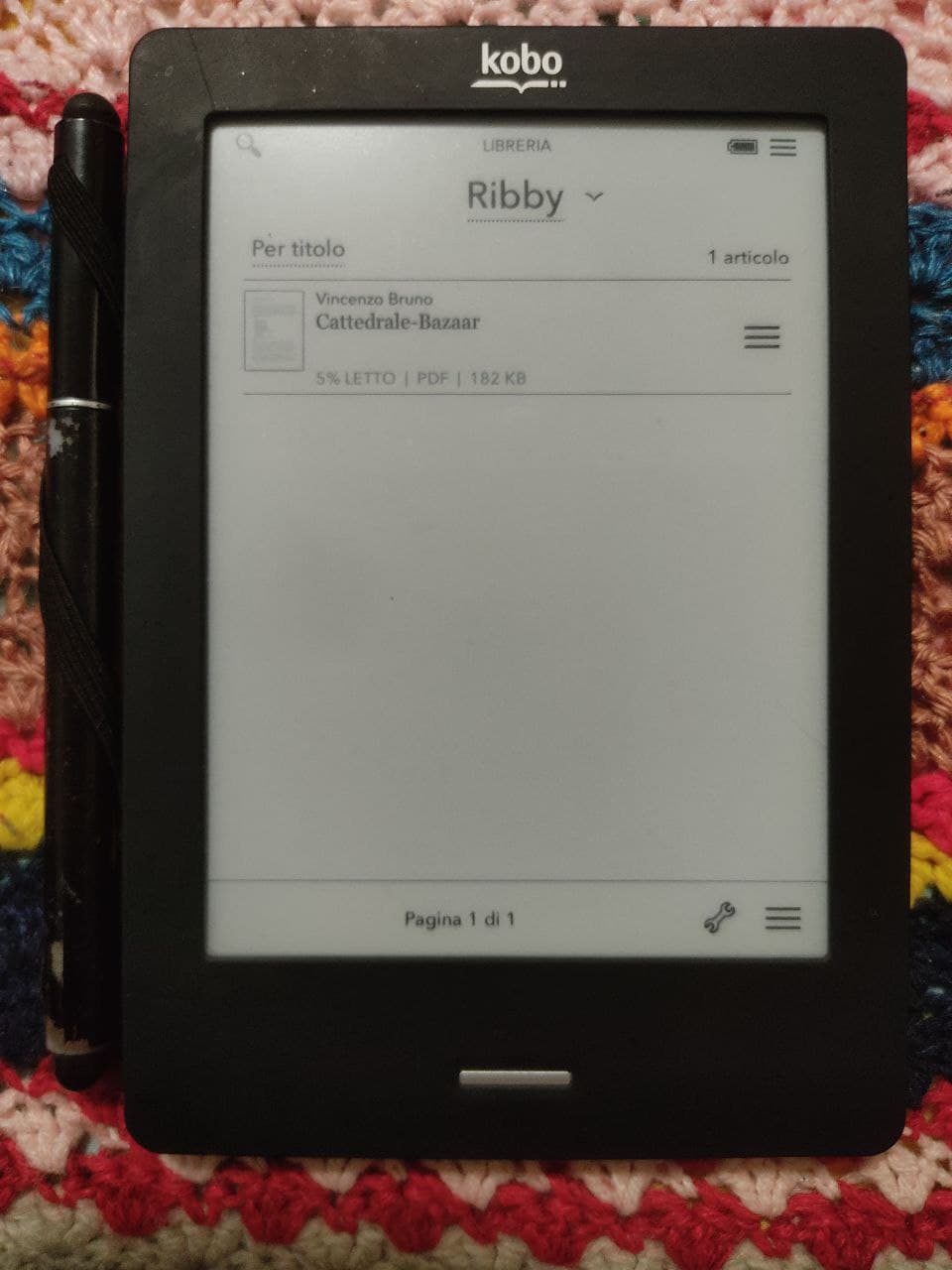
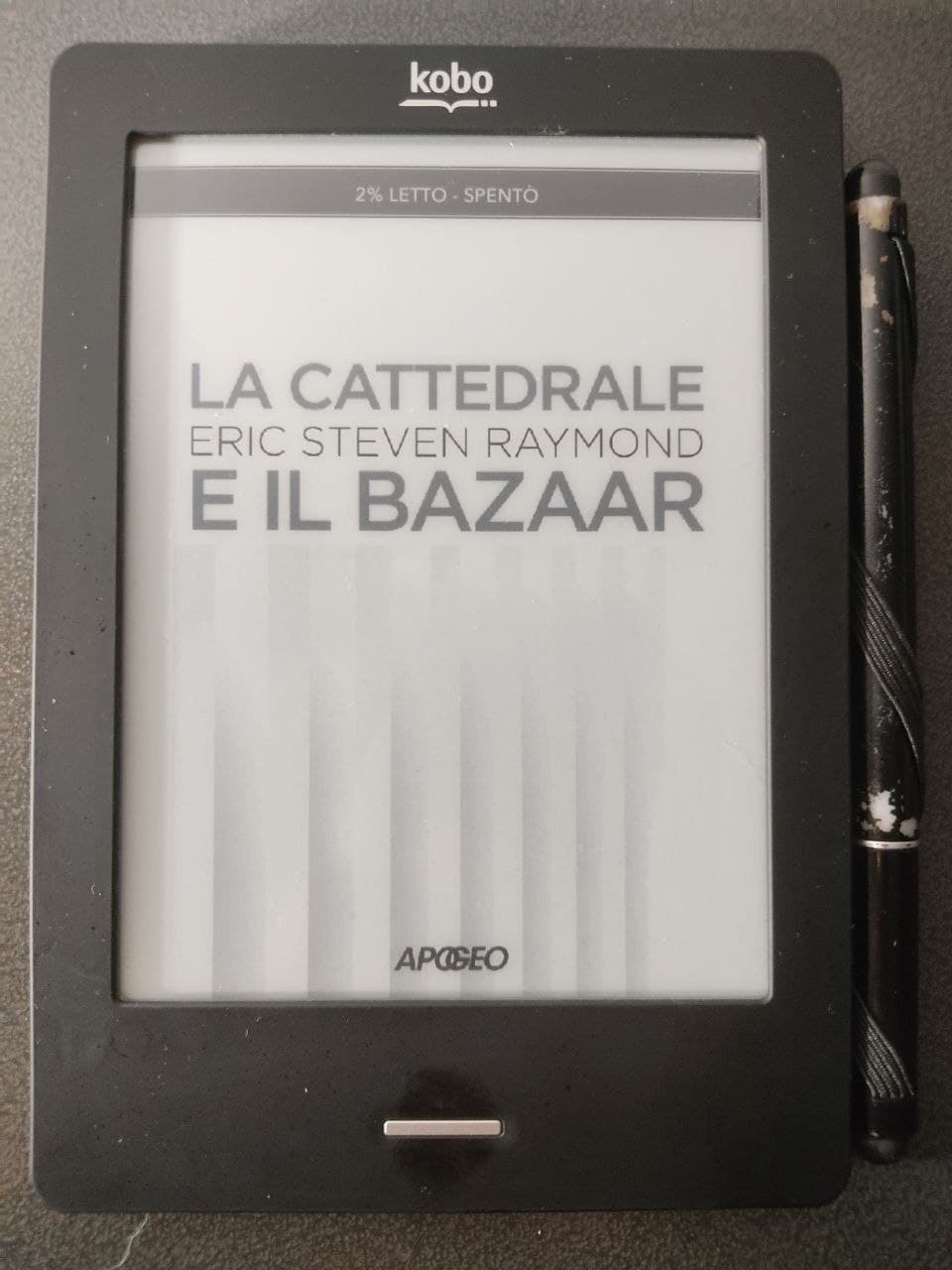
Dopo alcune prove ho rifatto la MicroSD (ha un slot interno che fa da memoria principale) e avviato il Kobo, mi collego al wifi e provo a dargli in pasto il saggio “La Cattedrale e il Bazar” sia in formato pdf che epub, sembra leggere entrambi senza difficoltà ma ovviamente gli epub agevolano la lettura su questo device, nonstante sia un modello non recente e con un display piccolo potrebbe fare al caso mio.
scattata con redmi note 9s
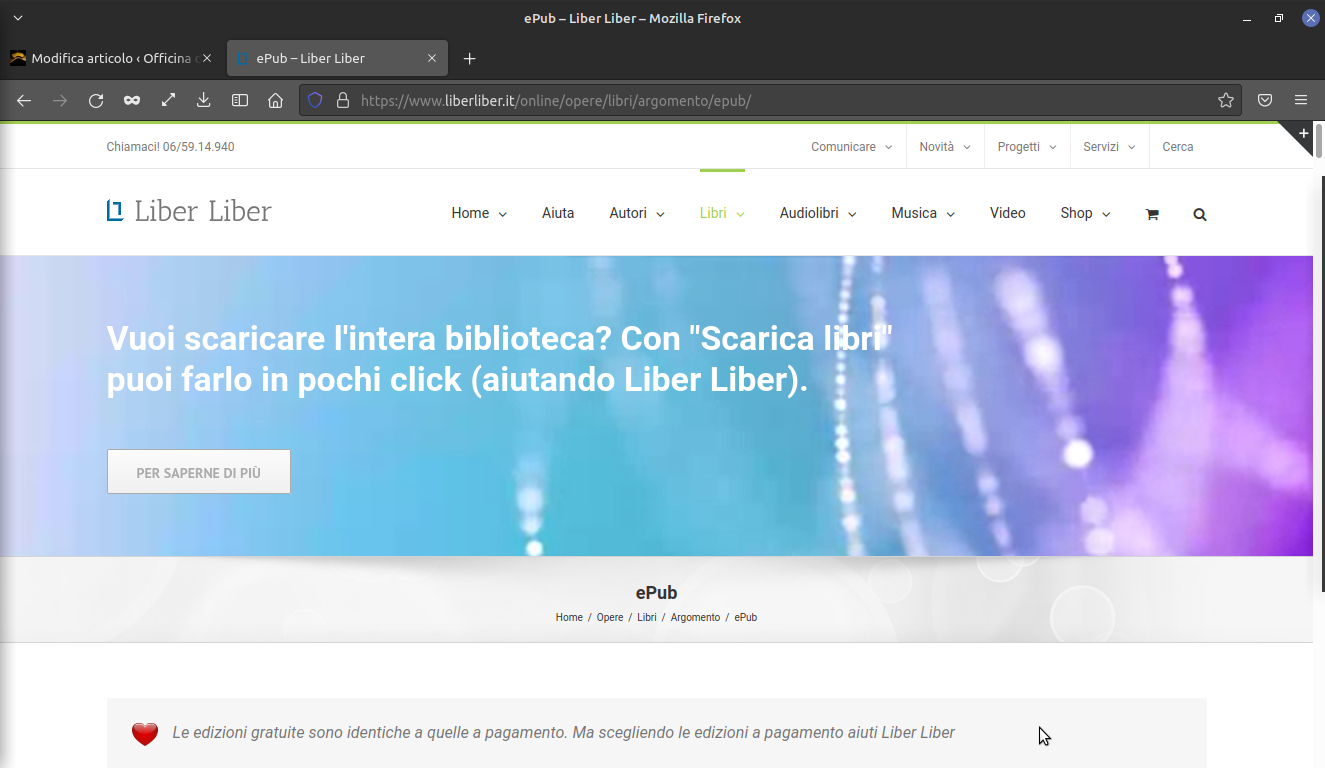
Cercando in rete ho trovato diverse raccolte di Ebooks in formato Epud liberamente scaricabili, “Liber Liber” è quello che mi ispira di più, ci sono moltissimi classici di gente morta da tempo quindi andate a dare un occhiata, ne ho scaricati 27, forse mi sono un po’ fatto prendere la mano ma trovare “il dialogo sui massimi sistemi” di Galileo Galilei non ha prezzo 😛
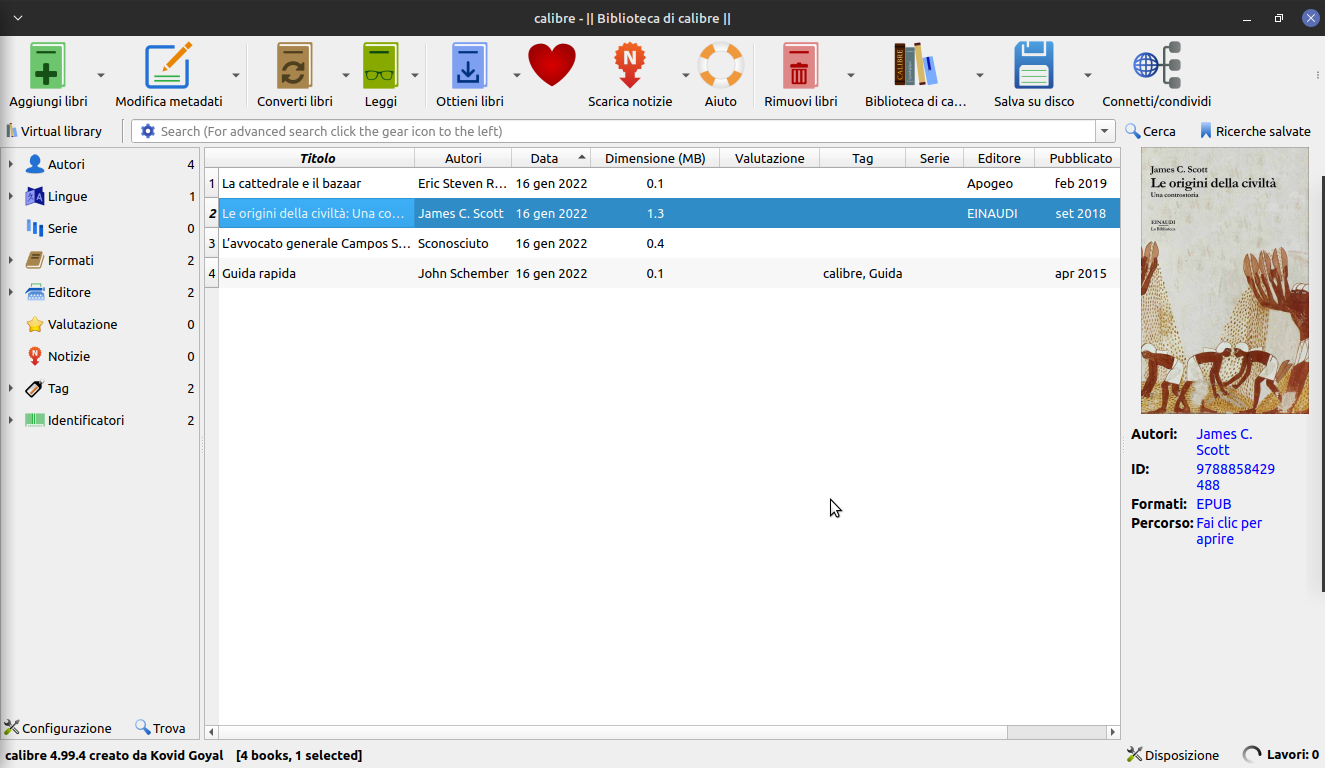
Ho installato Calibre sul portatile (Mint ovviamente) ottimo software per gestire gli ebooks che ho scaricato (e quelli che mi regalerete per il mio imminente compleanno ma questa è un’altra storia), ma anche per trasferire gli ebooks sul kobo e per gestirlo, visto che dalla prova che ho fatto lo riconosce senza problemi quando collegato via cavo.
ScreenShot Gnu-Linux Mint
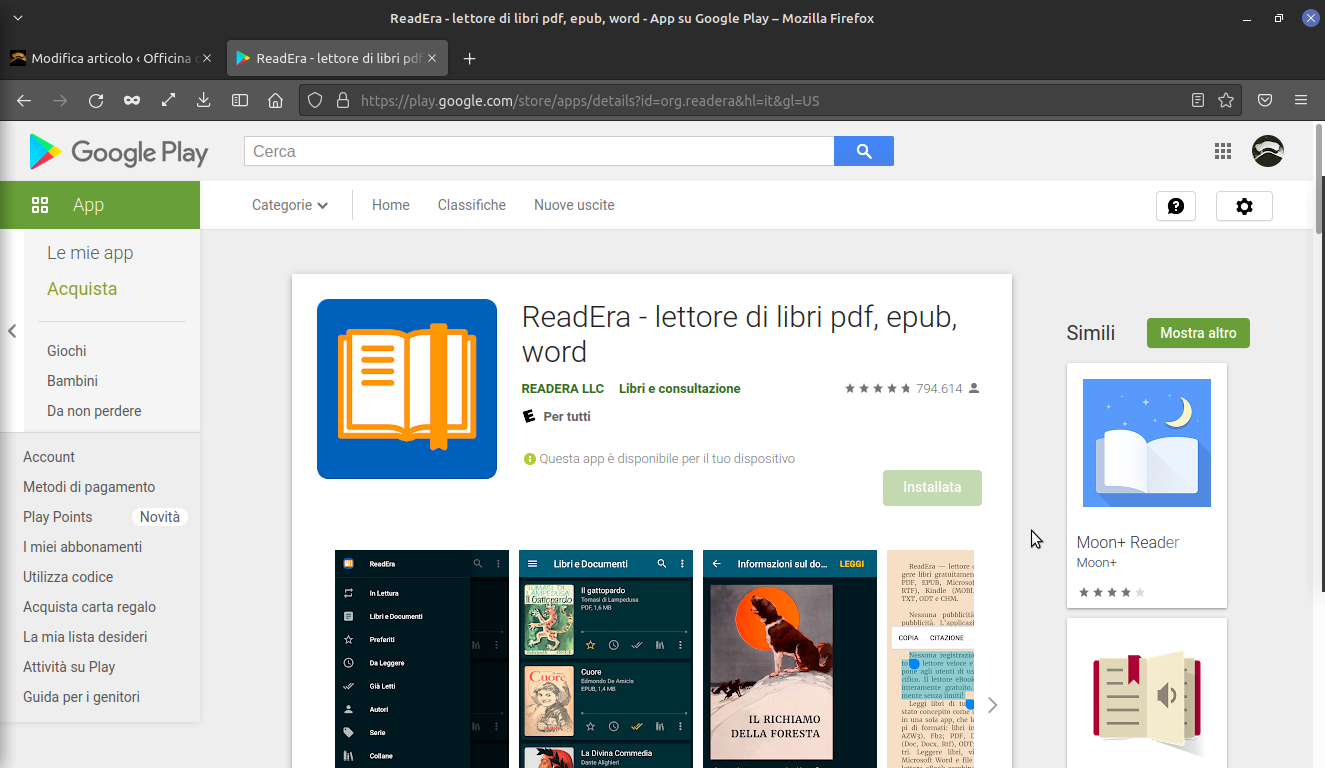
sullo smartphone ho installato ReadEra su consiglio di uno dei gruppi telegram che frequento, la quale ha trovato automaticamente gli ePud presenti sul device.
Ho comprato l’ultimo libro di BarbaScuraX sul tardigrado in versione cartacea ma molto probabilmente il prossimo acquisto sarà un ebook, nel frattempo spulcerò quelli scaricati e mi rileggerò “La Catedrale e Il Bazar” che male non fa anche se è un po’ oltre le mie capacità, giusto per prendere famigliarità con questo nuovo modo di leggere 😛 .
E voi che preferite libro o ebook?
Dite la vostra nei commenti e nel gruppo Telegram.
Se apprezzate il mio hobby date un occhiata al resto 😛
Oggi installerò e configurerò (poco) un server Minetest sul mio RaspberryPi 4 (4Gb).
Prima di tutto bisogna scrivere la iso di RaspberryPi OS Lite (Debian senza DE) sulla MicroSD, io ho usato il software già presente in Linux Mint ma voi scegliete quello che preferite anche DD se avete abbastanza padronanza data l’elevata possibilità di fare danni.
Poi avviare il Rpi per abilitare l’accesso via SSH, questa fase potete saltarla modificando direttamente la iso dal vostro PC ma non ho ancora provato 😛
Ora potete accedere al vostro Rpi via SSH cosi da non dover tenere collegato niente oltre a lan e alimentazione.
Quindi aprite il terminale del vostro pc e digitate
sudossh pi@IndirizzoIP
Ovviamente l’indirizzo IP dipende dal server DHCP della vostra rete locale, a questo punto vi chiederà la password dell’utente PI che per impostazione predefinita è raspberry
Ora siete effettivamente dentro il rpi, io prima di tutto installo il software che gestisce la Fan Hat cioè la ventola di Melopero che ho montata sul mio Rpi4 ma voi ovviamente potete saltare questa fase.
sudo apt install python3-pip
sudo pip3 install –no-cache melopero-fan-hat
sudo reboot now
al riavvio vedrete partire la ventola, c’è anche un file di configurazione per gestire le varie impostazione (se vi interessa lasciate un commento che potrei anche farci un articolo)
Ora aggiungiamo il repository backports necessario per installare il server
sudo nano /etc/apt/sources.list
nel file di testo che si aprirà dovete aggiungere questa riga
deb http://deb.debian.org/debian buster-backports main
poi salvate con CTRL + O (ctrl è un tasto solo :P)
e chiedete l’editor con CRTL + X
Ora aggiungiamo le chiavi (qui siamo su Gnu-Linux mica facciamo le cose e ca770)
al termine aprite il file di configurazione per impostare nome server e tutte le altre modifiche che volete fare, ovviamente non fate Ca77ate senno poi non funziona più niente, non che mi sia mai successo me lo ha detto un amico 🙂
sudonano /etc/minetest/minetest.conf
dentro questo file cercate la riga corrispondente a default_game e modificate cosi
default_game = mineclone2
Questo servirà per l’istallazione di MineClone2 che faremo dopo.
salvate con CTRL + O e chiudete con CTRL + X
anche in questo caso lascio il link della guida che ho seguito
arrivati questo punto il server dovrebbe già essere installato e attivo sul Rpi ma con una versione grafica non recente, possiamo ovviare a questo aggiungendo la Mod MineClone2 che lo rendere graficamente più moderno.
per questo dopo varie ricerche e tentativi poco fortunati ho chiesto aiuto a 40W Admin del server online che frequento di più “Solo Un Altro Clone” il quale è stato molto disponibile.
Quindi aprite il terminale (anzi lasciatene aperti un paio che servono sempre 😛 )
sudoservice minetest-server stop
questo per fermare il server MineTest che abbiamo appena installato.
ora spostiamoci nella cartella /var/games/minetest-server/.minetest/games/
Per aggiungere gli indicatori di Cuori, Cibo e Ossigeno modificare enable_damage da false in true nel file minetest.conf
enable_damage = true
ora riavviare il server con
sudo service minetest-server start
oppure
sudo service minetest-server restart
se necessario potete riavviare anche il Rpi con
sudo reboot now
Come ultima verifica potete installate MineTest il gioco (cioè la sua versione client) sul pc e collegarvi nella sezione Gioca online al server impostando l’IP del Rpi, scegliete un Nick e una password e cliccate connetti il server si occuperà di creare un nuovo utente.
sperando di essere stato di aiuto vi auguro buon divertimento.
su questo progetto ho fatto anche un video per il mio canale YT, la prima parte è già disponibile ora che sto scrivendo la seconda verrà pubblicata la settimana prossima.
Aggiornamento
aggiungere il comando /home /sethome al server
non sono riuscito a scaricare solo la mods sethome quindi su consiglio di un utente di un gruppo telegram ho scaticato tutto il repo su minetest
Avevo provato LMDE molti anni fa ma non mi aveva colpito dato che era una via di mezzo tra Ubuntu e Debian che non trovavo cosi interessante,
Redmi Note 9s
Oggi potrebbe essere piu interessante vista l’evoluzione che ha avuto Ubuntu in questi anni.
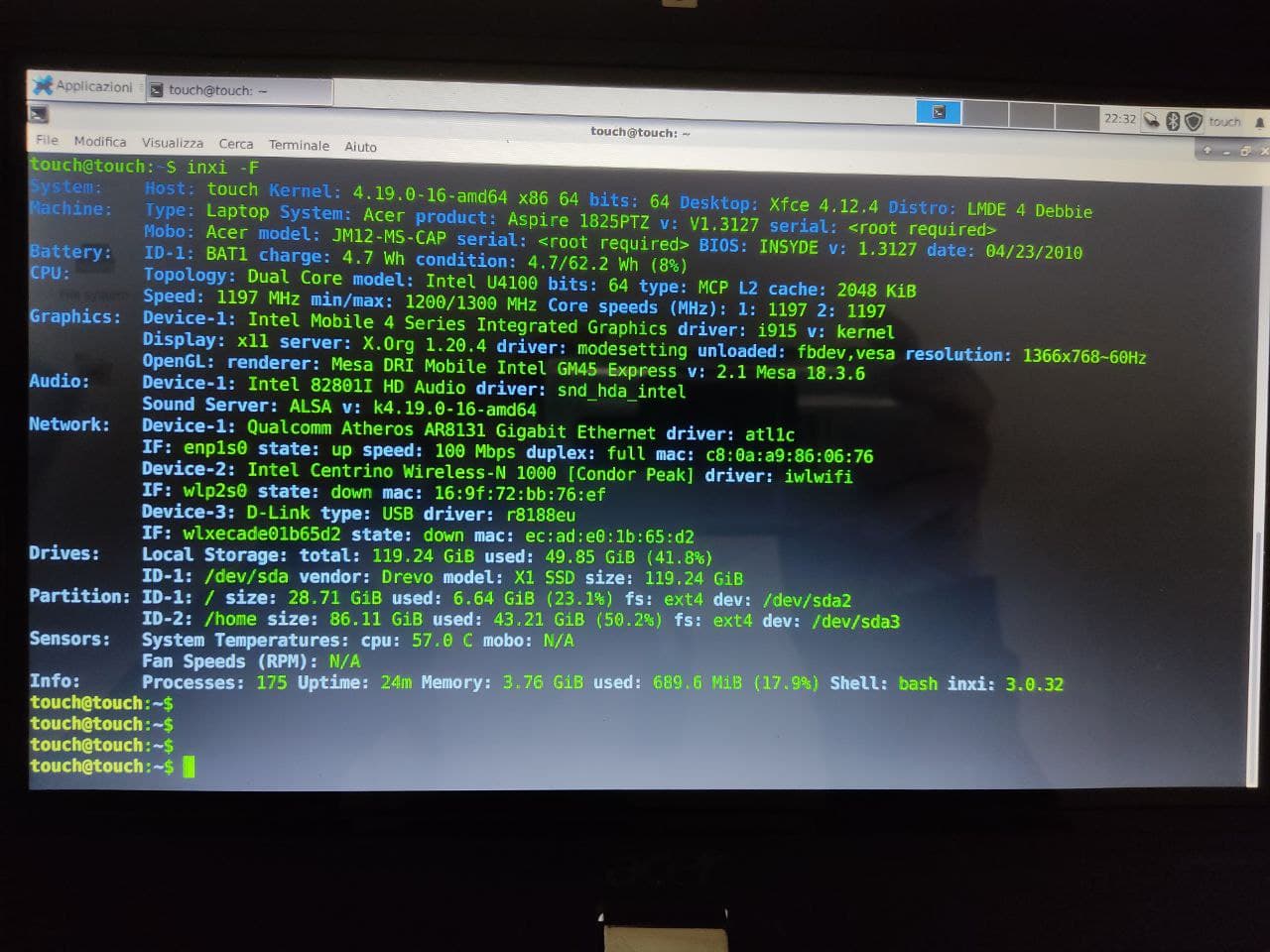
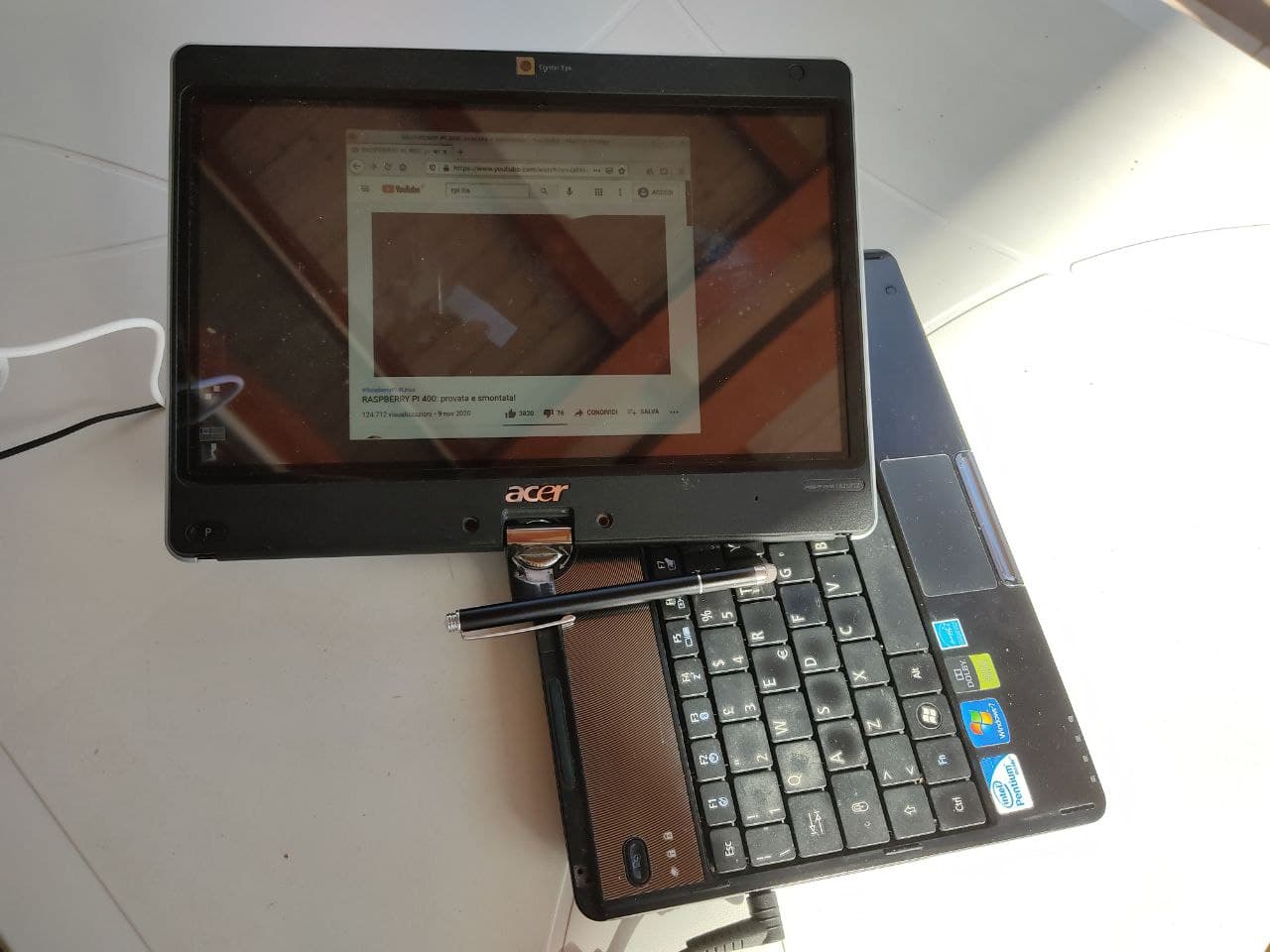
Ho scaricato la iso di LMDE 64 bit, creato la pennetta e avviata sul Acer Aspire 1825 PTZ TouchScreen
Avvio la live, il TouchScreen funziona direttamente senza problemi, giusto qualche prova mentre copio i dati importanti dato che l’SSD che contiene è quello che stava nel fisso.
Installazione abbastanza standard senza formattare la Home Impostare un diverso nome utente (cosi che la vecchia home faccia da archivio e ulteriore copia che non fa mai male),
al termine riavvio, aggiornamenti e prime configurazioni tipo codec, lingua ecc.
Installo e personalizzo XFCE4, sembra funzionare bene compreso il TouchScreen
non funziona wifi interno (ne uso uno USB) e la webcam ma credo che siano proprio danneggiati.
nel complesso sono abbastanza soddisfatto per ora,
anche dell’ACER che per essere un regalo messo molto male funziona dignitosamente, dovrei investire in una batteria nuova?
Dite la vostra nei commenti e nel gruppo Telegram.
Se apprezzate il mio hobby date un occhiata al resto 😛
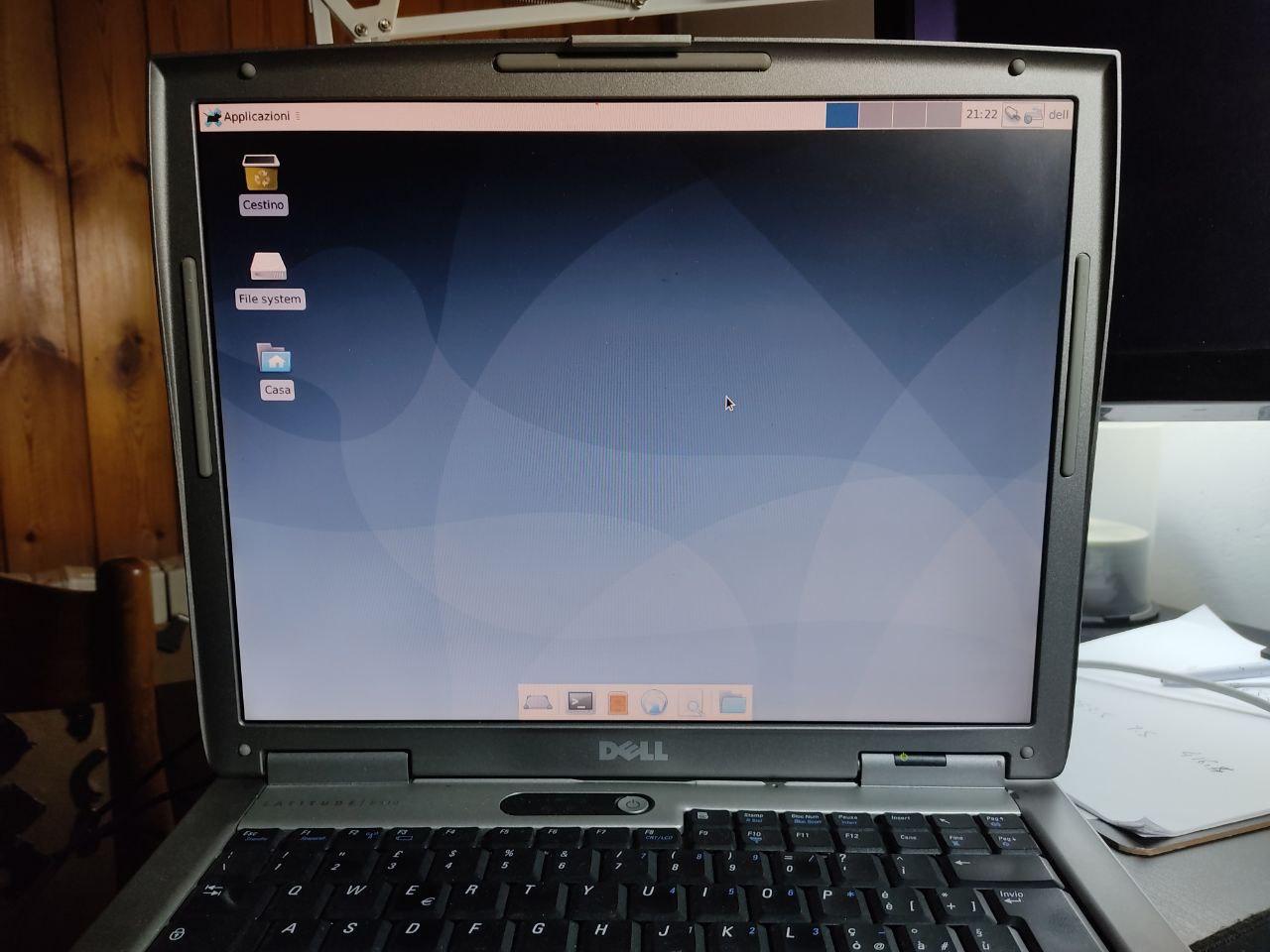
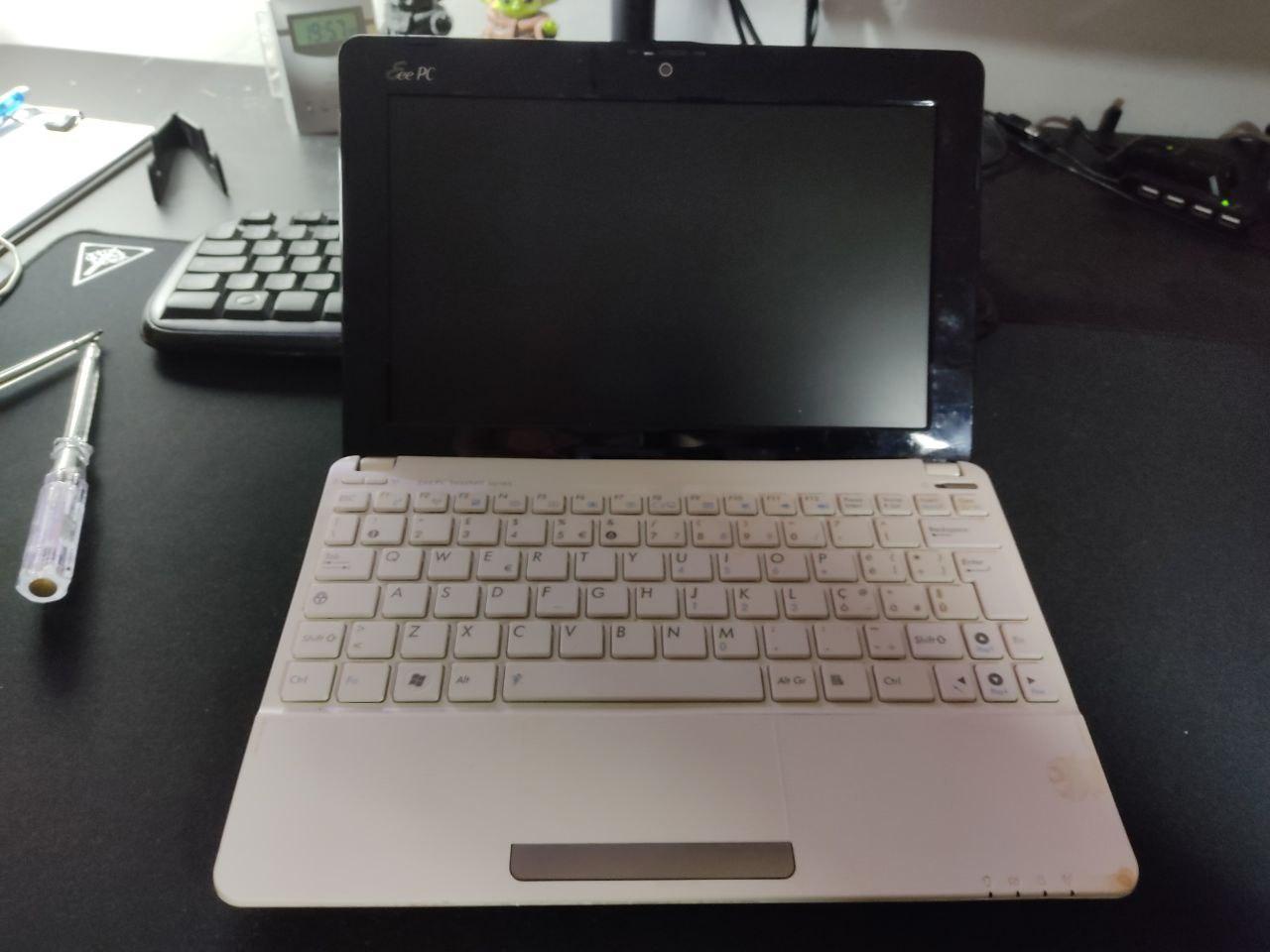
Qualche settimana fa sul gruppo telegram del LUG locale hanno richiesto vecchi portatili da recuperare per la DAD, visto che molti dei portatili che ho sono inutilizzati ho deciso di donargli sia il Vecchio Dell regalatomi da LC sia il Netbook eeePC della Asus.
scattata con Redmi Note 9s
Ho rimesso l’HD nel Dell che avevo tolto per metterlo nel portatile Olivetti, ho installato Debian giusto per controllare che funzionasse più o meno bene.
Ho riaperto l’eeePC per togliere l’SSD, anche controllando con attenzione tutti i contatti sembra non si riaccenda purtroppo spero riescano a sistemarlo.
Vista la situazione generale poter contribuire anche con poco a qualcosa del genere fa molto piacere
Dite la vostra nei commenti e nel gruppo Telegram.
Se apprezzate il mio hobby date un occhiata al resto 😛
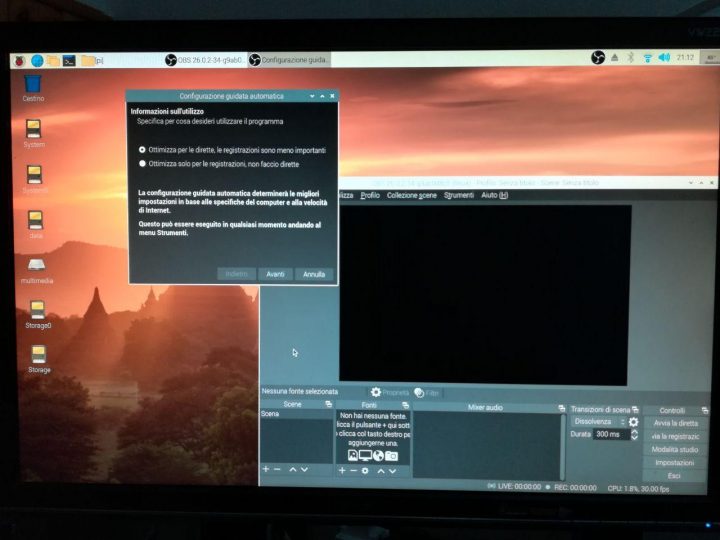
Dopo aver visto il video di Geekonerd ho dovuto provare assolutamente, installare dal sorgente lo faccio molto raramente perché nettamente sopra il mie competenze ma questa volta dopo qualche tentativo è andata bene.
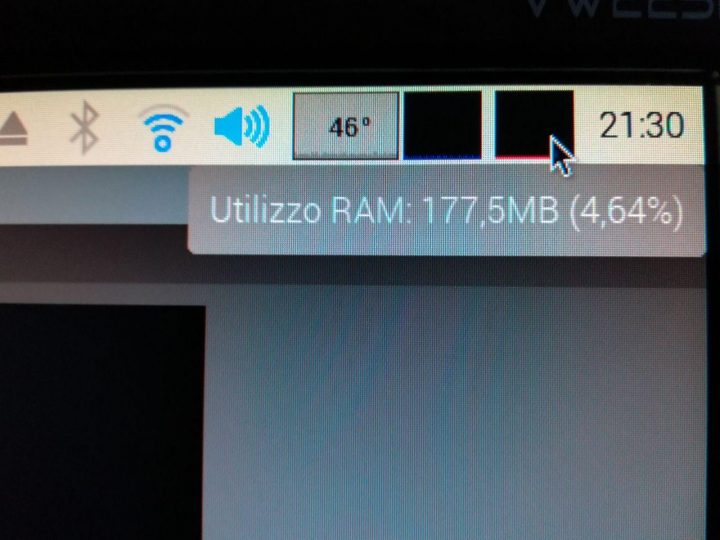
Il fatto che con OBS avviato vengono occupati solo 177 Mb di ram è positivamente allucinante
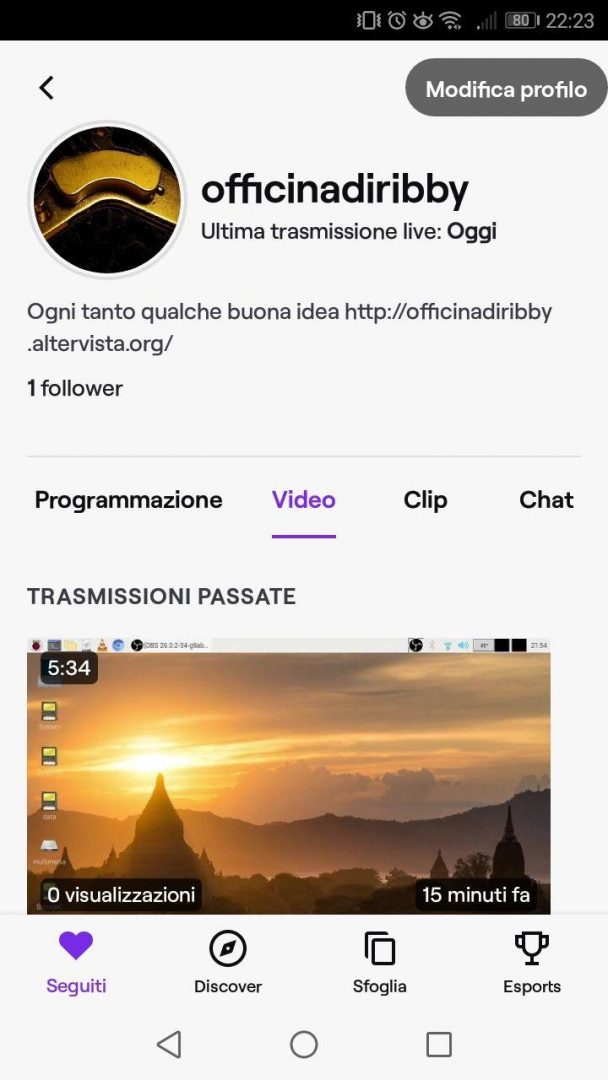
Anche se OBS dopo aver smesso di ridere ha detto che con la mia connessione posso fare live massimo a 360p ho voluto fare comunque una prova su Twitch (non credo che con YT cambia qualcosa) con una singola immagine fissa per qualche minuto.
Nonstante i limiti di connessione farò altre prove perché OBS mi incuriosiva già da un pò, tipo provare il microfono o la Pi Cam che temo sia rotta 🙁
lascio il link al video di Geekonerd che nella descrizione ha anche una buona guida
“https://www.youtube.com/watch?v=VRzAsEBZ3Vw”
Voi usate OBS per le vostre Live? come vi trovate?
Se siete arrivati a leggere fino a qui commentate con “macedonia di lamponi e OBS” 😛