Categoria: macchina virtuale

  • QuickEmu

    Salve, bentornati in officina.

    Fonte github.com

    Oggi parliamo di Quickemu, un ottimo strumento di virtualizzazione e incredibilmente semplice da usare

    Installazione:

    Dato che non è presente nei repository di Linux Mint dobbiamo aggiungerne uno nuovo, importante controllare che la fonte sia attendibile, non siamo mica su Windows che scarichiamo e installiamo cose a caso 😛

    sudo apt-add-repository ppa:flexiondotorg/quickemu

    Ora aggiorniamo la lista dei pacchetti

    sudo apt update

    Ora installiamo

    sudo apt install quickemu

    Suggerisco di creare una cartella nominata QuickEmu per le iso e tutti i file che verranno creati

    mkdir quickemu

    Ora spostiamoci nella cartella appena creata

    cd quickemu

    Scarichiamo la iso:

    Usando il comando quickget potremmo scaricare la iso della distro che vogliamo provare in macchina virtuale, per esempio per Mint 21 xfce diamo questo comando

    quickget linuxmint 21 xfce

    Al termine verrà creato un file di configurazione con un nome tipo linuxmint-21.conf oltre ad una cartella con dentro la iso che è stata scaricata

    Primo avvio:

    quickemu --vm linuxmint-21.conf

    A questo punto si aprirà una finestra dove verrà virtualizzato il sistema che vogliamo provare, in questo caso la iso di Mint è live quindi possiamo provarlo prima di installare.

    Se volete approfondire l’argomento vi lascio il link del video di MorroLinux

    Volevo usare QuickEmu per provare Ufficio Zero Linux ma non era presente nella lista delle iso scaricabili, dopo averla scaricata dal sito ufficiale ho modificato il file.conf di un’altra VM semplicemente cambiando la voce iso, ovviamente per dare un certo ordine a tutto ho anche creato una cartella dove mettere la iso e rinominato il file.conf.

    Incredibilmente ha funzionato 😛

    Dato che c’ero ho anche aggiunto al file.conf altri 2 parametri per impostare la quantità di ram e la grandezza del disco che deve avere la macchina virtuale

    ram=”2g”
    disk_size=”10G”

    In questo esempio la macchina virtuale avrebbe 2 Gb di ram e un disco da 10 Gb,

    dato che questa volta ha funzionato tutto mi ritengo molto soddisfatto 🙂

    Vi aspetto nei commenti per sapere cosa ne pensate e se lo avete provato.

    Se apprezzate i miei contenuti condivideteli e seguitemi sui social.
  • Virtualizziamo!!!

    Qualche giorno fa ho installato Virtual Box sul pc con l’idea di usarlo insieme a Kazam per fare dei video su come installare le varie distro, dopo alcune configurazione basilari ho avviato Xubuntu 20.04 su una VM con 4GB di ram (avendone 16 la cosa non mi preoccupava), 1 solo core su 2, un HD virtuale da 30 Gb.

    In circa 30 minuti avevo completato l’installazione, ottimo.

    Per ottenere il video che volevo ho dovuto fare qualche prova ma alla fine ce l’ho fatta, editing giusto per velocizzare la fase centrale d’installazione e aggiungere invece della solita musichetta di sottofondo l’audio del documentario RevolutionOS (e scusate se è poco 😛 ).

    Devo dire che già qui ero abbastanza soddisfatto, infatti ho anche pubblicato sul mio canale YT il video su Xubuntu, dopo altre prove con altre distro e piu HD virtuali ho deciso di rifare tutto con un unico HD virtuale e qui mi venne l’idea di usare l’SSD portatile da 512 Gb che che mi hanno regalato mesi fa quindi cancellai tutto creai un HD virtuale da 400 sull’SSD (lo spazio libero è per le iso delle varie distro ed eventuali file che mi posso servire).

    A questo punto reinstallai Xubuntu ma già con l’idea che avrei fatto un multiboot quindi GPT al posto di MBR e creai una partizione Bios-Grub una partizione /home (che avei condiviso con tutte le distro) e ovviamente la partizione / dove installare xubuntu.

    Nei giorni successi installai anche Mint e Manjaro (se non installo Manjaro per ultimo poi non si avvia più) senza avere problemi, provai anche Fedora ma notavo alcuni problemi probabilmente dati dalla mia inesperienza con questa distro e dal fastidio del DE troppo dissimile da XFCE 😛

    Per ora ho 6 video, 3 d’installazione e 3 di personalizzazione del desktop che sto programmando perchè escano settimanalmente uno per tipo.

    Voi che software di virtualizzazione usate?

    Se apprezzi il mio hobby dai un occhiata agli altri articoli, seguimi su Instagram “https://www.instagram.com/officinadiribby/” o iscriviti al mio gruppo Telegram “https://t.me/OdRgroup”

  • Debian 9 in MV

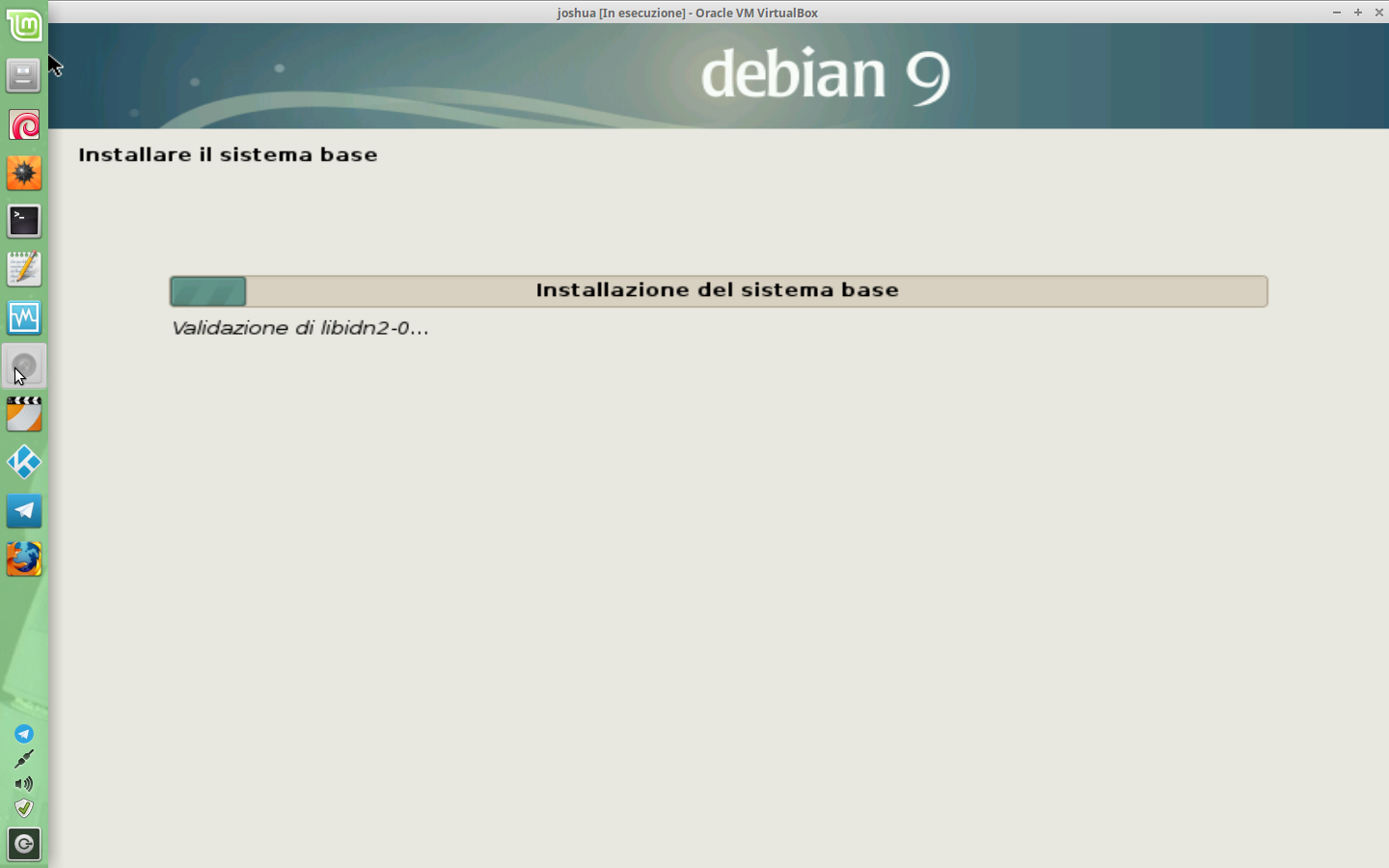
    Per prima cosa selezioniamo l’installer grafico sopratutto se non siete pratici di Debian (se non siete pratici di Linux installate Mint), poi selezionate italia per la lingua, per il paese e per la tastiera.

    Impostate un nome host che sarà il nome della vostro pc (abbastanza inutile però ci sta quindi perche mo) con cui verrebbe indentificato in una rete domestica, impostate il dominio di solito con rete-domestica o simile (se avete intensione di creare rete domestica meglio consultare una guida apposita).

    Impostate la password di Root e seconda volta per conferma, il vostro nome, nome utente (verra usato per l’accesso al pc), password utente e seconda volta per conferma.

    Partizionamento HD:
    21,5 Gb:

    19.5 Gb Ext4 (/) partizione di root, semplificando diciamo che questa è la cartella principale che contiene tutto
    2 Gb Swap è una partizione di sistema, semplificando diciamo che aiuta la ram se non ce la fa

    N.B.
    per sapere quanto deve essere la ram seguo quest regole di base.
    1- Swap = 2 x ram
    2- Nei pc con piu di 2 Gb di ram non faccio piu di 2 Gb di swap apparte casi di ibernazione, sospenzione o altri in cui è specificatamente richiesto

    Dopo il partizionamento vi chiederà se volete analizzare un altro Cd o dvd, io di solito metto no vista la comodita di avere tutto online ma se avete una versione a piu cd o dvd seguite pure cio che leggete.

    Ora selezionate di nuovo italia in modo che il sistema vi suggerirà i mirror piu vicini (semplificando è un collegamento da dove scaricherà gli aggiornamenti), ora selezionate uno tra quelli suggeriti.

    Proxy (non quella dei The Jackal) se non sapete cos’è lasciate vuoto (lo faccio anche io), in caso contrario comunque consultate una guida specifica.

    Piu ho meno in questo punto dovrebbe chiedervi quale DE volete oltre alla possibilita di aggiungere altro software
    il DE è il programma che gestisce la grafica quindi dipende dalle vostre necessita dalle caratteristiche del pc e dal vostro gusto, in questo caso ho scelto XFCE (comunque potete provarne diversi in live e poi scegliere), oltre a questo ho selezionato WEb server, print server. ssh server, standard system utilities.

    Ora installiamo il boot loader Grub (altro non è che un piccolo programma che si avvia all’inizio e poi avvia il sistema che state installando, molto utile se avete piu di un sistema sul vostro pc), potreste anche farne a meno ma io suggerisco di farlo 😛

    Di solito il Boot Loader si installa all’inizio dell’ HD (in una parte riservata chiamata MBR ) quindi dovete solo fare attenzione a scegliere l’HD giusto nel caso ne abbiate piu di uno ;P

    Siamo quasi alla fine dopo aver cliccato su continua terminera l’installazione e il pc si riavierà quindi ricordate di rimuovere il supporto di installazione (CD, DVd o pennetta che sia), io non faccio niente perche è tutto virtuale (che bello!!!)

    Complimenti avete installato la vostra Debian, se avete riscontrato errori durante la procedura non spaventatevi può succedere riprovate e se volete condividete i vostri successi ed insuccessi sul mio gruppo FB “Officina di Tux”

    Ho creato un video a tema se ti interessa 😛

    Se questo articolo ti è stato utile seguimi anche su YouTube, FaceBook, Instagram, Twitter e Telegram